

Week Calendar - Smart Planner
3,3ProduktivitetOpdateret 17. oktober 2026

Skærmbilleder
 Analyse af Mobexer
Det tilbagevendende kalenderproblem er sjældent, at man mangler et sted at skrive en aftale. Det er snarere, at dagens opgaver, møder og påmindelser ender spredt mellem flere visninger og kalenderværktøjer, så man bruger tid på at lede efter det, man allerede har noteret. Week Calendar - Smart Planner er interessant, fordi den samler planlægningen omkring ugeoverblikket og gør det muligt at håndtere begivenheder og påmindelser samme sted. Jeg synes, den giver mest mening for dig, hvis kalenderen er et aktivt arbejdsredskab – ikke bare en liste over fødselsdage og enkelte aftaler.
Hvem får mest ud af et ugeblik?
Jeg ville især overveje appen, hvis din uge består af skiftende møder, ærinder og personlige planer, hvor det er vigtigt at se, hvordan aftalerne ligger i forhold til hinanden. Et ugeblik hjælper med at opdage en presset tirsdag eller et hul mellem to forpligtelser, før man lover sig selv endnu en opgave. Det kan være mere nyttigt end en dagsvisning, når spørgsmålet ikke kun er, hvad der sker nu, men også om der er plads til noget senere på ugen.
Det er også et praktisk valg, hvis du allerede bruger digitale kalendere og gerne vil samle planlægningen frem for at begynde helt forfra. Maple Media står bag appen, som hører til produktivitetsværktøjerne og er gratis at hente. Den har en gennemsnitlig bedømmelse på 3,3 baseret på omkring 287 vurderinger, så jeg ville betragte den som et valg, man bør prøve med sine egne rutiner, ikke som et sikkert hit for alle. Den er beregnet til alle fra tre år, og den er nået over 100.000 installationer.
En opsætning, der gør hverdagen lettere
Min anbefaling er at begynde med det praktiske: få de kalendere, du faktisk bruger, samlet, og vælg derefter en visning, der passer til den måde, du planlægger på. Det er fristende at ændre farver, widgets og andre præferencer med det samme, men det er mere nyttigt først at sikre, at de relevante aftaler vises, og at påmindelserne passer til din hverdag. Så kan du mærke, om appen reelt reducerer springene mellem værktøjer.
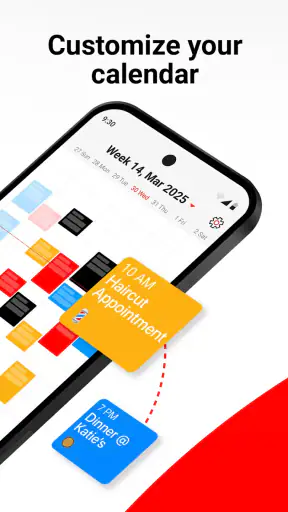
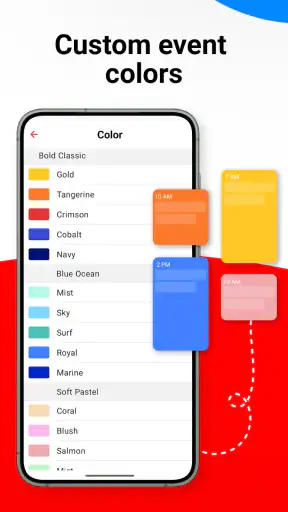
Farver fungerer bedst, når de adskiller få tydelige områder, for eksempel arbejde, familie og personlige ærinder. Hvis hver enkelt begivenhed får sin egen farve, bliver kalenderen hurtigt et dekorativt mønster i stedet for et hurtigt overblik. Jeg ville også bruge ugevisningen til planlægning og skifte til dagen, når jeg skal kontrollere rækkefølgen af aftaler. Månedsvisningen er nyttig til at orientere sig længere frem, men er sjældent den bedste plads til at vurdere en travl dags detaljer.
Når planer ændrer sig undervejs
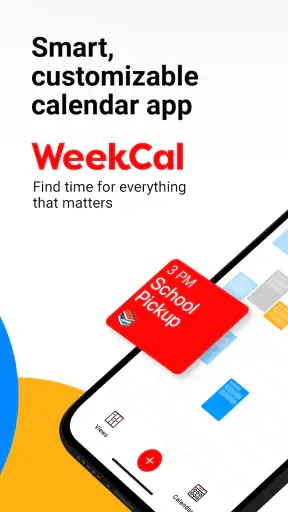
Tænk på en almindelig arbejdsdag: et møde bliver flyttet, du skal hente noget på vej hjem, og en opgave må rykkes til et andet tidspunkt. I stedet for at gennemgå flere apps kan du bruge kalenderen til at se dagens aftaler samlet, justere begivenheder og holde påmindelser tæt på planerne. Det afgørende er ikke, at det sparer et bestemt antal minutter, men at du lettere kan opdage, når en ændring skaber en konflikt senere på dagen.
Det er her, kalenderens redigering og de forskellige visninger kan være mere værdifulde end endnu en separat huskeliste. En opgave, der har et bestemt tidspunkt eller påvirker resten af dagen, hører naturligt hjemme i kalenderen. En løs idé uden deadline gør ikke nødvendigvis. Jeg ville undgå at fylde alle små gøremål ind som tidsblokke; ellers kan overblikket blive så tæt, at det bliver sværere at se de aftaler, der faktisk ikke kan flyttes.
Nyt fra redaktionen

Amazon Shopping vinder på bekvemmelighed, når tilbudsjagten mister grebet

Google Drev binder dine filer til Googles økosystem

Adobe Scan: Den Ultimative App til Dokumenthåndtering

EA SPORTS FC™ Mobile Fodbold: Realisme og Rivalisering

Sådan Forbedrer Android-opdateringer Google Wallet

Google Play Store samler Androids fællesskab i små handlinger
Hvad den gør nemmere – og hvor man skal være realistisk
En samlet kalender kan mindske det mentale arbejde med at huske, hvor en aftale blev skrevet ind. Men den er kun pålidelig, hvis du vælger de rigtige kalendere og holder dem opdateret. Når flere kalendere blandes, bør du kontrollere, at du både ser de relevante begivenheder og redigerer det rigtige sted. Jeg ville teste med en ufarlig ændring først, især hvis en kalender deles med andre, så du ved, hvordan dine ændringer slår igennem i netop din opsætning.
Appen kan også kræve lidt tilvænning, hvis du hidtil kun har åbnet kalenderen, når en notifikation dukker op. En kalender gør ikke automatisk planerne bedre; den gør dem synlige. Hvis du foretrækker en enkel dagsorden med få valg, kan standardkalenderen på telefonen være et mere roligt valg. Hvis dit hovedbehov er at administrere lange projektopgaver, afhængigheder og samarbejde, vil et dedikeret opgaveværktøj typisk passe bedre end at presse alt ind i kalenderfelter.
Der er også en praktisk forskel mellem at læse kalenderen og at ændre den. En widget kan gøre kommende aftaler synlige uden at åbne appen, mens selve flytningen eller redigeringen stadig kræver, at du går ind og arbejder med begivenheden. Jeg ville derfor se widgetten som et hurtigt kig, ikke som en erstatning for at gennemgå ugen. Tilsvarende bør en påmindelse være en hjælp til en konkret handling, ikke en måde at kompensere for en kalender, der er blevet overfyldt.
Før du vælger den som fast kalender
Week Calendar er bedst at vurdere ud fra en konkret prøve: læg ind et par rigtige aftaler, flyt én af dem, og kontrollér bagefter, at uge- og dagsvisningen stadig giver mening. Hvis du planlægger på tværs af forskellige kalendere, så undersøg også, om den samlede visning er let at aflæse for dig. Det er en mere brugbar test end at bruge lang tid på udseendet, før du ved, om arbejdsgangen passer.
Den aktuelle udgave er 2.0.0, og appen kræver Android 7.0 eller nyere. Selve appen er gratis, men der findes køb i appen, som ved fakturering via Play ligger fra 9 kroner til 799 kroner. Det er værd at kende, hvis du foretrækker værktøjer uden betalte tilvalg; undersøg, hvad der vises i appen, før du regner med, at alle muligheder følger med gratis.
Som alternativ til telefonens indbyggede kalender tilbyder Week Calendar især en mere planlægningsorienteret måde at arbejde med ugen på. Det er ikke automatisk bedre: hvis standardappen allerede viser dine kalendere klart og gør det let at redigere aftaler, kan skiftet tilføre flere indstillinger uden at løse et reelt problem. Omvendt kan den være værd at prøve, hvis du ofte skifter mellem dags-, uge- og månedsblik eller savner et samlet sted til dine begivenheder og påmindelser. Jeg ville vælge den for overblikket og arbejdsgangen, ikke alene for at få endnu en kalender på telefonen.
Har du brug for at holde styr på både aftaler og dagens tidsbundne opgaver, er den et relevant bud. Er du mest ude efter en minimalistisk kalender eller et avanceret system til projektstyring, ville jeg starte et andet sted. Den stærkeste grund til at beholde den er, at du faktisk åbner ugevisningen, opdager konflikter og retter planer, før de skaber besvær. Hvis den rutine føles naturlig efter en kort afprøvning, kan appen gøre hverdagsplanlægningen mere overskuelig uden at kræve, at du ændrer hele din måde at arbejde på.
Har du nogensinde følt, at din kalenderapp bare ikke gjorde arbejdet for dig? Ja, jeg har været der! Derfor blev jeg straks nysgerrig, da jeg hørte om Week Calendar - Smart Planner. Jeg downloadede den, og lad mig fortælle dig, hvordan det gik.
Første indtryk og funktioner
Når man åbner Week Calendar - Smart Planner for første gang, bliver man mødt af et simpelt, men effektivt design. Det er ligesom en frisk brise i en verden af overfyldte kalenderapps. Appen integreres problemfrit med eksisterende kalendere, så du ikke behøver at bekymre dig om at miste vigtige aftaler. Det tog mig bogstaveligt talt to minutter at få alt synkroniseret og klar til brug.
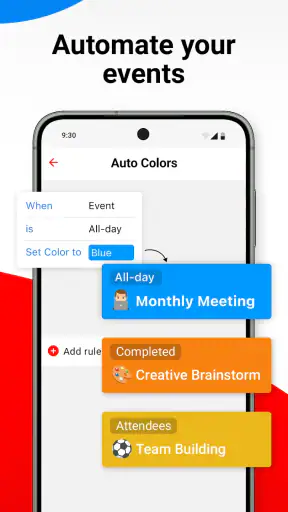
En af de fedeste funktioner er, hvordan appen giver dig mulighed for at tilpasse visningen. Du kan vælge mellem dag-, uge- eller månedsvisninger med et enkelt tryk. Det er en kæmpe hjælp, når du skal få et hurtigt overblik over din uge. Og hvis du er som mig, der glemmer tingene hurtigt, så er muligheden for at tilføje farvekoder til forskellige begivenheder en livredder!
Brugervenlighed
Jeg har prøvet mange kalenderapps, men brugervenligheden i denne app er i en liga for sig. Alt er intuitivt. Jeg behøvede ikke engang at kigge i en brugervejledning - og det siger meget! At flytte rundt på begivenheder er så simpelt som at trække og slippe dem. Og hvis du ved et uheld sletter noget, er der en fortrydelsesfunktion, der redder din dag.
Integrationer og Tilpasning
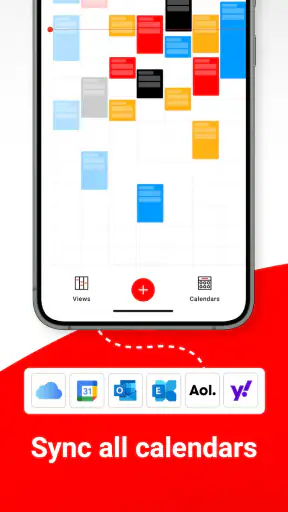
En anden ting, jeg elsker ved Week Calendar, er de mange integrationsmuligheder. Uanset om du bruger Google, Outlook eller Apples kalender, kan du få det hele samlet ét sted. Det betyder, at du ikke behøver at skifte rundt mellem forskellige apps for at holde styr på dine aftaler.
Tilpasningsmulighederne stopper ikke der. Du kan tilføje widgets til din startskærm, så du altid har et overblik over dine kommende begivenheder. Og hvis du elsker at lege med temaer, har du også mulighed for at ændre appens udseende, så den passer til din stil.
Min personlige oplevelse
Efter at have brugt appen i nogle uger, kan jeg helt ærligt sige, at den har gjort en forskel i min daglige planlægning. Jeg føler mig mere organiseret og mindre stresset over at glemme vigtige aftaler. Det er som at have en personlig assistent lige i lommen.
En lille ting, jeg bemærkede, er dog, at selvom appen er fantastisk til at organisere og planlægge, kan det tage lidt tid at vænne sig til alle funktionerne, hvis du ikke er vant til at bruge kalenderapps aktivt. Men når først man har vænnet sig til det, er det som en velsmurt maskine.
Konklusion
Hvis du leder efter en smart og effektiv måde at organisere din hverdag på, vil jeg stærkt anbefale Week Calendar - Smart Planner. Det er en app, der virkelig lever op til sit navn. Med sine mange funktioner og brugervenlige design, er det en uundværlig værktøj i en travl hverdag. Giv det et skud, og jeg er sikker på, at du vil blive lige så imponeret som jeg blev!
Ofte stillede spørgsmål
Hvordan fungerer Week Calendar - Smart Planner i forhold til standardkalenderen på min enhed?
Week Calendar - Smart Planner tilbyder en mere fleksibel og intuitiv brugergrænseflade end standardkalenderen. Den giver mulighed for at tilpasse visninger, farvekodning af begivenheder og nem integration med andre kalendere. Dette gør det lettere at organisere komplekse skemaer og få et klart overblik over dine daglige aktiviteter.
Kan jeg synkronisere Week Calendar med andre kalendertjenester?
Ja, Week Calendar - Smart Planner kan synkronisere med populære kalendertjenester som Google Calendar, iCloud og Outlook. Dette sikrer, at alle dine begivenheder og aftaler er opdaterede på tværs af alle dine enheder, hvilket gør det nemt at holde styr på din tidsplan.
Er der en offline-funktion i Week Calendar, og hvordan fungerer den?
Week Calendar tillader adgang til dine kalendere, selv når du er offline. Du kan se dine tidligere synkroniserede begivenheder og tilføje nye, som vil blive opdateret, når du igen har internetforbindelse. Dette er særligt nyttigt, når du er på farten uden pålidelig netadgang.
Hvilke tilpasningsmuligheder tilbyder Week Calendar?
Week Calendar - Smart Planner giver omfattende tilpasningsmuligheder såsom forskellige visningslayout, farvekoder for begivenheder og muligheden for at tilføje vedhæftede filer til aftaler. Du kan også indstille personlige påmindelser og alarmer, hvilket gør det lettere at tilpasse appen til dine præferencer.
Er der nogen abonnementsomkostninger for at bruge Week Calendar?
Week Calendar tilbyder både en gratis version og premium-funktioner, som kræver et abonnement. Premium-versionen giver adgang til avancerede funktioner som ekstra tilpasningsmuligheder og synkronisering af flere kalendere. Abonnementet kan være månedligt eller årligt afhængigt af dine behov.
Download










