

Microsoft OneDrive
4,6ProduktivitetOpdateret 17. oktober 2026

Skærmbilleder

 Analyse af Mobexer
Jeg har lige haft fornøjelsen af at dykke ned i Microsoft OneDrive, og lad mig bare sige, at det er som at have en digital Swiss Army-kniv i skyen. Hvis du ikke allerede er bekendt med OneDrive, så er det en cloud-lagringsløsning fra de samme kloge hoveder, der bragte os Word og Excel. Men hvordan fungerer det egentlig i praksis? Lad os tage et kig.
Det giver mest mening at vurdere OneDrive ud fra en konkret opgave frem for blot at tælle funktioner: Du skal samle et dokument og nogle billeder, arbejde videre et andet sted og til sidst sende det hele videre uden at rode med flere kopier. Her er skyen nyttig, men kun hvis du også vælger en enkel struktur og husker, hvilken konto dine filer ligger på.
Enkel og intuitiv brugerflade
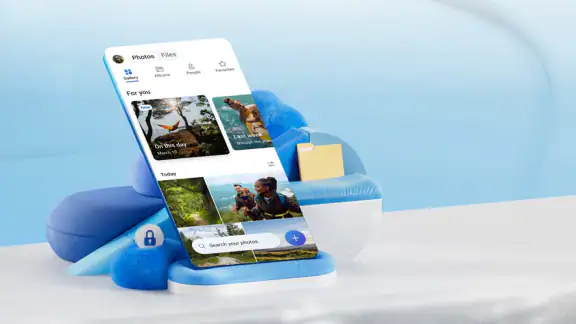
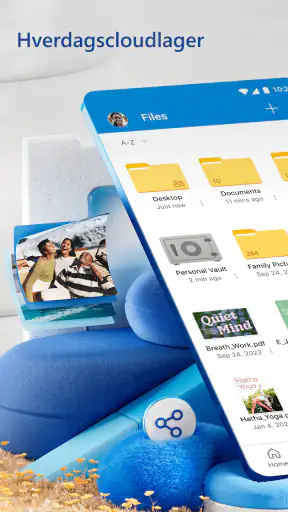
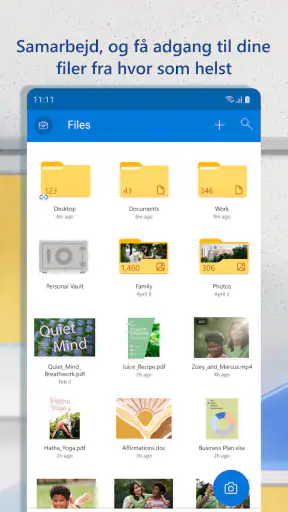
Først og fremmest, Microsoft OneDrive gør det virkelig nemt at komme i gang. Når du har downloadet appen, som er tilgængelig til både Android og iOS, kan du hurtigt logge ind med din Microsoft-konto. Hvis du allerede bruger tjenester som Outlook eller Office 365, føles det som at komme hjem. Brugerfladen er ren og intuitiv, hvilket betyder, at du ikke behøver at være en tech-guru for at finde rundt. Alt er ligetil, fra upload af filer til at dele dem med venner eller kolleger.
Dybdegående artikler om Microsoft OneDrive
Hvorfor Microsoft OneDrive Forbliver en Produktivitetspowerhouse
Hvorfor Microsoft Outlook Forbliver Uundværlig for Mobil Produktivitet
Hvordan ChatGPT Forbedrer Din Daglige Produktivitet
Google Drev binder dine filer til Googles økosystem
Amazon Shopping vinder på bekvemmelighed, når tilbudsjagten mister grebet
Adobe Scan: Den Ultimative App til Dokumenthåndtering
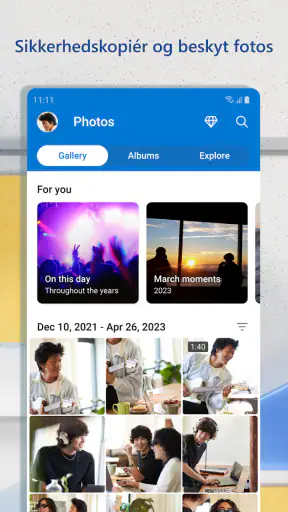
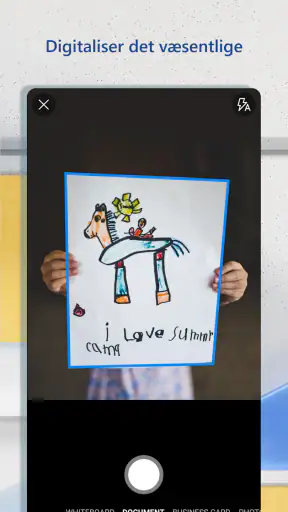
Et hverdagsforløb kunne være at tage billeder af kvitteringer eller papirer på telefonen, lægge dem i en mappe og senere åbne materialet på en computer, når du skal ordne økonomi eller sende dokumentation. Det afgørende er ikke bare, at filerne ligger online, men at du fra starten navngiver mappen tydeligt og undgår at sprede beslægtede ting i flere tilfældige mapper. Det gør det langt lettere at finde det rigtige senere, især når du deler adgang med andre.
Fra telefonens filer til et fælles arbejdsdokument
Når vi taler om funktioner, så er der virkelig mange at tage fat i. En af de mest nyttige er muligheden for at synkronisere dine filer på tværs af enheder. Jeg kan arbejde på et dokument på min bærbare computer og så hente det fra min telefon uden nogen problemer. Det sparer tid og gør livet meget lettere, især når man er på farten.
Et nyttigt, men let overset arbejdsgreb er at bruge OneDrive som et mellemled mellem opgaver, ikke som en bunke med alt muligt. Jeg ville for eksempel samle materiale til en rejse i én mappe: bekræftelser, noter og billeder, som skal deles med familien. Når mappen har et beskrivende navn, kan man sende den videre som en samlet pakke i stedet for at sende mange filer enkeltvis. Det sparer modtageren for at skulle rekonstruere sammenhængen ud fra en række separate vedhæftninger.
Hvis du skal fortsætte arbejdet på en anden enhed, er det også klogt at åbne den relevante fil direkte fra OneDrive frem for at gemme en ekstra kopi med et navn som “endelig” eller “endelig2”. Så mindsker du risikoen for, at ændringer ender i den forkerte udgave. Jeg synes, det er en af de vigtigste vaner at lære: Skyadgang løser ikke automatisk versionsforvirring, hvis man selv skaber dubletter uden en plan.
Nyt fra redaktionen

EA SPORTS FC™ Mobile Fodbold: Realisme og Rivalisering

Sådan Forbedrer Android-opdateringer Google Wallet

Google Play Store samler Androids fællesskab i små handlinger

Roblox: Kreativiteten der Overgår Konkurrenterne

Hvorfor Photoroom: AI Foto Editor Overgår Konkurrenterne

QuizzLand: Opdag Din Digitale Identitet Gennem Quizzer
Deling handler også om modtageren
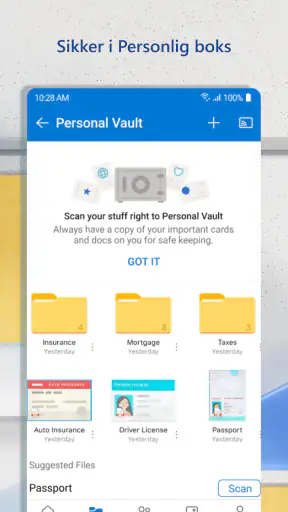
Derudover er der muligheden for at dele filer og mapper offentligt eller privat, hvilket er særligt praktisk, hvis du arbejder i teams eller bare vil dele billeder fra ferien med familien. Og lad os ikke glemme den indbyggede sikkerhed. Med kryptering og to-faktor-godkendelse kan du være sikker på, at dine data er i trygge hænder.
Ved deling prøver jeg at tænke på, hvad modtageren faktisk skal kunne gøre. Skal vedkommende blot se billeder, eller skal filerne kunne redigeres? Det er værd at kontrollere delingsindstillingerne, før man sender noget videre, især når mappen indeholder mere end det ene dokument, man havde i tankerne. En delingsmappe kan være praktisk for et projekt, men den er ikke altid den bedste løsning til følsomme papirer eller filer, som kun én person skal se.
Et konkret eksempel er gruppearbejde: Jeg kan samle udkast og bilag ét sted, så de andre ikke behøver at holde styr på en lang mailtråd med forskellige vedhæftninger. Til gengæld kræver det, at alle ved, hvilken fil der er arbejdsdokumentet, og at ingen fortsætter i en gammel kopi, de allerede har hentet. OneDrive gør overleveringen lettere, men gruppen har stadig brug for en fælles aftale om, hvor den aktuelle version findes.
Microsoft-samarbejdet er styrken, men ikke alles udgangspunkt
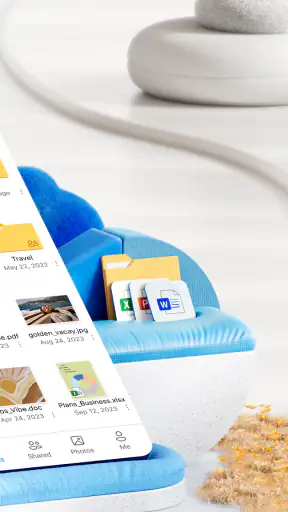
En anden kæmpe fordel er, hvordan OneDrive integreres sømløst med andre Microsoft-produkter. Hvis du allerede bruger Word, Excel eller PowerPoint, vil du elske, hvordan du kan åbne, redigere og gemme dokumenter direkte i OneDrive. Det er som om, de alle arbejder sammen som én stor, lykkelig familie.
Og for dem af os, der er lidt glemsomme, er der funktionen "Version History", som giver dig mulighed for at gendanne tidligere versioner af dine dokumenter. Det er en sand livredder, når man ved et uheld overskriver det forkerte dokument.
Versionshistorik er især nyttig, når et dokument ændrer sig over flere arbejdsrunder, eller når en redigering går galt. Jeg ville dog ikke bruge den som erstatning for en gennemtænkt arkivering: Hvis du skal bevare en afsluttet udgave til senere brug, så gem den bevidst som en særskilt fil eller i en tydeligt mærket mappe i stedet for at regne med, at det altid er hurtigt at finde den rette tidligere version. Det er en lille forskel i arbejdsgang, men den kan spare meget irritation.
Sammenlignet med tjenester som Google Drev er OneDrive mest oplagt, når dine dokumenter allerede hører hjemme i Microsofts programmer. Google Drev kan føles mere naturligt for dem, der arbejder i Googles dokumentværktøjer og deler meget dér. Andre cloudtjenester kan passe bedre, hvis ens vigtigste behov er at samle filer fra et andet økosystem. Jeg ville derfor ikke vælge ud fra lagerplads alene: Tænk først på, hvor du faktisk redigerer dine dokumenter, og hvem du typisk deler dem med.
Plads, betaling og den rigtige forventning
Nu til det, som mange sikkert spekulerer på: Hvor meget koster det, og hvor meget plads får man? OneDrive tilbyder en gratis plan med 5 GB lagerplads, hvilket er fint til casual brug. Men hvis du er lidt af en datahoarder som mig, kan du opgradere til en af deres betalte planer, der giver meget mere plads og nogle ekstra funktioner. Det er også værd at bemærke, at hvis du allerede er Office 365-abonnent, får du 1 TB OneDrive-lagring inkluderet, hvilket er ret generøst.
Prismæssigt er OneDrive konkurrencedygtig, især når man tager højde for de funktioner, der følger med. Det er en investering, der virkelig kan betale sig, hvis du ofte arbejder online eller har brug for adgang til dine dokumenter fra forskellige enheder.
OneDrive er en gratis produktivitetsapp fra Microsoft Corporation, og køb i appen kan koste fra 5,00 kr. til 1.039,00 kr., hvis betalingen går via Play. Den har en gennemsnitlig bedømmelse på 4,6 ud fra omkring 7,1 millioner vurderinger, cirka 1 million anmeldelser og over 5 milliarder installationer. Den har været tilgængelig siden 28. august 2012 og er mærket PEGI 3. De store tal siger noget om, hvor udbredt tjenesten er, men de fortæller ikke, om den passer til din egen måde at arbejde på.
Den gratis adgang er værd at prøve, hvis du vil have et sted til et mindre udvalg af dokumenter og billeder, men pladsen bliver en reel begrænsning, hvis du begynder at lægge store mængder materiale derind. Før du betaler, ville jeg rydde op i gamle dubletter og overveje, om det er dokumenter, billeder eller begge dele, der fylder mest. Det er også fornuftigt at undersøge, om du allerede betaler for en Microsoft-tjeneste, der dækker det behov, du har, i stedet for at tilføje endnu et abonnement uden at bruge fordelene.
Hvor arbejdsgangen kan gå i stå
Efter at have brugt Microsoft OneDrive i et stykke tid nu, må jeg sige, at jeg er ret imponeret. Det er ikke bare en lagerplads i skyen, men en helhedsløsning, der gør det nemt at organisere og dele mit digitale liv. Selvfølgelig kan teknologien drille en gang imellem, men alt i alt er det en solid app, der opfylder mine behov.
Den mest almindelige friktion i sådan en arbejdsgang er efter min mening ikke selve uploaden, men usikkerheden om, hvorvidt man arbejder på den rigtige fil og med den rigtige konto. Hvis du bruger flere Microsoft-konti, bør du være opmærksom på, hvilken du er logget ind på, før du lægger private eller arbejdsrelaterede dokumenter op. Og hvis forbindelsen er ustabil, bør du ikke tage for givet, at en ændring allerede er nået frem til alle dine enheder; kontrollér filen igen, når du har adgang til en stabil forbindelse.
Appen er bedst for mig, når den bruges som en del af en tydelig rutine: læg materialet i en bestemt mappe, giv filerne forståelige navne, og del kun det, modtageren har brug for. Den er mindre oplagt, hvis du blot ønsker en anonym ekstra harddisk uden interesse for Microsofts øvrige værktøjer, eller hvis hele din arbejdsgruppe bruger et andet system og helst vil holde alt dér. I de tilfælde kan en anden løsning føles mere ligetil, selv om OneDrive stadig kan gemme filer.
Hvem jeg ville anbefale den til
Så hvis du leder efter en pålidelig og brugervenlig cloud-lagringstjeneste, kan jeg varmt anbefale at give OneDrive et skud. Det har gjort min hverdag nemmere og mere organiseret, og jeg er sikker på, at det også kan gøre det for dig.
Jeg ville især anbefale den til studerende, familier og folk, der allerede skriver i Word eller arbejder med Excel og PowerPoint. Den er også praktisk for den, der ofte skifter mellem telefon og computer og gerne vil kunne fortsætte med de samme filer uden at sende dem til sig selv. Hvis du derimod vil undgå Microsofts økosystem, eller du har brug for en helt anden måde at samarbejde på, bør du sammenligne med den tjeneste, dine kolleger eller din familie allerede bruger. Et fælles værktøj, alle faktisk åbner, er ofte mere værd end en løsning med flere funktioner, som ingen får indarbejdet.
Min samlede vurdering er derfor positiv, men med en klar betingelse: OneDrive fungerer bedst, når dine filer og arbejdsvaner passer til Microsofts verden, og når du selv holder lidt orden i mapper og deling. Begynd med en enkel opgave, som at samle dokumenter til et projekt eller dele en mappe med familien, og mærk efter, om overleveringen mellem enheder bliver lettere. Hvis den gør, har du en brugbar hverdagspartner; hvis du stadig kæmper med dubletter og konti, er det værd at vælge en løsning, der passer bedre til resten af din digitale rutine.
Ofte stillede spørgsmål
Hvad er Microsoft OneDrive, og hvordan fungerer det?
Microsoft OneDrive er en cloud-baseret lagerløsning, der giver brugerne mulighed for at gemme filer online og få adgang til dem fra enhver enhed med internetadgang. Det integreres problemfrit med Microsoft Office, hvilket gør det nemt at samarbejde om dokumenter i realtid. Brugere kan også dele filer og mapper nemt med andre.
Hvor meget lagerplads tilbyder OneDrive gratis?
Microsoft OneDrive tilbyder typisk 5 GB gratis lagerplads til nye brugere. Hvis du har brug for mere plads, kan du opgradere til en betalt plan, der tilbyder større kapacitet og yderligere funktioner såsom avancerede sikkerhedsværktøjer og offline adgang til filer.
Hvordan sikrer Microsoft OneDrive mine filer?
OneDrive bruger avanceret kryptering til at beskytte dine filer både under overførsel og i hvile. Derudover tilbyder det funktioner som to-faktor-godkendelse for at øge sikkerheden. I tilfælde af mistænkelig aktivitet kan brugere modtage advarsler, hvilket gør det nemmere at beskytte personlige oplysninger.
Kan jeg bruge OneDrive offline?
Ja, Microsoft OneDrive giver mulighed for offline adgang til filer. Du kan synkronisere dine ønskede filer til din enhed, så de er tilgængelige, selv uden internetforbindelse. Enhver ændring, du foretager offline, synkroniseres automatisk, når du genopretter forbindelsen til internettet.
Er Microsoft OneDrive kompatibel med andre platforme?
Ja, OneDrive er tilgængelig på tværs af flere platforme, herunder Windows, macOS, iOS og Android. Dette gør det nemt for brugere at få adgang til deres filer fra forskellige enheder, hvilket fremmer fleksibilitet og tilgængelighed uanset hvilken type enhed du bruger.
Download










