

HP's udskrivningstjeneste
4,2ProduktivitetOpdateret 17. oktober 2026

Skærmbilleder
 Analyse af Mobexer
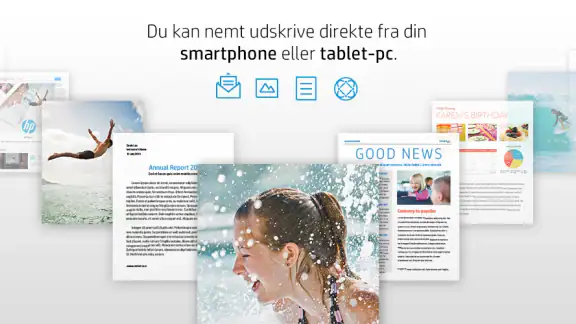
Jeg vurderer en udskrivningsapp ud fra noget ret enkelt: Kan jeg sende den fil, jeg allerede har på telefonen, til en printer uden først at flytte rundt på den eller rode med unødvendige trin? HP's udskrivningstjeneste er lavet til netop den opgave på HP-printere. Den er en gratis produktivitetsapp fra HP Inc., og dens styrke er først og fremmest at fungere som et bindeled mellem mobilens apps og printeren. Det er en mere afgrænset rolle end hos en fuld printerstyringsapp, og det er værd at have med i overvejelserne.
Jeg ville vælge den, hvis jeg ofte skal udskrive dokumenter eller billeder direkte fra en Android-enhed og allerede bruger en HP-printer. Den passer især godt til hjemmet, studiet eller et lille kontor, hvor udskrivning er en tilbagevendende praktisk opgave, men ikke noget, der kræver et avanceret dokumentworkflow. Hvis du sjældent printer, eller har brug for en løsning, der skal fungere på tværs af mange printermærker, kan en anden tilgang være mere passende.
Det afgørende er, hvorfra du vil udskrive
En nyttig måde at tænke på appen er som en udskrivningsfunktion, der kan bruges fra andre apps, snarere end som et sted, hvor alle dine dokumenter nødvendigvis skal ligge. Når du står med en fil på telefonen, er det afgørende, om appen, filtypen og printeren spiller sammen. Derfor er det en god idé at prøve med den type materiale, du faktisk printer til daglig, før du baserer et vigtigt workflow på den.
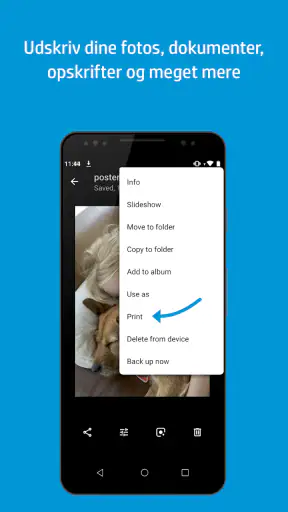
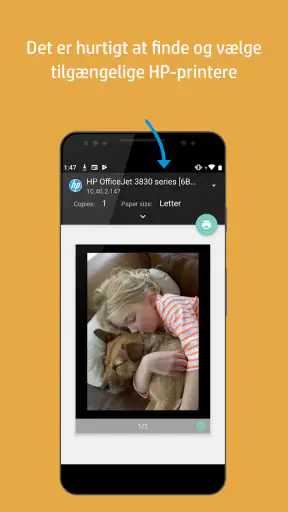
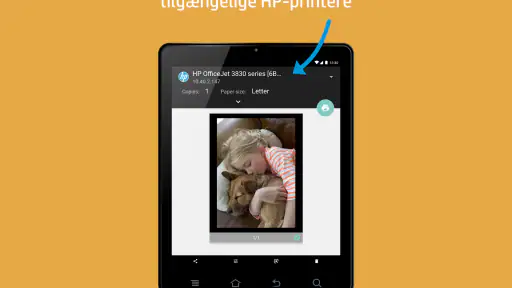
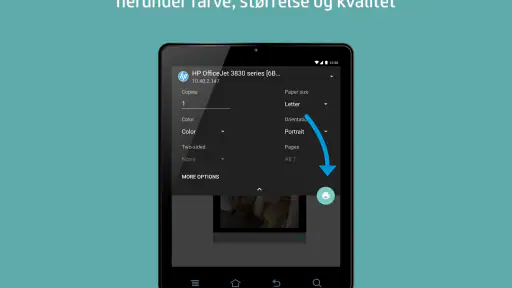
Jeg ville begynde med en enkel test: Åbn et almindeligt dokument fra den app, hvor du normalt læser det, vælg udskrivning, og kontrollér, at den forventede HP-printer kan vælges. Tjek derefter siderne i forhåndsvisningen, hvis den vises, og se efter papirretning og antal sider, før du sender jobbet. Det lille tjek er særligt nyttigt ved præsentationer, formularer og dokumenter med tabeller, hvor en forkert sideskalering hurtigt kan koste papir.
At tjenesten er udviklet af HP gør den oplagt, når printeren også er fra HP, men det betyder ikke, at den løser alle printeropgaver. Den centrale funktion er at gøre udskrivning fra apps mulig; det er ikke det samme som at være et komplet værktøj til fejlfinding, scanning, kontoadministration eller organisering af dokumenter. Hvis du vil samle flere printerfunktioner ét sted, bør du skelne mellem selve udskrivningstjenesten og de øvrige værktøjer, du eventuelt bruger sammen med den.
Når mobiludskrivning skal være enkel
Som en meget udbredt app har den et gennemsnit på 4,2 stjerner fra omkring 3 millioner bedømmelser og er installeret over 1 milliard gange. Den blev udgivet den 14. maj 2013, og version 23.2.6.3179 kræver Android 6.0 eller nyere. Den har aldersmærkningen PEGI 3. Tallene fortæller noget om, hvor mange der bruger løsningen, men min praktiske anbefaling afhænger stadig af din printer, dine filer og hvor ofte du har brug for papirudskrifter.
Hvor tjenesten gør hverdagen lettere
Den største fordel er, at du kan starte udskrivningen fra den app, hvor indholdet allerede befinder sig, i stedet for at gøre telefonen til et mellemled med ekstra kopiering. Det er en lille forskel, når du printer én side, men mærkbart mere bekvemt, når du gentagne gange skal sende bilag, noter eller billeder videre. I den situation er tjenesten mest værdifuld, fordi den fjerner nogle trin fra en ellers banal opgave.
Nyt fra redaktionen

Amazon Shopping vinder på bekvemmelighed, når tilbudsjagten mister grebet

Google Drev binder dine filer til Googles økosystem

Adobe Scan: Den Ultimative App til Dokumenthåndtering

EA SPORTS FC™ Mobile Fodbold: Realisme og Rivalisering

Sådan Forbedrer Android-opdateringer Google Wallet

Google Play Store samler Androids fællesskab i små handlinger
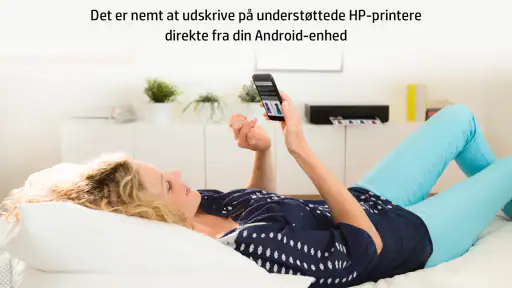
Forestil dig, at du får en formular på telefonen kort før et møde, og at en HP-printer står klar derhjemme eller på arbejdspladsen. Du kan åbne filen i den app, hvor den ligger, starte udskrivningen derfra og hente papiret uden først at sende dokumentet til en computer. Jeg ville dog ikke vente til sidste øjeblik med en vigtig formular: En hurtig prøveudskrift af en mindre vigtig fil fortæller dig, om den konkrete kombination af app, dokument og printer fungerer, som du forventer.
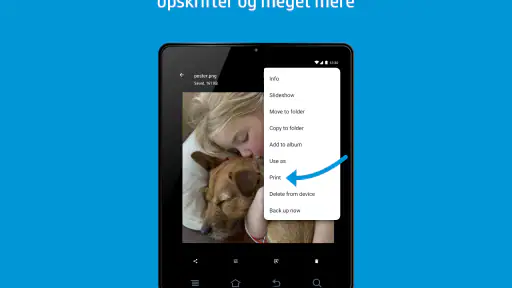
Et mindre indlysende råd er at tænke over, hvilken app der ejer dokumentet. En fil i en mail, en cloudtjeneste eller en filhåndtering kan åbne i forskellige visere, og udskrivningsmulighederne kan derfor føles forskellige, selv om du bruger den samme printertjeneste. Hvis udskrivningsvalget mangler ét sted, kan det være værd at åbne filen i en anden kompatibel app, frem for straks at konkludere, at printeren er problemet.
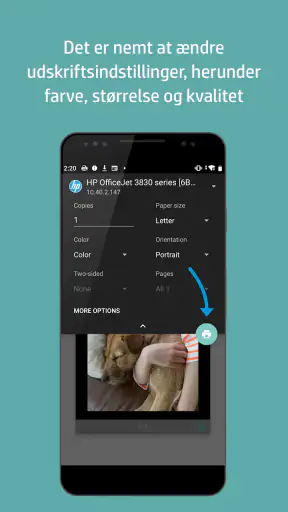
En anden praktisk afvejning handler om papir og farve. Mobiludskrivning gør det så let at sende en fil af sted, at man lettere kan overse, om man faktisk behøver hele dokumentet på papir. Jeg anbefaler at kontrollere sideinterval og farvevalg, når de indstillinger er tilgængelige i udskrivningsforløbet. Det er især nyttigt ved lange bilag eller materiale, hvor farver kun er dekorative, og kan hjælpe med at undgå unødige udskrifter.
Hvornår en anden løsning passer bedre
Hvis du bruger printere fra flere mærker, er en løsning, der er udviklet til flere printerproducenter, ofte mere praktisk som standard. HP's udskrivningstjeneste er mest oplagt, når HP-printeren er den, du faktisk vil bruge; den bør ikke vælges alene i håb om at få én ensartet betjening på tværs af forskellige mærker. På samme måde kan printerens egen fulde app være et bedre valg, hvis dit hovedbehov er printeradministration frem for at sende filer til udskrivning fra andre apps.
Der er også forskel på mobilens indbyggede udskrivningsmuligheder og en særskilt tjeneste. Hvis den indbyggede mulighed på din enhed allerede finder printeren og håndterer dine dokumenter pålideligt, kan den være tilstrækkelig. Tjenesten fra HP giver især mening, når den gør HP-printeren tilgængelig fra de apps, du bruger, eller når den indbyggede løsning ikke passer til dit workflow. Jeg ville altså sammenligne dem på en konkret opgave, ikke installere flere udskrivningsværktøjer uden at vide, hvilket problem de hver især skal løse.
Den er heller ikke det rigtige valg, hvis du ønsker at gennemgå eller redigere et dokument grundigt på samme sted, som du sender det til printeren. Her er en dokumentapp eller en printerløsning med flere samlede funktioner et bedre udgangspunkt. Tjenesten har en mere specifik opgave, og det er både dens fordel og dens begrænsning: Den kan gøre afstanden mellem mobilapp og HP-printer kortere, men den erstatter ikke automatisk værktøjerne omkring dokumentarbejdet.
Et sidste forbehold er, at en vellykket udskrivning kræver mere end en app. Printeren skal være den rigtige, dokumentet skal kunne åbnes i den valgte app, og forbindelsen mellem enheden og printeren skal fungere. Når noget går galt, er det derfor fornuftigt at afprøve én ting ad gangen: Kontrollér først, at du har valgt den tiltænkte printer, og prøv derefter med en enkel fil. På den måde kan du lettere skelne mellem et dokumentproblem, et valg i udskriftsdialogen og en forbindelse, der driller.
Skift med omtanke, og test dit eget workflow
Hvis du allerede bruger en anden metode til at printe fra Android, behøver du ikke udskifte den med det samme. Prøv tjenesten på et dokument, hvor en fejl ikke gør skade, og sammenlign hvor mange trin det tager, om printeren dukker op, og om resultatet har den ønskede opsætning. Når det fungerer, kan du beslutte, om du vil bruge den som din almindelige vej til udskrivning eller kun beholde den til bestemte apps og dokumenter.
Hvis du hjælper andre i hjemmet eller på en arbejdsplads, er det også værd at afprøve deres mest almindelige situationer, ikke kun din egen. En person kan printe vedhæftede filer, mens en anden oftest sender fotos eller dokumenter fra en filhåndtering. En kort test med hver type afslører ofte, om appen passer bredt til jeres brug, eller om den kun er bekvem for én bestemt arbejdsgang. Det er en bedre beslutningsregel end at vælge ud fra popularitet alene.
Versionen kan ændre sig over tid, og ældre Android-enheder kan have andre muligheder end nyere. Den nuværende udgave er 23.2.6.3179, og minimumskravet er Android 6.0. Hvis du deler enheder med andre eller bruger en ældre telefon, ville jeg kontrollere kompatibiliteten på netop den enhed, før jeg gør tjenesten til en fast del af en vigtig rutine. Den korte prøveudskrift er stadig den bedste måde at opdage praktiske forskelle på.
Min anbefaling afhænger af printeren
Først og fremmest vil jeg sige, at appens installation var en leg. Du downloader den, logger ind på din HP-konto, og så er du klar til at komme i gang. Ingen komplicerede opsætninger eller teknisk jargon - bare plug and play. Brugervenligheden er virkelig i højsædet her, og det kan jeg godt lide.
Grænsefladen er også super intuitiv. Når du åbner appen, bliver du mødt af en ren og overskuelig startside. Herfra kan du nemt vælge, hvilke dokumenter du vil udskrive, og hvilken printer du vil bruge. Ingen forvirrende menuer eller skjulte funktioner - alt er lige ved hånden.
Funktioner, der Imponerer
En af de ting, der virkelig skilte sig ud for mig, var muligheden for at udskrive fra næsten enhver enhed. Har du en fil på din smartphone? Intet problem. Dokumenter på din tablet? Det klarer den også. Du kan endda udskrive fra skyen, hvilket er super praktisk, hvis du arbejder på farten.
Jeg var også imponeret over deres "mobil-fax" funktion. Ja, du læste rigtigt - fax! Selvom vi lever i en digital tidsalder, er der stadig tidspunkter, hvor fax er nødvendig, og at kunne sende fax direkte fra din telefon er en kæmpe fordel.
Kvalitet og Pålidelighed
Når det kommer til udskriftskvalitet, leverer HP's udskrivningstjeneste varen. Dokumenter bliver udskrevet med skarp tekst og levende farver. Selv fotos bliver gengivet med imponerende detaljer, hvilket er perfekt til både professionelle og personlige behov.
Og så er der pålideligheden. Jeg har ikke oplevet nogen fejl eller forbindelsesproblemer, hvilket er en stor lettelse. Der er ikke noget værre end at stå med en vigtig deadline og en printer, der nægter at samarbejde. Med denne app er du sikret en stabil oplevelse.
Afsluttende Tanker
Alt i alt er jeg rigtig glad for, at jeg gav HP's udskrivningstjeneste en chance. Den har gjort udskrivning meget lettere og mere bekvemt for mig. Hvis du er på udkig efter en pålidelig og brugervenlig løsning til dine udskrivningsbehov, kan jeg varmt anbefale denne app. Så hvorfor ikke give den et skud og se, hvad den kan gøre for dig?
Ofte stillede spørgsmål
Hvordan installerer jeg HP's udskrivningstjeneste på min enhed?
For at installere HP's udskrivningstjeneste skal du først downloade appen fra Google Play Store eller Apple App Store. Når appen er installeret, skal du følge instruktionerne på skærmen for at forbinde din printer og konfigurere udskrivningsindstillingerne. Sørg for, at både din enhed og printer er forbundet til samme Wi-Fi-netværk.
Er HP's udskrivningstjeneste kompatibel med alle printermodeller?
HP's udskrivningstjeneste understøtter de fleste HP-printermodeller. Det er dog en god idé at tjekke den officielle HP-hjemmeside for en liste over kompatible modeller. Hvis din printermodel ikke er understøttet, kan det være nødvendigt at opdatere firmware eller bruge en alternativ løsning.
Hvordan kan jeg fejlfinde forbindelsesproblemer med HP's udskrivningstjeneste?
Hvis du oplever forbindelsesproblemer, skal du først sikre dig, at din printer og enhed er tilsluttet samme Wi-Fi-netværk. Genstart både printeren og enheden. Kontroller også, om appen er opdateret til den nyeste version. Hvis problemet fortsætter, kan du prøve at slette og geninstallere appen.
Er der nogen abonnementsomkostninger forbundet med brugen af HP's udskrivningstjeneste?
HP's udskrivningstjeneste er generelt gratis at downloade og bruge. Dog kan der være ekstra omkostninger forbundet med specifikke funktioner eller udskrivningstjenester, afhængigt af din printermodel og de tilbudte tjenester. Tjek appens beskrivelse eller HP's officielle hjemmeside for detaljer om eventuelle omkostninger.
Kan jeg bruge HP's udskrivningstjeneste til at udskrive fra skyen?
Ja, HP's udskrivningstjeneste understøtter udskrivning fra skybaserede tjenester som Google Drive, Dropbox og andre. For at aktivere denne funktion skal du give appen adgang til dine skyfiler og vælge de dokumenter, du ønsker at udskrive. Sørg for, at din printer er forbundet til internettet.
Download










