

Microsoft OneNote: Save Notes
4,6ProduktivitetOpdateret 17. oktober 2026

Skærmbilleder
 Analyse af Mobexer
Jeg ser Microsoft OneNote: Save Notes som en digital notesbog snarere end en hurtig huskeliste: Den er stærkest, når idéer, research og projektmateriale skal bo samme sted og kunne vokse over tid. Den fleksibilitet er dens største fordel, men den betyder også, at du selv skal skabe en enkel struktur. Hvis du helst vil skrive én linje og lukke appen igen, findes der lettere løsninger.
Et arbejdsrum, der kan følge en idé
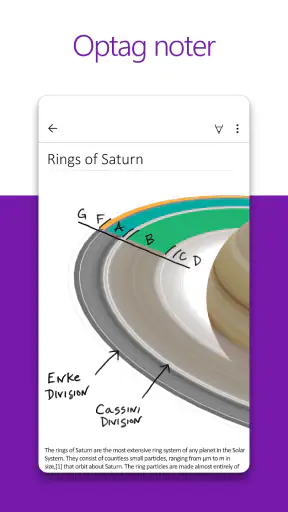
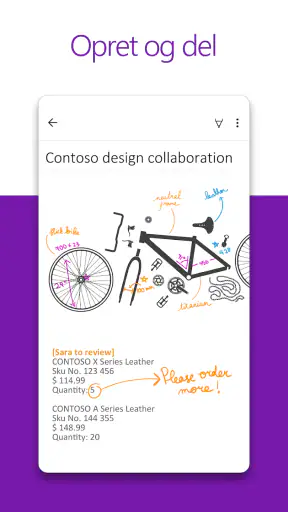
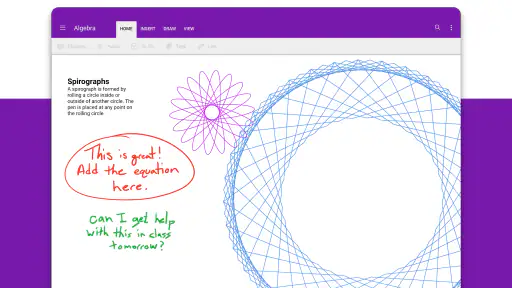
OneNote passer godt til noter, der ikke holder sig til én form. En side kan begynde som et par stikord og senere få billeder, lyd eller håndskrevne skitser. Jeg synes, det gør appen særligt nyttig til møder, undervisning og planlægning, hvor man sjældent ved på forhånd, om den vigtigste detalje bliver en sætning, et billede eller en hurtig tegning.
Et konkret eksempel er en arbejdsdag med flere samtaler: Jeg kan have en notesbog til et projekt, en sektion til møder og en side til hvert møde. Undervejs kan jeg samle beslutninger og åbne spørgsmål samme sted i stedet for at sprede dem mellem en huskeliste, fotos og en besked til mig selv. Senere kan søgning hjælpe med at finde tilbage til et navn eller et emne, når jeg ikke kan huske, hvilken side jeg skrev det på.
En struktur, der hjælper – hvis du holder den enkel
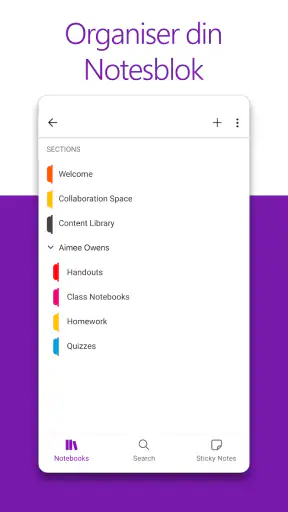
Notesbøger, sektioner og sider giver mere plads til organisering end mange helt enkle noteapps. Det er en fordel, når du har forskellige roller eller længerevarende projekter, men der er også en fælde: Hvis du opretter en ny sektion for hver lille idé, kan det blive sværere at beslutte, hvor noget hører til. Jeg ville begynde med få notesbøger og brede sektioner og først gøre strukturen mere detaljeret, når et reelt behov opstår.
Et nyttigt greb er at bruge søgning som supplement til mapperne, ikke som erstatning for al orden. Giv sider tydelige overskrifter, og brug genkendelige ord for projekter og emner. Så bliver det lettere at finde noget igen uden at skulle huske den præcise placering. Det er især værdifuldt, når en idé flytter sig fra hurtig kladde til noget, du faktisk skal handle på.
Hvornår de mange formater gør en forskel
Multimedierne er ikke kun pynt. Et billede kan fastholde en tavle eller en visuel reference, mens en håndskreven skitse kan være hurtigere end at forsøge at forklare en rumlig idé med tekst. Lydoptagelser kan være praktiske, når du vil fastholde noget mundtligt, men de gør ikke automatisk en note overskuelig: Jeg ville stadig skrive et par stikord, så jeg senere ved, hvorfor optagelsen er gemt.
Webklipning er ligeledes bedst, når du bruger den med omtanke. Det kan være nyttigt at samle kilder til en opgave eller inspiration til et projekt direkte i den relevante notesbog. Men hvis du gemmer alt, du falder over, bliver samlingen hurtigt en bunke. Jeg ville tilføje en kort note om, hvad der er værd at huske fra siden, så klippet får en tydelig funktion og ikke bare fylder.
Nyt fra redaktionen

Amazon Shopping vinder på bekvemmelighed, når tilbudsjagten mister grebet

Google Drev binder dine filer til Googles økosystem

Adobe Scan: Den Ultimative App til Dokumenthåndtering

EA SPORTS FC™ Mobile Fodbold: Realisme og Rivalisering

Sådan Forbedrer Android-opdateringer Google Wallet

Google Play Store samler Androids fællesskab i små handlinger
Deling og skift mellem enheder
Delte notesbøger giver mening, når flere skal bidrage til den samme plan eller holde sig orienteret om fælles beslutninger. Til ferieplanlægning kan gruppen for eksempel samle idéer, praktiske oplysninger og spørgsmål på samme sted. Det er mindre oplagt, hvis arbejdet kræver stram opgavestyring med tydelige ansvarlige og frister; her vil et dedikeret projektværktøj ofte være mere velegnet end en notesbog.
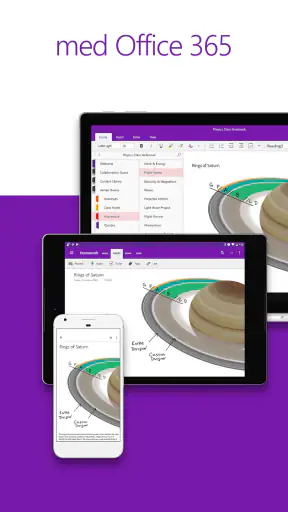
Synkronisering mellem telefon, tablet og computer gør det lettere at skrive videre, når du skifter situation. Jeg ville dog ikke lade det være en undskyldning for at behandle noter som en sikkerhedskopi af alt vigtigt. Til kritiske oplysninger er det fornuftigt at tænke over, hvordan du også kan få adgang til dem, hvis en enhed ikke er ved hånden, og at kontrollere, at ændringer er fulgt med, før du regner med dem på en anden enhed.
Organisering gjort nemt
En af de første ting, jeg bemærkede ved Microsoft OneNote, er hvor let det er at organisere dine noter. Du kan oprette forskellige notesbøger til forskellige emner, og inden i hver notesbog kan du lave sektioner og sider. Det er som at have en hel bogreol af information lige ved hånden. Jeg elsker, hvordan jeg kan skifte mellem personlige og arbejdsrelaterede noter uden at miste overblikket.
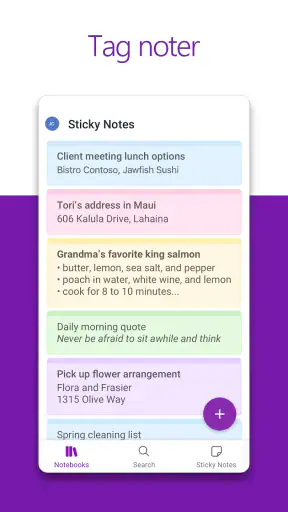
En anden cool funktion er muligheden for at tagge noter og sektioner. For en person som mig, der ofte har travlt og jonglerer med flere projekter, er det en lifesaver at kunne finde lige præcis den note, jeg leder efter, med en simpel søgning.
Multimedie-noter
OneNote er ikke bare til tekst. Du kan tilføje billeder, lydoptagelser, og endda tegne eller skrive håndskrevne noter. Det betyder, at når kreativiteten rammer, kan du hurtigt skitsere dine idéer, uanset hvor du er. Jeg har brugt denne funktion, når jeg brainstormer projekter eller laver mindmaps til mine præsentationer.
Der er også en fed funktion til at klippe websider direkte ind i dine noter. Jeg bruger det ofte til at gemme nyttige artikler eller inspirerende billeder, jeg finder online. Det er som at have en digital scrapbog, der altid er opdateret.
Samarbejde og deling
Hvis du arbejder i teams, vil du elske samarbejdsfunktionerne i OneNote. Du kan dele dine notesbøger med kolleger eller venner, og I kan arbejde på dem samtidig. Det er perfekt til gruppearbejde eller når man planlægger en begivenhed sammen. Jeg har prøvet at bruge det til at planlægge en ferie med venner, og det gjorde det utroligt nemt at holde styr på alles idéer og forslag.
Det er også nemt at integrere med andre Microsoft Office-produkter, som Word og Excel, hvilket gør det endnu mere praktisk, hvis du allerede bruger disse værktøjer.
Tilgængelig på tværs af enheder
En anden ting, jeg virkelig sætter pris på, er, at OneNote fungerer på tværs af alle mine enheder. Uanset om jeg bruger min telefon, tablet eller computer, er mine noter altid synkroniserede. Det betyder, at jeg kan starte en note på min computer og fortsætte på min telefon, når jeg er på farten. For mig, der ofte skifter mellem enheder, er det en kæmpe fordel.
Og ja, det fungerer både på Android og iOS, så uanset hvilket styresystem du bruger, kan du nyde godt af alle de fantastiske funktioner.
Enkel og brugervenlig
På trods af alle disse funktioner, er OneNote utroligt nem at bruge. Interfacet er brugervenligt og intuitivt, så selv hvis du ikke er teknisk anlagt, kan du hurtigt komme i gang. Jeg fandt det virkelig nemt at navigere rundt og tilpasse mine noter efter mine behov.
Det er især fedt, at du kan tilpasse dine noter med forskellige skrifttyper, farver og formateringer, hvilket gør det mere personligt og sjovt at arbejde med.
Hvem får mest ud af appen?
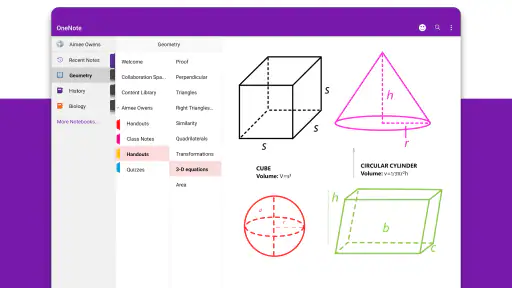
For mig er målgruppen især studerende, projektfolk og alle, der tænker bedst ved at blande tekst med visuelle eller mundtlige noter. Hvis du for eksempel læser til eksamen, kan du samle forelæsningsnoter, egne forklaringer og billeder i samme notesbog. En side pr. emne gør det nemt at vende tilbage til stoffet, mens brede sektioner hjælper med at holde kurser adskilt uden at opfinde et kompliceret system.
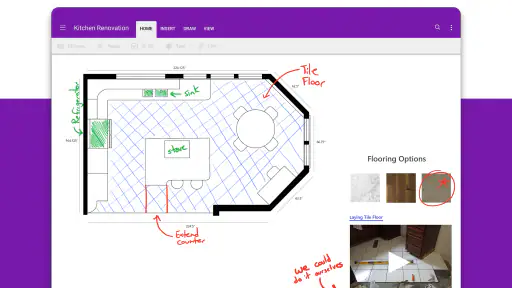
Appen er også et godt valg til personlige planer, der udvikler sig: en flytning, en større rejse eller en renovering kan få sin egen notesbog med sider til idéer, målinger, spørgsmål og beslutninger. Den er mindre velegnet som eneste værktøj, hvis du har brug for automatiske påmindelser, en tydelig opgaveliste med deadlines eller et stramt projektboard. I de tilfælde ville jeg lade en opgaveapp stå for handlingerne og bruge OneNote til baggrunden og materialet.
Hvad koster det at prøve, og hvad med alternativerne?
OneNote er gratis, og appen er lavet af Microsoft Corporation. Den har en gennemsnitlig vurdering på 4,6 fra omkring 1,5 millioner bedømmelser, og den er installeret over en milliard gange. Den er PEGI 3 og har været tilgængelig siden 7. februar 2012; den aktuelle version er 16.0.19929.20122. Det gør den let at afprøve uden først at skulle beslutte, om en mere avanceret løsning er pengene værd.
Sammenlignet med en enkel huskeliste kræver OneNote lidt mere omtanke, men giver til gengæld et bedre hjem til noter, der skal sorteres, udvides og genbesøges. Sammenlignet med tekstbehandling er den friere til blandede materialer og løse idéer, men ikke nødvendigvis det bedste sted at færdiggøre et langt dokument. Og hvor en opgaveapp gør næste handling synlig, fungerer OneNote bedre som et fleksibelt arkiv og arbejdsrum. Jeg ville vælge ud fra, om mit primære behov er at huske, udføre eller samle viden.
Små vaner, der forebygger rod
Den største praktiske udfordring er ikke at oprette noter, men at holde dem brugbare efter nogle måneder. Jeg ville lave en fast, enkel landingsside til løse idéer og flytte dem videre, når de bliver til konkrete projekter. Det kræver mindre vedligeholdelse end at stoppe op hver gang og vælge mellem mange mapper. Når en side ikke længere er aktiv, kan en tydelig overskrift stadig gøre den søgbar uden at tvinge dig til at rydde op med det samme.
En anden afvejning handler om, hvor meget du vil putte på én side. Fleksible sider kan rumme mange slags indhold, men lange sider bliver sværere at skimme på en lille telefonskærm. Jeg prøver at dele større emner op efter spørgsmål eller arbejdstrin og holde de vigtigste beslutninger øverst. Det gør noten mere anvendelig, når jeg kun har et øjeblik til at tjekke den på farten.
En realistisk dag med OneNote
Forestil dig, at du skal arrangere en weekendtur med venner og samtidig holde styr på arbejdet. Du kan samle rejseidéer og fælles beslutninger i en delt notesbog, mens dine arbejdsnoter bliver i en separat. Når en ven foreslår et sted, kan du gemme referencen og tilføje, hvorfor den er relevant; senere kan gruppen finde tilbage til beslutningen uden at lede i en lang chat. På arbejdet kan du notere mødeemner og skitsere en løsning på samme side.
Det er netop i sådan en blandet dag, at appens brede format føles nyttigt. Men jeg ville ikke bruge den delte notesbog som eneste sted til tidskritiske aftaler: En note er god til kontekst og fælles overblik, mens en kalender eller opgaveliste er bedre til at gøre tidspunkt og ansvar umulige at overse. Den bedste arbejdsgang er derfor ofte at lade OneNote samle detaljerne og bruge et mere målrettet værktøj til de få ting, der kræver handling på et bestemt tidspunkt.
Hvad du bør afklare, før du gør den til dit hovedværktøj
Hvis du allerede bruger Microsofts programmer, er forbindelsen til Word og Excel en praktisk fordel, især når noter skal supplere dokumenter eller regneark. Hvis du derimod bruger et andet økosystem og kun har brug for korte indkøbslister, kan en indbygget noteapp føles hurtigere og mindre omfattende. Jeg ville prøve at organisere et rigtigt projekt i OneNote, før jeg flyttede alle mine gamle noter ind; det afslører hurtigt, om notesbøger og sektioner passer til den måde, du tænker på.
Et naturligt spørgsmål er, om man skal bruge alle funktionerne fra første dag. Det synes jeg ikke. Start med tekst, klare overskrifter og en notesbog til ét konkret formål. Tilføj lyd, tegninger, klip eller deling først, når de løser et faktisk problem. På den måde mærker du, hvad der gør din arbejdsgang bedre, uden at gøre indsamling af noter til endnu en opgave, der skal administreres.
Alt i alt, hvis du leder efter en alsidig og kraftfuld note-taking app, vil jeg stærkt anbefale Microsoft OneNote: Save Notes. Det har virkelig gjort mit liv lettere, og jeg er sikker på, at det også kan hjælpe dig med at holde styr på dine tanker og projekter. Giv det et skud, og du vil ikke fortryde det!
Ofte stillede spørgsmål
Hvordan kan jeg organisere mine noter i Microsoft OneNote?
I Microsoft OneNote kan du organisere dine noter i sektioner og sider. Du kan oprette forskellige notesbøger for forskellige projekter eller emner, og inden for hver notesbog kan du tilføje sektioner og sider for at holde dine noter struktureret. Dette gør det nemt at finde og administrere dine oplysninger.
Er Microsoft OneNote gratis at bruge?
Ja, Microsoft OneNote er gratis at bruge med en Microsoft-konto. Du får adgang til de fleste funktioner uden omkostninger. Dog kan der være nogle avancerede funktioner eller integrationer, der kræver et Office 365-abonnement. Den gratis version er dog rig på funktioner til de fleste brugere.
Kan jeg bruge Microsoft OneNote offline?
Ja, du kan bruge Microsoft OneNote offline. Når du har downloadet dine notesbøger til din enhed, kan du få adgang til og redigere dem uden en internetforbindelse. Når du er online igen, synkroniseres dine ændringer automatisk til skyen, så dine data er opdaterede på tværs af enheder.
Hvordan deler jeg mine noter med andre i OneNote?
Du kan dele dine noter med andre ved at invitere dem til at se eller redigere din notesbog. Dette kan gøres ved at generere et delingslink eller ved at sende en invitation via e-mail direkte fra appen. Modtagerne kan få adgang til dine noter via en webbrowser eller deres egen OneNote-app.
Er mine data sikre i Microsoft OneNote?
Ja, Microsoft OneNote bruger avancerede sikkerhedsprotokoller for at beskytte dine data. Noter, der er synkroniseret med OneDrive, er krypteret både under overførsel og i hvile. Microsoft har også strenge adgangskontroller og sikkerhedsforanstaltninger for at sikre, at dine oplysninger forbliver private og sikre.
Download










