PDF Editor Offline
4,4ProduktivitetOpdateret 7. oktober 2026
Skærmbilleder
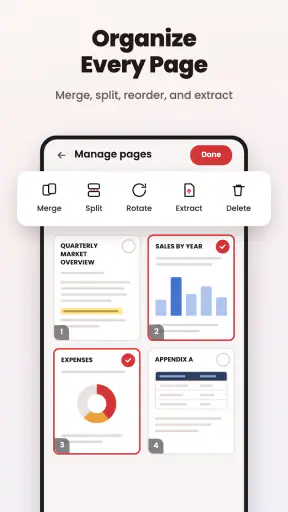
Fordele
- Kan bruges uden internetforbindelse
- når appen er installeret.
- Praktisk til hurtige PDF-ændringer på farten.
- Samler redigering af PDF-filer i én mobilapp.
- Velegnet
- når du vil undgå at uploade dokumenter til en onlinetjeneste.
- Giver adgang til PDF-værktøjer direkte fra telefonen.
Ulemper
- Avancerede redigeringsbehov kan kræve et program til computer.
- Små skærme gør præcis redigering af tekst og layout besværlig.
- Funktioner og filkompatibilitet kan variere mellem enheder.
- Offlinebrug betyder
- at deling og synkronisering ikke altid er tilgængelig.
- Kontrollér privatlivspolitikken
- før du åbner følsomme dokumenter.
 Analyse af Mobexer
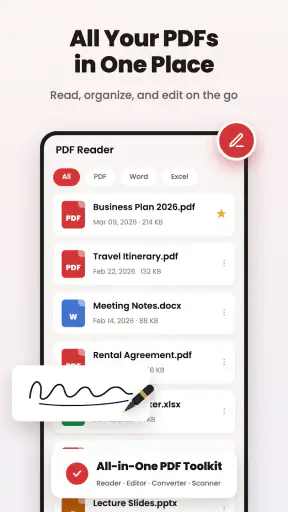
Den typiske PDF-opgave er lille, men irriterende: Jeg skal lige rette en side, sætte en underskrift på eller gøre et papir klar til at sende, og pludselig skal jeg finde en computer eller hoppe mellem flere apps. PDF Editor Offline er tænkt til netop de øjeblikke. Det er en gratis produktivitetsapp fra NANO SOLUTIONS, der samler læsning, redigering, signering, scanning og konvertering på mobilen. I min vurdering er dens vigtigste styrke ikke, at den kan erstatte et fuldt skrivebordsværktøj, men at den kan spare et ekstra led, når en PDF-opgave skal klares her og nu.
Når en PDF-opgave ikke kan vente
Appens offlinevinkel gør den særlig relevant, når jeg vil arbejde direkte på enheden frem for at være afhængig af en webtjeneste. Det kan være praktisk i toget, på et møde eller på et sted med ustabil forbindelse. At funktionerne beskrives som offline, er dog ikke det samme som, at alle dokumenter automatisk bliver håndteret sikkert eller gemt på en bestemt måde; jeg ville stadig være omhyggelig med, hvor følsomme filer ligger, og hvem der kan åbne telefonen.
Værdien afhænger derfor af den slags opgaver, jeg faktisk har. Hvis jeg jævnligt modtager formularer, kvitteringer eller papirer, der blot skal læses, markeres eller underskrives, er det nyttigt at kunne blive i én app. Hvis mit arbejde derimod kræver præcis ombrydning af tekst, avanceret sideopsætning eller samarbejde om dokumenter, vil en mere omfattende PDF-løsning på computer ofte være det bedre valg.
En enkel første arbejdsgang
Jeg ville begynde med at åbne en almindelig PDF, som ikke indeholder følsomme oplysninger, og prøve de opgaver, jeg forventer at bruge mest: læsning, en lille rettelse og en signatur. Det er en bedre prøve end at starte med et vigtigt kontraktdokument. På den måde kan jeg se, om filen er let at finde, om indholdet er behageligt at gennemgå på telefonen, og om resultatet er passende, før jeg stoler på appen til noget tidskritisk.
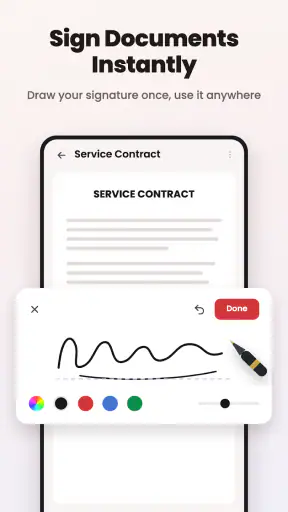
En nyttig vane er at skelne mellem dokumentets indhold og det, jeg lægger ovenpå. En håndskrevet signatur eller en markering kan være nok til et hurtigt svar, men det er ikke nødvendigvis det samme som at ændre den oprindelige tekst på en professionel måde. Jeg ville derfor gemme en arbejdskopi og åbne den færdige fil igen, inden jeg sender den. Det lille kontroltrin afslører ofte, om underskriften ligger rigtigt, eller om en note dækker noget vigtigt.
Appen er på version 1.9.6 og kræver Android 7.0 eller nyere. Den har en gennemsnitlig bedømmelse på 4,4 fra 32 bedømmelser, mens seks anmeldelser giver et mere begrænset indtryk af brugernes erfaringer. Den er angivet til PEGI 3, og den blev udgivet 5. september 2026. Tallene fortæller ikke i sig selv, om den passer til mine dokumenter, så en prøve med en ufarlig fil er stadig den mest praktiske måde at vurdere den på.
Små ærinder, hvor mobilen er nok
En realistisk hverdagssituation er, at jeg får tilsendt en formular, mens jeg er væk fra skrivebordet. Jeg kan læse den, tilføje min underskrift og sende den videre uden først at overføre filen til en computer. Gevinsten er især færre skift mellem en filviser, et scanningsværktøj og en separat signeringsapp. Når opgaven er enkel, er det den samlede arbejdsgang snarere end én enkelt funktion, der sparer tid.
Seneste nyt

Amazon Shopping vinder på bekvemmelighed, når tilbudsjagten mister grebet

Google Drev binder dine filer til Googles økosystem

Adobe Scan: Den Ultimative App til Dokumenthåndtering

EA SPORTS FC™ Mobile Fodbold: Realisme og Rivalisering

Sådan Forbedrer Android-opdateringer Google Wallet

Google Play Store samler Androids fællesskab i små handlinger
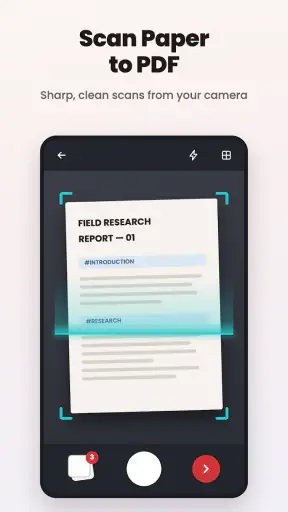
Scanning kan også være nyttig, når et papir kun findes fysisk, men det er værd at tænke over kvaliteten før afsendelse. Jeg ville lægge arket fladt, sørge for ordentligt lys og kontrollere, at kanterne og små bogstaver er tydelige. Et scannet dokument kan se fint ud på telefonen og stadig være svært at læse for modtageren, hvis originalen var skæv eller skygget. Appen kan hjælpe med at få papiret ind i en digital arbejdsgang; den kan ikke gøre et dårligt udgangspunkt perfekt.
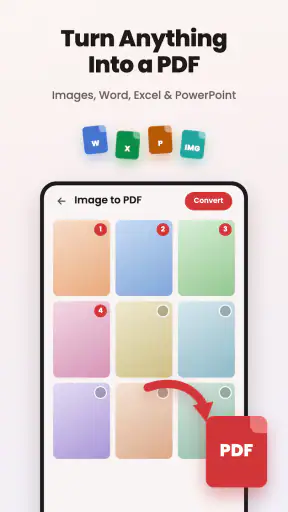
Konvertering giver mening, når jeg skal flytte indhold mellem dokumentformater, men den bør bruges med omtanke. Layout, skrifter og linjeskift kan opføre sig forskelligt efter en konvertering, især i dokumenter med tabeller eller mange kolonner. Mit råd er at kontrollere sidetal, overskrifter og tabeller bagefter i stedet for at antage, at filen ser identisk ud. Til et kort, enkelt dokument kan det være en hurtig løsning; til et nøje formateret materiale ville jeg vælge et værktøj, hvor jeg kan gennemgå resultatet grundigt.
En anden praktisk anvendelse er at samle et par hurtige opgaver omkring én fil: læse den, tilføje en note eller signatur og derefter gemme en version, der er klar til deling. Jeg ville dog navngive kopien tydeligt, så den ikke forveksles med originalen. Det er et lille, ikke-teknisk greb, men det forebygger den almindelige fejl, hvor man senere ikke kan huske, hvilken fil der er den endelige.
Når papirarbejde opstår mellem andre gøremål
Jeg synes, appens mest overbevisende rolle er som et redskab, jeg kan bruge midt i en allerede travl dag, ikke som et sted, hvor jeg planlægger hele dokumentarbejdet. Forestil dig, at en skole eller en forening sender en tilladelsesblanket, mens jeg er på vej hjem. Jeg kan åbne filen, læse felterne, udfylde eller underskrive det nødvendige og kontrollere den gemte version, før jeg sender den videre. Det sparer især ventetid: opgaven behøver ikke ligge og vente, til jeg sidder ved en computer.
Et andet godt brugstilfælde er en kvittering eller et papir, jeg får udleveret fysisk og senere skal have styr på digitalt. Jeg kan scanne det, så det bliver lettere at gemme sammen med andre dokumenter. Her ville jeg tænke på den kommende brug allerede under scanningen: Hvis jeg senere skal læse et varenummer eller en dato, skal de små tegn være skarpe, og hele papiret skal med. En hurtig scanning, der kun lige ser læsbar ud på min egen skærm, kan være utilstrækkelig, når jeg skal finde oplysningerne igen.
For folk, der ofte arbejder med bilag, kan det også betale sig at gøre filnavne til en fast del af rutinen. I stedet for at gemme flere dokumenter med uklare standardnavne ville jeg bruge en kort beskrivelse, der gør det tydeligt, hvad filen handler om, og om den er færdig. Det er ikke en særlig funktion, men det passer godt til en app, hvis fordel netop er at få opgaver hurtigt af vejen. En god navngivning mindsker risikoen for at sende et tomt udkast eller en ældre version.
Hvor appen fjerner friktion
Den stærkeste idé er at have flere almindelige PDF-handlinger samlet på telefonen. I stedet for at lede efter en separat scanner, en signeringstjeneste og en læser kan jeg starte med samme værktøj. For en person, der kun har lejlighedsvise dokumentopgaver, kan det være mere overskueligt end at installere specialapps til hver enkelt ting. Det er også en fordel, når jeg arbejder uden netforbindelse og helst vil undgå at sende en fil videre til en onlinetjeneste blot for en simpel handling.
Offlinearbejde er særligt værdifuldt for rutinedokumenter, men det ændrer ikke ved, at jeg bør tænke over backup. Hvis jeg redigerer en fil lokalt og telefonen senere går tabt, er arbejdet ikke automatisk sikret af, at appen kan bruges uden internet. Jeg ville derfor flytte vigtige færdige dokumenter til min sædvanlige, betroede opbevaring, når forbindelsen er tilbage. Det er en enkel arbejdsgang, der kombinerer offlinebekvemmelighed med en kopi uden for enheden.
Appen har mere end 100.000 installationer, hvilket tyder på, at den har fundet et publikum blandt folk, der vil håndtere PDF-filer på mobilen. Det er dog ikke et bevis på, at alle funktioner passer til enhver arbejdsgang. Jeg ville især bedømme den på, om mine egne filer åbner korrekt, om de værktøjer, jeg bruger mest, er nemme at finde, og om den færdige PDF ser rigtig ud på en anden skærm eller i en anden læser.
En vigtig afvejning ved mobilredigering er præcision. En finger er ikke lige så nøjagtig som en mus, og en lille skærm gør det sværere at placere tekst eller en signatur helt korrekt. Til en hurtig godkendelse eller en kort note er det ofte fint. Til en formular med mange felter ville jeg tage mig tid, zoome ind og kontrollere hver placering. Hvis der kræves pixelpræcis opsætning, er en computer stadig mere behagelig.
Sådan får jeg mere ud af en hurtig redigering
Jeg ville behandle hver redigeret fil som en lille afleveringsproces: først åbne originalen, derefter foretage ændringen og til sidst gennemse den gemte version fra begyndelsen til slutningen. Det sidste kig er især nyttigt efter en scanning eller konvertering, fordi en fejl kan være let at overse, når jeg kun kontrollerer den side, jeg arbejdede på. Hvis filen skal sendes videre, bør jeg også sikre mig, at den faktisk er den version, jeg vil dele, og ikke blot en midlertidig arbejdskopi.
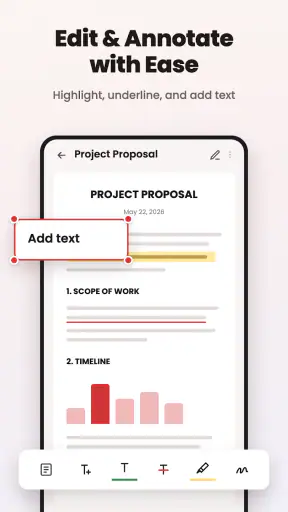
Det er også værd at afklare, hvad jeg mener med at redigere. Hvis jeg blot skal tilføje en signatur, note eller markering, er en mobil arbejdsgang oplagt. Hvis jeg forventer at omskrive større tekstafsnit, ændre layout eller få alle elementer til at stå præcist, bør jeg ikke vælge værktøj ud fra ordet redigering alene. På små skærme bliver det hurtigt besværligt at holde overblik over både tekst og sidens udformning. Jeg ville derfor bruge telefonen til det, den gør godt: korte handlinger tæt på det tidspunkt, hvor behovet opstår.
En enkel måde at mindske fejl på er at sende dokumentet til mig selv eller åbne det i en anden PDF-læser, før det går til den endelige modtager. Det giver et ekstra perspektiv på, om signaturen eller noterne vises, som jeg forventer. Det er især relevant, hvis modtageren skal bruge dokumentet til noget vigtigt, eller hvis filen er blevet konverteret. En hurtig kontrol tager lidt af tidsgevinsten tilbage, men den kan spare en ny runde med rettelser og forklaringer.
Hvem får mest ud af den?
Jeg ville anbefale PDF Editor Offline til studerende, pendlere og andre, der af og til skal læse, underskrive eller scanne dokumenter uden at tænde en computer. Den kan også være nyttig for små selvstændige, der modtager enkle papirer på farten og har brug for at få dem videre hurtigt. At appen er gratis, gør den let at afprøve uden først at binde sig til et køb, men jeg ville stadig teste den på den type filer, jeg bruger til daglig.
Den er mindre oplagt for dem, der arbejder med lange rapporter, avancerede formularer eller dokumenter, hvor layoutet skal være helt konsekvent. I de tilfælde er en computerbaseret editor typisk bedre til præcis tekstredigering og grundig kvalitetskontrol. Hvis behovet primært er at læse e-bøger eller gennemgå store arkiver, kan en dedikeret PDF-læser med organiseringsværktøjer også være mere passende. Det afgørende spørgsmål er, om jeg har brug for en praktisk schweizerkniv til enkelte opgaver eller et specialværktøj til en fast, krævende proces.
Sammenlignet med de sædvanlige alternativer ligger denne app mellem en ren PDF-læser og et fuldt kontorprogram. En læser er ofte enklere, hvis jeg aldrig ændrer noget; en onlineeditor kan være praktisk på en computer, men kræver typisk, at jeg arbejder via en webbaseret tjeneste. Her er den tydelige tiltrækning at kunne udføre flere typer opgaver på selve enheden. Til gengæld får jeg ikke grund til at forvente samme præcision eller dybde som i et omfattende skrivebordsværktøj.
For dokumenter med personlige eller økonomiske oplysninger ville jeg også være selektiv. Jeg ville ikke bruge en mobilapp på autopilot til alt, blot fordi den kan arbejde offline. Før jeg sender noget, bør jeg kontrollere, at den rigtige fil er vedhæftet, at signaturen ikke dækker tekst, og at eventuelle sider er læsbare. Den slags omtanke er relevant uanset editor, men især når arbejdsgangen er hurtig og foregår på en lille skærm.
Når et andet værktøj er det klogere valg
Hvis jeg bruger PDF'er som en del af en fast, gentagen arbejdsproces, vil jeg først spørge mig selv, hvor fejlene koster mest. En mobilapp er en bekvem løsning til at få en enkelt formular retur, men den er ikke nødvendigvis det bedste sted at kontrollere en rapport med mange sider eller ændre et dokument, som flere personer skal gennemgå. Her kan en computer give bedre overblik, mens et dedikeret læseværktøj kan være mere behageligt, hvis jeg blot skal finde rundt i lange filer. Det rigtige valg afhænger mindre af antallet af funktioner og mere af, hvor præcis opgaven skal være.
Jeg ville også springe over, hvis jeg forventer, at offline betyder, at alt er automatisk synkroniseret eller sikkerhedskopieret. Offlinebrug handler om at kunne arbejde uden at skulle være online; det er en anden ting end at sørge for, at den færdige fil findes et sikkert sted. Derfor passer appen bedst til den, der selv har en enkel plan for at gemme vigtige dokumenter, når opgaven er afsluttet. Hvis jeg ikke ønsker at holde styr på kopier eller placeringer, kan en løsning, der passer direkte ind i min eksisterende dokumenthåndtering, være mere hensigtsmæssig.
En sidste overvejelse er, hvor ofte jeg faktisk udfører disse opgaver. Hvis det kun sker en sjælden gang, kan det være nok at have en enkel læser og bruge et værktøj, jeg allerede kender, når jeg skal underskrive eller scanne. Hvis små PDF-ærinder derimod dukker op flere gange i løbet af en almindelig uge, kan det være en mærkbar lettelse at samle dem. Jeg ville vælge appen ud fra den gentagne irritation, den fjerner, ikke ud fra en forventning om, at jeg pludselig får brug for alle dens funktioner.
En nyttig genvej med tydelige grænser
Min samlede vurdering er, at dette er en praktisk løsning, når målet er at få almindelige PDF-ærinder overstået uden at skifte enhed eller tjeneste. Kombinationen af læsning, redigering, signering, scanning og konvertering kan gøre en kort opgave mærkbart mere ligetil, og offlinebrug er et klart plus, når forbindelsen ikke er en del af planen. Den bedste måde at bruge den på er at holde forventningerne realistiske: hurtige dokumentopgaver på mobilen, ikke avanceret dokumentproduktion.
Jeg ville beholde den, hvis jeg ofte modtager en PDF, der blot skal gennemgås, underskrives eller sendes videre, og hvis mine dokumenter fungerer godt på telefonen. Jeg ville vælge et andet værktøj til præcis layoutredigering, omfattende formulararbejde eller filer, hvor hver detalje skal efterprøves på en større skærm. Den største gevinst er færre trin mellem dokumentet og den færdige opgave; begrænsningen er, at mobilens størrelse og redigeringspræcision stadig sætter grænser. For den rigtige bruger er det en nyttig genvej, ikke en erstatning for alle PDF-værktøjer.
Ofte stillede spørgsmål
Hvad er PDF Editor Offline, og hvad kan appen bruges til?
PDF Editor Offline er en app til at arbejde med PDF-filer direkte på din enhed. Den er beregnet til opgaver som at læse dokumenter, tilføje noter eller markeringer og foretage andre ændringer, som appens værktøjer understøtter. De præcise funktioner kan variere mellem versioner og enheder, så det er en god idé at kontrollere appens beskrivelse, før du downloader den.
Kan jeg redigere PDF-filer uden internetforbindelse?
Appens navn lægger op til, at centrale funktioner kan bruges offline, hvilket kan være nyttigt på rejser eller steder med ustabil forbindelse. Du skal dog muligvis bruge internet til at hente appen, åbne bestemte eksterne filer eller benytte eventuelle onlinefunktioner. Kontrollér også, om dokumenter først skal importeres eller gemmes lokalt, før du kan arbejde med dem uden netværk.
Er PDF Editor Offline gratis, eller kræver den betaling?
Prisen afhænger af den udgave, der tilbydes i Google Play eller App Store. Nogle PDF-apps kan downloades gratis, men viser reklamer eller tilbyder køb i appen for ekstra værktøjer, mens andre kræver betaling. Læs prisoplysningerne og vilkårene i den officielle butik, før du installerer, så du ved, om bestemte funktioner eller eksportmuligheder koster ekstra.
Hvordan åbner jeg en PDF og gemmer mine ændringer?
Normalt vælger du en PDF fra enhedens filer eller deler dokumentet til appen fra en anden app. Når du har foretaget de ønskede ændringer, skal du bruge appens gemme- eller eksportfunktion og kontrollere, hvor den nye fil placeres. Menupunkter og arbejdsgang kan variere efter version, så gennemgå resultatet ved at åbne den gemte PDF igen, før du deler eller sletter originalen.
Er det sikkert at redigere følsomme dokumenter i PDF Editor Offline?
Offlinearbejde kan mindske behovet for at sende dokumenter til en onlinetjeneste, men appens navn alene beviser ikke, hvordan filer eller personoplysninger håndteres. Hvis du arbejder med kontrakter, helbredsoplysninger eller andre følsomme filer, bør du læse appens privatlivspolitik og tilladelser. Undgå at give unødvendig adgang, og opbevar en sikkerhedskopi af originaldokumentet, før du foretager ændringer.