

Link to Windows
4,2ProduktivitetOpdateret 17. oktober 2026
Skærmbilleder
 Analyse af Mobexer
Min arbejdsdag bliver ofte afbrudt af små ærinder på telefonen: en besked, jeg lige skal læse, et billede, jeg skal finde, eller et opkald, jeg ikke vil overse. Link to Windows er Microsofts produktivitetsapp til at samle en del af den aktivitet ved pc’en, så jeg kan blive ved med at arbejde uden at tage telefonen op hele tiden. Den giver mest mening som et praktisk bindeled i en fast rutine, ikke som en erstatning for selve telefonen eller for alle andre værktøjer.
Start med at finde det, der afbryder din arbejdsdag
Før jeg kobler en telefon til en pc, tænker jeg over, hvilke afbrydelser jeg faktisk vil mindske. Hvis det især er korte beskeder og notifikationer, kan det være nyttigt at håndtere dem ved skrivebordet. Hvis jeg derimod bruger telefonen til lange samtaler, omfattende redigering eller opgaver, der kræver dens særlige apps, løser en pc-forbindelse ikke det grundlæggende behov. Den forskel er vigtig: appen er bedst, når den fjerner små skift mellem skærme, ikke når den forventes at gøre alle telefonopgaver overflødige.
Jeg ville derfor begynde med én enkel vane: lad telefonen ligge, mens du arbejder, og brug pc’en til de hurtige tjek, som ikke kræver hele telefonens opmærksomhed. Efter nogle dage kan du vurdere, om det faktisk giver færre afbrydelser, eller om notifikationerne blot er flyttet til endnu en skærm. Det er en lille, men nyttig prøve, fordi en produktivitetsapp kun hjælper, hvis den passer til den måde, du allerede arbejder på.
Sømløs integration mellem Android og Windows
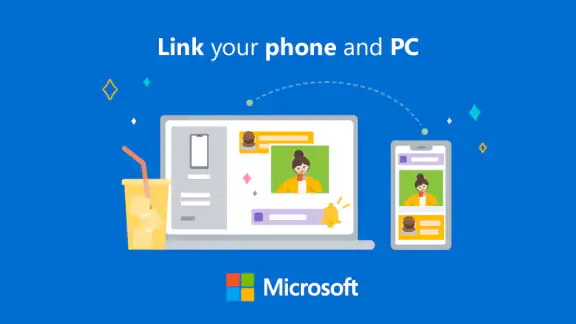
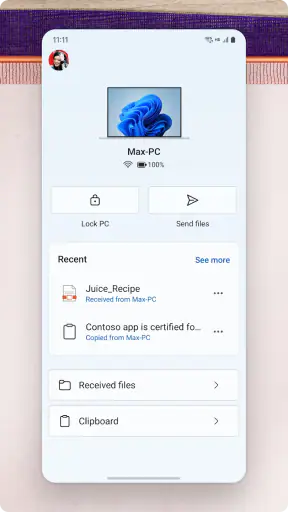
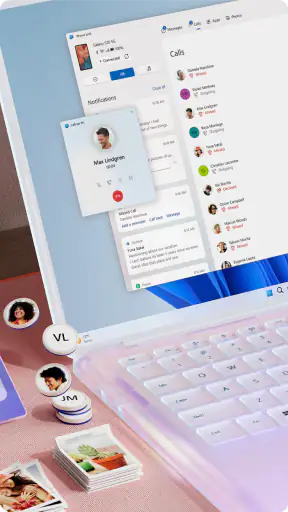
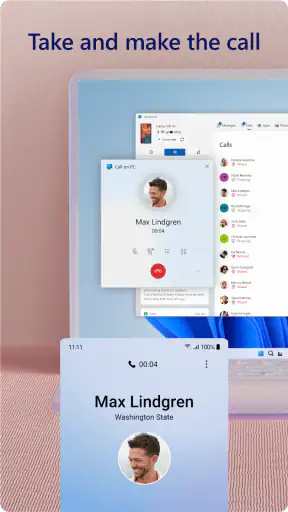
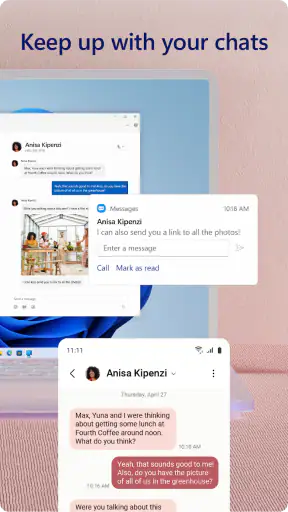
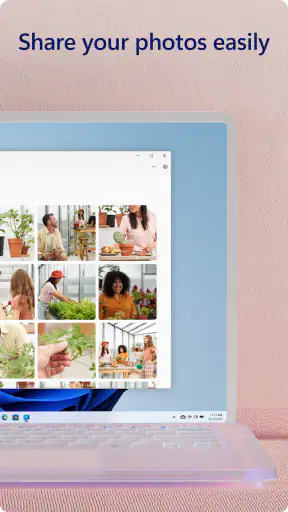
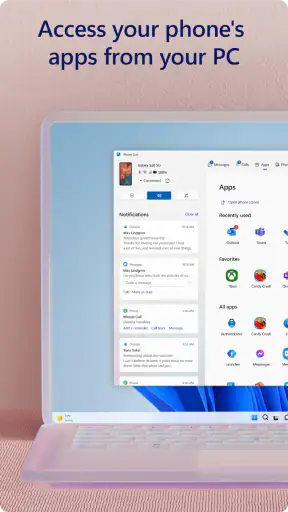
En af de første ting, der slog mig ved Link to Windows, var den sømløse måde, den integrerer din Android-telefon med din Windows-pc. Når du har installeret appen, kan du nemt få adgang til dine beskeder, fotos og notifikationer direkte fra din computer. Forestil dig at kunne svare på SMS-beskeder eller se de seneste feriebilleder uden at skulle række ud efter din telefon – det er vildt praktisk!
Opsætning og brugervenlighed
Opsætning af Link to Windows er noget af det mest ligetil, jeg har oplevet. Du skal blot installere appen på din Android-enhed, logge ind med din Microsoft-konto, og bum, så er du i gang. Grænsefladen er intuitiv og nem at navigere i, selv for dem, der ikke er teknisk kyndige. Det hele føles meget brugervenligt, hvilket gør det til en fornøjelse at bruge dagligt.
Hvis du allerede bruger andre Microsoft-værktøjer på pc’en, kan det føles naturligt at samle telefonens småopgaver samme sted. Til gengæld skal du regne med, at oplevelsen afhænger af både telefonen, pc’en og forbindelsen mellem dem. Jeg ville ikke begynde med at flytte alle mine vaner over på én gang: forbind først enhederne, prøv de funktioner, du har brug for, og se, om de fungerer stabilt i netop dit hjem eller på din arbejdsplads.
Fang beskeder og billeder uden at miste overblikket
Den nyttige forskel i hverdagen er ikke blot, at indholdet kan ses på en større skærm. Det handler også om at kunne afslutte små opgaver i den sammenhæng, hvor du allerede arbejder. Hvis en kollega sender en kort besked, kan du håndtere den fra pc’en og vende tilbage til dokumentet, i stedet for at tage telefonen op, blive hængende i en anden app og bagefter skulle finde tilbage til det, du var i gang med.
Nyt fra redaktionen

Amazon Shopping vinder på bekvemmelighed, når tilbudsjagten mister grebet

Google Drev binder dine filer til Googles økosystem

Adobe Scan: Den Ultimative App til Dokumenthåndtering

EA SPORTS FC™ Mobile Fodbold: Realisme og Rivalisering

Sådan Forbedrer Android-opdateringer Google Wallet

Google Play Store samler Androids fællesskab i små handlinger
Et konkret eksempel er en hjemmearbejdsdag, hvor jeg skriver en rapport og samtidig venter på en besked om et mødetidspunkt. Med telefonens beskeder og notifikationer synlige ved pc’en kan jeg reagere på det nødvendige uden at skifte fysisk fokus. Når jeg senere skal bruge et foto fra en tur som reference i et dokument, er det også praktisk at kunne finde det fra arbejdssituationen. Det er ikke en stor automatisering, men det kan fjerne en række små stop i løbet af dagen.
Jeg anbefaler dog at være selektiv med, hvad du lader trække opmærksomheden over på pc’en. Hvis alle telefonens beskeder og appvarsler bliver synlige, kan du ende med at blive afbrudt to steder i stedet for ét. Brug forbindelsen til det, du reelt skal reagere på, og lad resten vente, hvis din telefon og pc giver dig mulighed for at styre det. Den bedste gevinst kommer ofte af færre kontekstskift, ikke af at følge alt i realtid.
Funktioner, der skiller sig ud
Der er mange funktioner pakket ind i Link to Windows, men nogle af mine favoritter inkluderer:
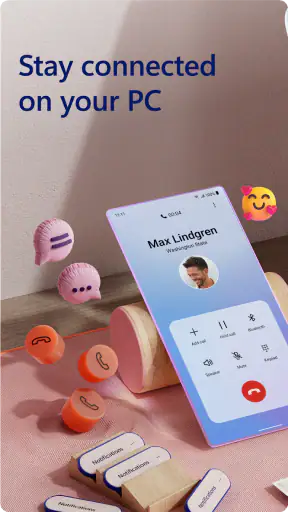
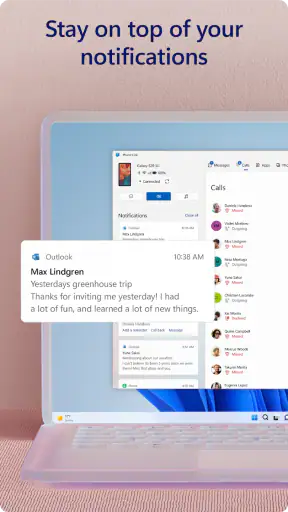
- Notifikationssynkronisering: Du kan se og administrere dine telefonnotifikationer direkte fra din pc. Ingen flere forstyrrelser, når du arbejder.
- Skærmspejling: Denne funktion giver dig mulighed for at spejle din telefon på din pc-skærm, hvilket er fantastisk til præsentationer eller bare for nem adgang til apps.
- Træk og slip: Overfør filer mellem enheder med en simpel træk og slip-funktion, noget der gør det super hurtigt at dele billeder eller dokumenter.
Jeg ser især træk og slip som en genvej til enkelte overførsler, ikke som en grund til at ændre hele min filstruktur. Hvis et billede skal ind i et dokument, kan det være hurtigere at flytte det direkte end at sende det til mig selv eller lede efter det senere. Men hvis du ofte organiserer store mængder filer, er en almindelig filhåndtering stadig bedre til systematisk sortering og arkivering. Her vinder appen på bekvemmelighed ved små opgaver, ikke nødvendigvis på kontrol over et større bibliotek.
Skærmspejling kan også være nyttig, når telefonens app eller indhold er lettere at vise på en pc-skærm, men jeg ville ikke vælge den som standard til enhver præsentation. En direkte fil eller en pc-version af indholdet kan være mere stabil og lettere at styre, hvis du skal vise noget vigtigt. Spejling er mest interessant, når det netop er telefonens visning, du har brug for at dele eller betjene; ellers er det værd at holde sig til den enklere løsning.
En rutine, der ikke gør pc’en til endnu en støjkilde
Jeg ville indarbejde forbindelsen i små, faste øjeblikke frem for at reagere på alt med det samme. For eksempel kan jeg tjekke beskeder, når jeg afslutter en opgave, se efter et bestemt foto, når jeg skal bruge det, og lade mindre vigtige varsler ligge. På den måde bliver pc’en et sted, hvor jeg samler korte handlinger, i stedet for en ekstra skærm, der hele tiden kalder på mig.
En anden praktisk vane er at afgøre, hvilken enhed der skal være mit primære sted for en opgave. Hvis jeg starter et længere svar på telefonen, giver det ikke altid mening at hoppe frem og tilbage mellem den og pc’en. Hvis jeg allerede skriver ved tastaturet, er det omvendt oplagt at klare et kort svar dér. At vælge én arbejdsflade pr. opgave kan virke banalt, men det forebygger den slags dobbeltarbejde, hvor man læser samme besked flere gange eller glemmer, hvor man fortsatte.
Til en travl morgen kan det betyde, at jeg ser en besked om en ændret aftale, svarer kort fra pc’en og fortsætter med kalenderarbejdet, mens telefonen bliver liggende. Senere kan jeg hente et foto, jeg skal bruge i en mail, uden først at sende det gennem en privat chat eller lede efter en alternativ overførselsmetode. Det er netop de små, konkrete overgange, hvor appen kan spare friktion; den skaber ikke i sig selv en bedre plan for dagen.
Hvor det kan forbedres
Selvom Link to Windows er en fantastisk app, er der et par punkter, der kunne forbedres. For eksempel kan forbindelsen nogle gange være lidt ustabil, især hvis du har en ældre enhed eller svag Wi-Fi-forbindelse. Og selvom appen generelt er nem at bruge, kunne nogle af de avancerede funktioner bruge lidt mere dokumentation for at hjælpe nye brugere med at få mest muligt ud af dem.
Når en funktion ikke virker, ville jeg først kontrollere, om både telefonen og pc’en er online, og derefter prøve forbindelsen igen, før jeg ændrer hele min opsætning. Det lyder simpelt, men det hjælper med at skelne mellem et midlertidigt forbindelsesproblem og en mere grundlæggende begrænsning på enheden. Hvis arbejdet haster, bør du have en anden måde at få fat i en vigtig besked eller fil på; en trådløs forbindelse mellem to enheder er praktisk, men bør ikke være det eneste led i en kritisk arbejdsgang.
Derudover er appens fulde funktionalitet kun tilgængelig på nyere Android-enheder, så hvis du har en gammel telefon, kan du opleve nogle begrænsninger. Men for de fleste moderne enheder vil du finde, at den lever op til forventningerne.
Der er også en forskel på at kunne se noget og at kunne arbejde komfortabelt med det. En kort besked passer fint til pc’en, mens længere opgaver stadig kan være hurtigere på telefonen eller i en særskilt pc-app. Hvis du vil have fuld kontrol over filer, foretrækker en lokal overførselsmetode eller arbejder på en computer, der ikke er Windows, er dette ikke nødvendigvis den mest passende løsning. Den er mest overbevisende, når begge enheder allerede indgår i din hverdag.
Hvem får mest ud af forbindelsen?
Appen passer især godt til dig, der bruger en Android-telefon og en Windows-pc side om side og ofte bliver afbrudt af beskeder, fotos eller korte opkald. Studerende kan for eksempel holde telefonen væk fra skrivebordet, mens de skriver, men stadig tjekke en vigtig besked på pc’en. På et hjemmekontor kan det samme gælde for en person, der venter på en praktisk afklaring, men ikke ønsker at tage telefonen op for hvert lille tjek.
Hvis du primært vil flytte filer én enkelt gang, kan en direkte kabeloverførsel eller en cloudtjeneste, du allerede bruger, være mere ligetil. Hvis du vil samle hele din arbejdsplan, er en kalender eller en opgaveapp stadig det rette sted til deadlines og prioriteringer. Link to Windows supplerer de værktøjer ved at mindske afstanden mellem telefonens indhold og pc’en; det erstatter ikke en filmanager, en beskedplatform eller et egentligt planlægningssystem.
Jeg ville springe den over, hvis du sjældent bruger en Windows-pc, ikke har brug for telefonens indhold på en større skærm eller helst holder arbejdsliv og mobilnotifikationer adskilt. Den er heller ikke et oplagt valg, hvis din vigtigste opgave kræver en stabil, fuldskærmsvisning af telefonen, og din enhed ikke håndterer forbindelsen godt. I de situationer kan det være bedre at bruge telefonen direkte eller vælge en metode, der passer til netop den ene opgave.
Pris, modenhed og den samlede værdi
Microsoft Corporation står bag appen, som er gratis og har en PEGI 3-aldersmærkning. Den udkom den 16. december 2015 og har siden fået en bred brugerbase: den har over én milliard installationer, omkring 1,2 millioner bedømmelser og et gennemsnit på 4,2. Det gør den til et velkendt valg for mange, men popularitet ændrer ikke ved, at den konkrete oplevelse afhænger af samspillet mellem netop din telefon og pc.
Den aktuelle version er 1.26042.147.0, og appen kræver Android 10 eller nyere. For mig er den vigtigste vurdering derfor ikke, hvor mange funktioner der står på en liste, men om forbindelsen bliver pålidelig nok til min daglige rytme. Hvis den gør, kan en gratis app fjerne små irritationsmomenter uden at kræve, at jeg skifter til et nyt produktivitetssystem. Hvis forbindelsen driller, er det bedre at bruge en enklere løsning end at bruge tid på at tvinge den ind i arbejdsgangen.
Afsluttende tanker
Samlet set er Link to Windows en app, der virkelig gør en forskel for dem af os, der jonglerer mellem en telefon og en pc hver dag. Det er en lille investering i tid at sætte den op, men den lønner sig hurtigt i øget produktivitet og bekvemmelighed. Hvis du vil gøre dit digitale liv lidt lettere, er denne app bestemt et forsøg værd. Så hvorfor ikke give det et skud og se, hvor meget lettere det kan gøre din daglige rutine?
Ofte stillede spørgsmål
Hvordan fungerer Link til Windows med Android-enheder?
Link til Windows fungerer ved at forbinde din Android-enhed til din Windows-computer, så du kan få adgang til dine telefon-apps, beskeder, fotos og notifikationer direkte fra din PC. Det kræver installation af appen på din telefon og oprettelse af forbindelse via Wi-Fi eller Bluetooth.
Er Link til Windows kompatibel med alle Android-enheder?
Link til Windows er kompatibel med de fleste moderne Android-enheder, men det er vigtigt at tjekke, om din telefon understøtter appen. Normalt er det tilgængeligt for enheder med Android 7.0 eller nyere versioner, men funktionaliteten kan variere afhængigt af producenten.
Hvilke funktioner kan jeg bruge med Link til Windows?
Med Link til Windows kan du sende og modtage SMS-beskeder, se og administrere notifikationer, få adgang til fotos og bruge dine mobile apps direkte fra din computer. Dette gør det lettere at multitaske uden at skulle skifte mellem enheder.
Er det sikkert at bruge Link til Windows?
Ja, Link til Windows betragtes som sikker, da den bruger kryptering til at beskytte dine data. Dog er det vigtigt at sikre, at både din Android-enhed og Windows-computer er opdaterede med de nyeste sikkerhedsopdateringer for at forhindre eventuelle sikkerhedsrisici.
Hvordan opsætter jeg Link til Windows på min computer?
For at opsætte Link til Windows skal du først installere appen på din Android-enhed og derefter åbne 'Din telefon' appen på din Windows-computer. Følg vejledningen for at parre enhederne via Wi-Fi eller Bluetooth og begynde at synkronisere dine data.
Download










