

Microsoft PowerPoint
4,7ProduktivitetOpdateret 17. oktober 2026

Skærmbilleder
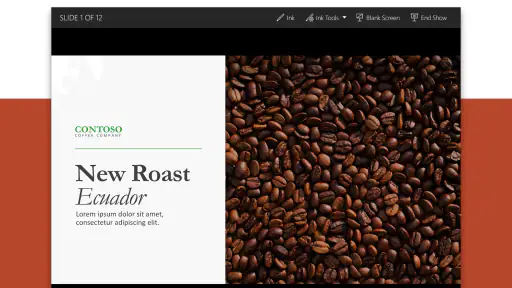
 Analyse af Mobexer
Jeg oplever, at mobilens vigtigste rolle i arbejdet med præsentationer ikke er at erstatte en computer, men at gøre små, afgørende ændringer mulige, når jeg ikke sidder ved et skrivebord. Det er især nyttigt, når jeg skal rette en formulering, kontrollere rækkefølgen på nogle dias eller sikre, at den seneste udgave er klar til et møde. Microsoft PowerPoint er en produktivitetsapp fra Microsoft Corporation, og den velkendte opbygning gør det lettere at gå fra idé til redigering uden først at lære et helt nyt præsentationsværktøj.
Læsbarhed og navigation på en lille skærm
På en telefon er det afgørende, at jeg kan finde det relevante dias uden at fare vild i menuer. PowerPoint føles genkendelig, hvis jeg kender programmet fra en computer, og det hjælper med at sænke tærsklen for at åbne en præsentation og rette noget hurtigt. Samtidig er en telefonskærm et kompromis: Jeg kan gennemgå indhold og lave afgrænsede justeringer, men det er sværere at se hele præsentationens visuelle balance på én gang.
Jeg ville derfor bruge mobilen til at læse korrektur, rette overskrifter og kontrollere, om en pointe står i den rigtige rækkefølge. Hvis jeg skal finjustere afstande, sammenligne flere dias eller arbejde længe med layout, foretrækker jeg en større skærm. Et konkret råd er at zoome ud mentalt og spørge, om hvert dias stadig har én tydelig hovedpointe; telefonen gør det let at rette teksten, men ikke altid lige let at vurdere helheden.
Motorik, sanser og valg af arbejdssituation
Berøring gør hurtige redigeringer ligetil, men små kontroller og præcise placeringer kan være krævende for personer med begrænset finmotorik. Jeg ville undgå at bygge komplicerede dias med mange små elementer på telefonen. Skriv først teksten, og gem den nøjagtige placering af figurer og billeder til en større skærm, hvis præcisionen betyder meget. Det er en praktisk arbejdsdeling, ikke en påstand om, at mobilredigering passer ens for alle.
Skærmens størrelse og lysforhold påvirker også, hvor behageligt det er at læse. På farten kan genskin, små skrifter og bevægelse omkring mig gøre en lang gennemgang trættende. Jeg får mere ud af appen, når jeg vælger et roligt sted til korrektur og bruger enheden til korte opgaver, frem for at forsøge at færdiggøre en hel præsentation i støj og hast. Den, der har behov for særlige tilpasninger, bør afprøve den konkrete telefon og arbejdsgang, før appen bliver en fast del af et vigtigt workflow.
Hvem får mest ud af mobilappen?
Jeg synes, appen passer bedst til studerende, undervisere og kolleger, der allerede deler præsentationer mellem en telefon og andre enheder. Den er også et godt valg for den, der ofte får en sidste kommentar lige før en fremlæggelse og bare skal rette et par ord. Microsofts app er gratis at hente, har PEGI 3 og har været tilgængelig siden 6. januar 2015. Den har en gennemsnitlig vurdering på 4,7 baseret på omkring 4,1 millioner bedømmelser, mens antallet af installationer er over en milliard. Det peger på en meget udbredt app, men popularitet er ikke det samme som, at enhver arbejdsgang passer til den.
Alternativer, samarbejde og praktiske afvejninger
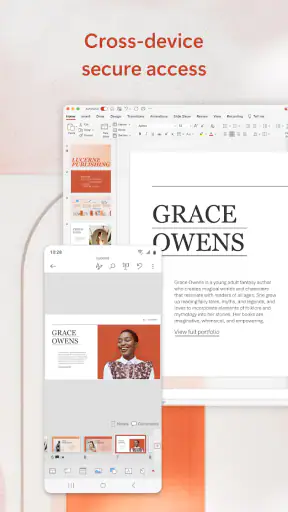
Hvis jeg allerede arbejder i Microsofts værktøjer, er det naturligt at bruge PowerPoint og OneDrive sammen, så præsentationen kan følge med mellem enheder. Deling og samarbejde kan være nyttigt, når flere skal give input, men jeg ville aftale, hvem der retter hvad, inden en vigtig præsentation skal af sted. Ellers kan kommentarer og ændringer blive svære at samle, selv når alle kan arbejde på materialet.
Nyt fra redaktionen

Amazon Shopping vinder på bekvemmelighed, når tilbudsjagten mister grebet

Google Drev binder dine filer til Googles økosystem

Adobe Scan: Den Ultimative App til Dokumenthåndtering

EA SPORTS FC™ Mobile Fodbold: Realisme og Rivalisering

Sådan Forbedrer Android-opdateringer Google Wallet

Google Play Store samler Androids fællesskab i små handlinger
Til hurtig redigering er mobilappen mere oplagt end at åbne en bærbar computer, mens en større skærm typisk er bedre til omfattende layoutarbejde. Hvis du mest vil samle idéer og tekst uden at tænke i dias, kan et almindeligt dokument være et bedre første trin. Hvis du vil lave et visuelt oplæg med præcis kontrol over mange elementer, kan desktopudgaven eller et andet præsentationsværktøj være mere behageligt. PowerPoint på telefonen fungerer bedst som en fleksibel del af arbejdsgangen, ikke som den bedste løsning til alle opgaver.
En realistisk brugssituation er, at en studerende får en kommentar fra en medstuderende på vej til undervisningen: En forklaring er uklar, og et dias står i den forkerte rækkefølge. På telefonen kan jeg åbne filen, rette formuleringen og kontrollere, at ændringen er gemt, før gruppen mødes. Jeg ville stadig vente med at ændre farver, billedbeskæring eller finjusteret placering, til jeg har ro og bedre plads. Den opdeling sparer tid uden at lade hastværk bestemme det visuelle resultat.
Enkel og Effektiv Præsentationsskabelse
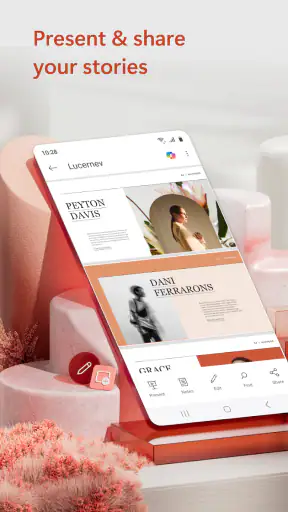
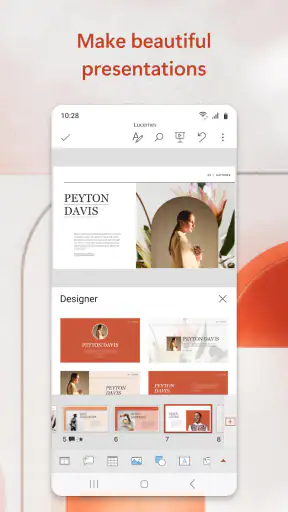
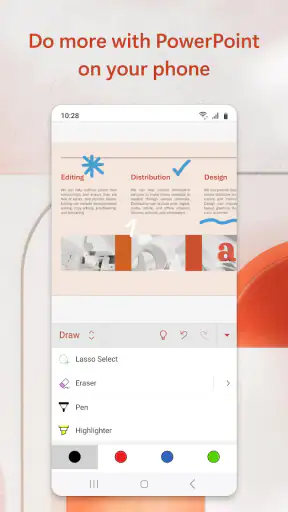
Så snart du åbner Microsoft PowerPoint på din telefon, bliver du mødt af en ren og simpel brugerflade. Det føles straks velkendt, især hvis du har brugt PowerPoint på din computer før. Du kan nemt oprette en ny præsentation eller redigere en eksisterende. Alle de klassiske værktøjer er tilgængelige, som tekstbokse, figurer, billeder og endda animationer. Det er som at have hele PowerPoint-pakken lige i lommen!
Tilpasning på Farten
En af de mest imponerende funktioner ved appen er muligheden for at tilpasse dine dias, uanset hvor du er. Forestil dig, at du sidder i toget eller står i køen i supermarkedet – du kan lige hurtigt hoppe ind og foretage ændringer. Det er ideelt for dem af os, der altid er på farten og har brug for at justere ting i sidste øjeblik.
Samarbejde og Deling
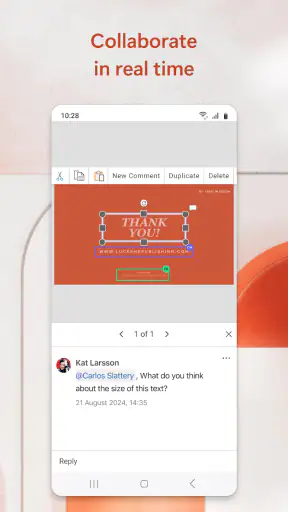
Hvis du arbejder i et team, er delingsfunktionerne i PowerPoint-appen en sand velsignelse. Du kan nemt dele dine præsentationer med kolleger og samarbejde i realtid. Dette gør det lettere end nogensinde at få feedback eller lave hurtige ændringer, inden du står foran publikum.
Integration med OneDrive
Det smukke ved Microsofts økosystem er, hvordan alle apps arbejder sammen. Med PowerPoint kan du gemme dine præsentationer direkte på OneDrive, hvilket betyder, at du kan få adgang til dem fra enhver enhed. Det er en enorm fordel for dem, der skifter mellem flere gadgets i løbet af dagen.
Intuitiv og Brugervenlig
Selvom appen er pakket med funktioner, har Microsoft gjort et godt stykke arbejde med at holde tingene enkle og brugervenlige. Du behøver ikke være en teknisk guru for at bruge appen effektivt. Dens intuitive design gør det let for selv nybegyndere at komme i gang med at lave smukke præsentationer.
Selvfølgelig er der altid plads til forbedringer, som med enhver app. Men alt i alt er Microsoft PowerPoint på mobilen et kraftfuldt værktøj, der kan hjælpe dig med at skinne, uanset om du er en studerende, en virksomhedsejer, eller bare nogen, der elsker at lave præsentationer for sjov.
Så hvis du leder efter en pålidelig app til at lave præsentationer, der kan imponere, er Microsoft PowerPoint helt sikkert værd at overveje. Det er som at have en personlig assistent, der hjælper dig med at formidle dine idéer på en professionel og engagerende måde.
Pris, forventninger og min samlede vurdering
Det er gratis at hente appen, men køb i appen kan koste fra omkring 8 kroner til omkring 1.689 kroner, hvis betalingen går gennem Play. Det er værd at skelne mellem at installere appen og de funktioner eller tjenester, der kan være knyttet til køb. Hvis du kun har brug for at åbne en præsentation og lave en mindre rettelse, ville jeg begynde uden at købe noget og først undersøge, om din konkrete opgave kræver mere. Det gør forventningerne tydeligere og mindsker risikoen for at betale for noget, du ikke får brug for.
Jeg ville især anbefale mobiludgaven til dig, der allerede kender PowerPoint, deler filer gennem OneDrive eller ofte har brug for at rette præsentationer mellem møder og undervisning. Den er mindre oplagt, hvis du skal skabe et stort, visuelt komplekst oplæg fra bunden, eller hvis præcis placering af elementer er afgørende og berøringsstyring gør arbejdet besværligt. I de tilfælde giver computerens større arbejdsflade mere kontrol; til ren tekstplanlægning kan et dokument være mere direkte.
Mit bedste råd er at behandle telefonen som et værktøj til gennemgang og målrettede ændringer: kontrollér budskabet, ret småfejl, og brug deling med en klar aftale om, hvem der har ansvaret for den endelige version. Tilpasninger af layout og en grundig sidste kontrol bør ske under forhold, hvor du kan læse og sammenligne dias komfortabelt. Så bliver appens mobilitet en reel fordel frem for en forventning om, at den lille skærm skal klare alt.
Samlet set synes jeg, at PowerPoint på mobilen er mest værdifuld, når den indgår i en større arbejdsgang og ikke står alene. Den gør præsentationer lettere at tage med og giver mig mulighed for at reagere på ændringer, men den kræver stadig, at jeg vælger den rigtige opgave til den rigtige skærm. Hvis du vil have en velkendt måde at holde diasarbejdet i gang på farten, er den et fornuftigt valg; hvis du søger maksimal præcision eller lange redigeringssessioner, ville jeg vælge en større enhed i stedet.
Ofte stillede spørgsmål
Hvordan downloader jeg Microsoft PowerPoint på min enhed?
For at downloade Microsoft PowerPoint på din Android- eller iOS-enhed skal du besøge Google Play Store eller Apple App Store. Søg efter 'Microsoft PowerPoint', og tryk på 'Installer'. Sørg for, at din enhed har nok lagerplads, og at den er forbundet til internettet under installationen.
Er Microsoft PowerPoint gratis at bruge på mobilenheder?
Ja, Microsoft PowerPoint kan downloades gratis på både Android- og iOS-enheder. Dog kræver nogle avancerede funktioner et Microsoft 365-abonnement. Med et abonnement får du adgang til alle premium-funktioner og ekstra lagerplads i skyen til dine præsentationer.
Kan jeg bruge Microsoft PowerPoint offline?
Ja, du kan bruge Microsoft PowerPoint offline, men du skal først åbne og gemme dine præsentationer, mens du er online. Når dokumenterne er gemt lokalt, kan du redigere dem uden internetforbindelse. Husk, at visse funktioner kræver internetadgang for at fungere korrekt.
Hvordan deler jeg en præsentation fra Microsoft PowerPoint?
For at dele en præsentation fra Microsoft PowerPoint skal du åbne dokumentet og trykke på 'Del'-ikonet. Du kan vælge at sende præsentationen som en vedhæftet fil via e-mail eller dele et link til dokumentet, hvis det er gemt i skyen. Sørg for, at modtagerne har de nødvendige tilladelser.
Er det muligt at integrere multimedieelementer i mine PowerPoint-præsentationer?
Ja, Microsoft PowerPoint understøtter integration af forskellige multimedieelementer såsom billeder, videoer og lydklip. Du kan indsætte disse elementer ved at vælge 'Indsæt'-fanen og derefter vælge det ønskede medieformat. Vær opmærksom på, at visse filformater muligvis ikke understøttes, afhængigt af din enhed.
Download










