

HP
4,2ProduktivitetOpdateret 17. oktober 2026
Skærmbilleder
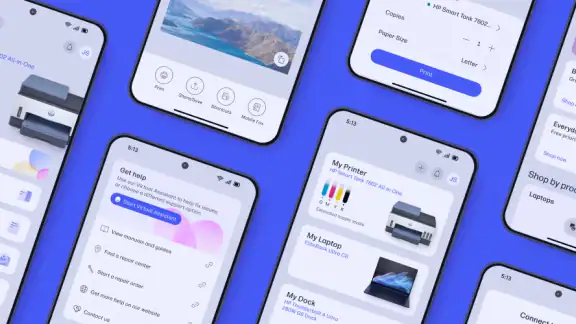
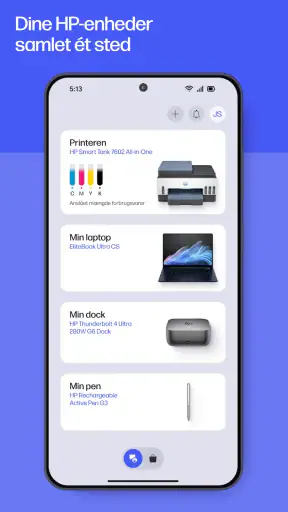
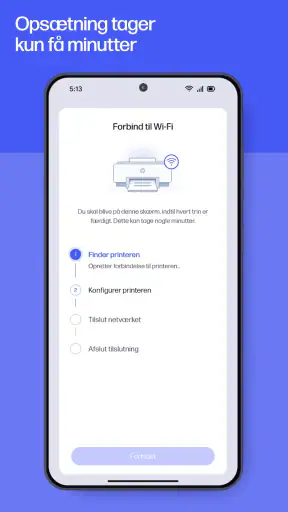
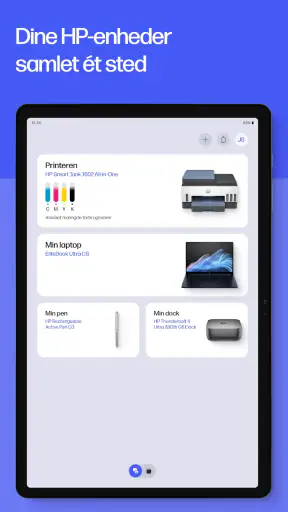
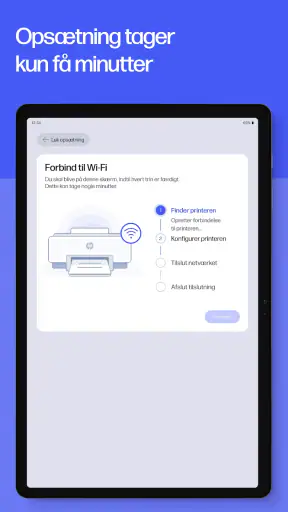
 Analyse af Mobexer
Hvis du vil samle printeropsætning, scanning og hjælp til en HP-printer ét sted, er HP Smart først og fremmest et praktisk værktøj snarere end en komplet løsning til al dokumenthåndtering. Jeg ser dens største styrke i, at den gør forbindelsen mellem telefon og printer mindre besværlig. Den er gratis, udviklet af HP Inc. og hører hjemme blandt produktivitetsapps; samtidig er den kun relevant, hvis du faktisk bruger eller planlægger at bruge en kompatibel HP-printer.
Hvad den aktuelle version betyder i praksis
Appen har været tilgængelig siden 21. november 2012, og den nuværende version er 26.1.4.6508. Den lange levetid og de løbende versionsnumre fortæller, at dette er et etableret værktøj, som fortsat vedligeholdes. Det beviser ikke i sig selv, at enhver funktion virker ens på alle telefoner eller printere, men det gør appen til et mere oplagt førstevalg for en HP-ejer end en tilfældig tredjepartsapp.
Populariteten er også tydelig: den ligger på et gennemsnit på 4,2 ud fra omkring 898.000 bedømmelser, og den har passeret 100 millioner installationer. Jeg ville dog ikke læse tallene som garanti for en problemfri oplevelse. Printermodeller, trådløse netværk og telefoner varierer, så min praktiske vurdering handler især om, hvorvidt appen passer til dit konkrete behov.
En hverdag med mindre printerbøvl
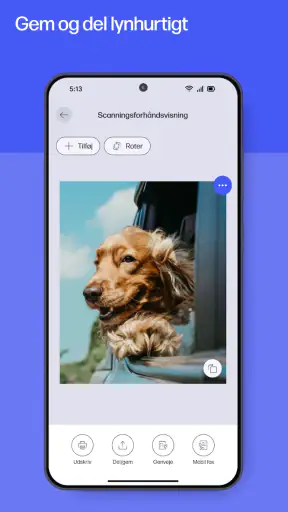
Forestil dig, at du skal sende en underskrevet formular inden arbejdsdagen slutter. Du kan bruge telefonen til at digitalisere papiret, kontrollere resultatet og sende det videre, mens du stadig har originalen ved hånden. Hvis modtageren også skal have en fysisk kopi, kan du derefter sende dokumentet til en kompatibel HP-printer. Den nyttige del er ikke, at appen gør arbejdet automatisk, men at du slipper for at flytte filen mellem flere enheder alene for at få en enkel opgave udført.
En anden god rutine er at fotografere eller scanne kvitteringer løbende i stedet for at gemme dem i en bunke. Jeg ville sortere filerne med tydelige navne med det samme, for eksempel efter butik eller formål, og kontrollere, at beløb og dato kan læses, før papiret smides ud. Det sidste er vigtigt: en bekvem scanning hjælper ikke, hvis billedet er skævt, beskåret forkert eller for utydeligt til senere brug.
Små arbejdsgange, der gør forskellen
Ved scanning kan det betale sig at placere arket fladt og sørge for jævnt lys, især når dokumentet har svag tekst eller en mørk baggrund. Tjek kanterne i forhåndsvisningen i stedet for straks at gemme. Til en enkelt kvittering er hurtighed vigtigst; til en kontrakt eller formular ville jeg bruge et øjeblik på at kontrollere hver side og den endelige fil, før jeg deler den eller printer den.
Det kan også være klogt at behandle appen som et bindeled, ikke som dit eneste arkiv. Gem vigtige dokumenter i den mappe eller tjeneste, du allerede bruger til sikker opbevaring, og lav en enkel navngivningsrutine. Så kan appen hjælpe med at få et papir ind i dit digitale arbejde, uden at du bliver afhængig af at kunne finde alt igen gennem printerappen.
Nyt fra redaktionen

Amazon Shopping vinder på bekvemmelighed, når tilbudsjagten mister grebet

Google Drev binder dine filer til Googles økosystem

Adobe Scan: Den Ultimative App til Dokumenthåndtering

EA SPORTS FC™ Mobile Fodbold: Realisme og Rivalisering

Sådan Forbedrer Android-opdateringer Google Wallet

Google Play Store samler Androids fællesskab i små handlinger
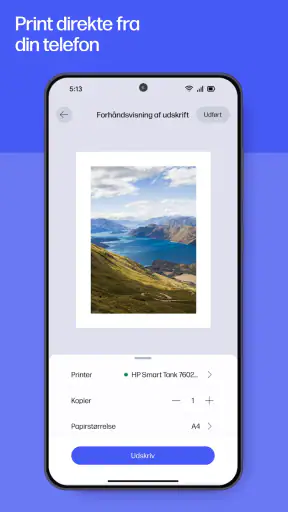
Ved print fra telefonen bør du kontrollere papirstørrelse, retning og antal sider, før du sender jobbet af sted. En fil, der ser fin ud på skærmen, kan stadig blive uhensigtsmæssig på papir, hvis den indeholder flere sider end forventet eller har en layoutindstilling, der ikke passer. Jeg ville især tjekke dette ved formularer, hvor felter og underskriftslinjer skal stå rigtigt.
Hvem får mest ud af den?
HP Smart passer bedst til hjem og små arbejdspladser, hvor printeren bruges til konkrete opgaver: skoleark, returpapirer, bilag, rejsepapirer eller en lejlighedsvis scanning. Den er også nyttig, hvis flere i husstanden skal kunne sende filer til samme kompatible printer fra deres telefoner. For at undgå gentagne opsætningsproblemer bør printeren være tilsluttet det netværk, du forventer at bruge, og telefonen skal kunne finde den dér.
Hvis du mest arbejder digitalt og sjældent printer, er der mindre grund til at installere endnu en app. Telefonens indbyggede delings- og udskriftsmuligheder kan være nok til sporadiske opgaver, mens en dedikeret scanningsapp kan være et bedre valg, hvis du vil organisere mange dokumenter uden at være knyttet til et bestemt printermærke. HP Smart giver mest mening, når både print og scannerfunktion faktisk indgår i din rutine.
Hvor den adskiller sig fra alternativerne
Sammenlignet med en almindelig fil- eller cloudapp er HP Smart mere orienteret mod selve printeren: opsætning, udskrivning og hjælp til udstyret er en del af dens rolle. En cloudtjeneste er typisk bedre til at holde styr på mapper, samarbejde og adgang fra forskellige enheder, mens telefonens standardværktøjer kan være hurtigere til en enkelt udskrivning. Jeg ville derfor ikke vælge HP Smart som erstatning for et gennemarbejdet dokumentarkiv.
Over for en generel scanningsapp er afvejningen tilsvarende. En specialiseret løsning kan passe bedre til den, der scanner store mængder papir og vil have en arbejdsgang centreret om arkivering. HP Smart er mere sammenhængende, når næste skridt er at sende resultatet til en HP-printer eller bruge printerrelaterede funktioner. Valget afhænger altså mindre af, hvilken app der har flest knapper, og mere af, hvor dokumentet skal hen bagefter.
Sådan fungerer appen, når printeren er en del af hverdagen
Installationen på Android beskrives som enkel i den oprindelige brugeroplevelse, men jeg ville stadig afsætte et øjeblik til at kontrollere, at den valgte printermodel og netværksforbindelse passer sammen. Appen er vurderet til PEGI 3, har et krav om Android 10 eller nyere og er gratis at hente. Det gør adgangen ligetil for mange Android-brugere, men det ændrer ikke på, at en kompatibel printer er forudsætningen for dens vigtigste funktioner.
Enkel opsætning og brugervenlighed
Først og fremmest, lad mig sige, at HP Smart er utrolig let at installere. Jeg downloadede den fra Google Play Store, og inden for få minutter var jeg klar til at køre. Appen guider dig igennem opsætningsprocessen, som er en no-brainer, selv for dem der ikke er teknisk kyndige.
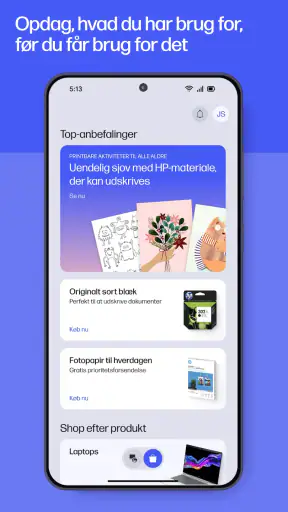
Brugergrænsefladen er ren og intuitiv. Alt er hvor det skal være, og det er let at navigere rundt. Fra hovedskærmen kan du hurtigt få adgang til funktioner som scanning, print og dokumentstyring. Det er virkelig som at have et mini-kontor i lommen.
Funktionaliteter, der gør en forskel
En af de mest imponerende funktioner i appen er dens evne til at scanne dokumenter direkte fra din telefon. Jeg testede denne funktion ved at scanne nogle kvitteringer, og resultaterne var krystalklare. Du kan også gemme dine scannede dokumenter i skyen, hvilket gør dem tilgængelige fra alle dine enheder.
Printfunktionerne er også bemærkelsesværdige. Du kan printe direkte fra din telefon til en kompatibel HP-printer. Jeg var imponeret over, hvor nemt det var at sende et dokument til print, uden at skulle rode med kabler eller computere. Det er som magi!
Integration med andre tjenester
HP Smart App har en stærk integration med andre cloud-tjenester som Google Drive og Dropbox. Dette betyder, at du kan få adgang til dine dokumenter direkte fra disse platforme og printe eller scanne uden nogen problemer. Jeg fandt det meget praktisk, især når jeg arbejdede med teamfiler gemt i skyen.
Desuden kan du også bruge appen til at monitorere din printers status, inklusive blækniveauer, hvilket er en dejlig lille funktion for at undgå den frygtede "lavt blæk" situation midt i en vigtig printopgave.
Stabile ydelser og sikkerhed
Under min testperiode oplevede jeg ingen nedbrud eller fejl. Appen kørte glat, og alle funktioner fungerede som forventet. Når det kommer til sikkerhed, tilbyder HP kryptering, hvilket betyder, at dine dokumenter og data er sikre, når de sendes gennem appen.
Det er også værd at nævne, at HP Smart App opdateres regelmæssigt, hvilket sikrer, at den forbliver kompatibel med de nyeste enheder og operativsystemer.
Hvad du bør overveje før du vælger den
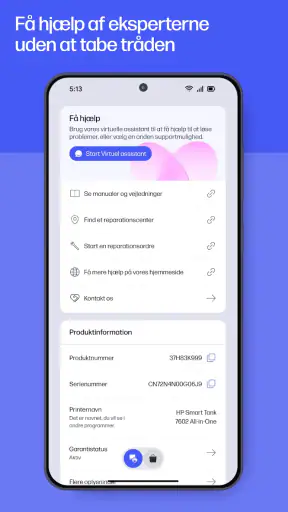
En mulig friktion opstår, når printeren ikke dukker op, eller når et job bliver stående uden at blive udskrevet. Før jeg fejlsøger appen, ville jeg kontrollere, at printeren er tændt, at den er på det forventede trådløse netværk, og at telefonen ikke er skiftet til et andet netværk. Det er en enkel kontrol, men den hjælper med at skelne mellem et forbindelsesproblem og et problem med selve dokumentet.
Jeg ville også undgå at sende følsomme papirer til print, mens printeren står et sted, hvor andre kan hente dem. Appens bekvemmelighed fjerner ikke behovet for almindelig omtanke omkring dokumenter. Når det gælder vigtige filer, bør du gennemse dem, vælge den rette destination og kontrollere den fysiske udskrift, før du betragter opgaven som færdig.
Et spørgsmål mange vil have, er, om appen kan bruges uden en HP-printer. Til almindelig filopbevaring eller scanning er den ikke det oplagte valg; dens særlige værdi ligger i forbindelsen til HP-udstyr. Hvis du endnu ikke har en kompatibel printer, får du sandsynligvis mere ud af telefonens eksisterende værktøjer eller en printeruafhængig løsning. Omvendt er den værd at prøve, hvis du allerede ejer en HP-printer og ofte skifter mellem papir og digitale filer.
Et andet praktisk spørgsmål er, om den erstatter en computer. Til en hurtig scanning eller et enkelt print kan telefonen ofte klare opgaven, men jeg ville ikke vælge den som eneste arbejdsflade til lange dokumenter, omfattende redigering eller præcis sideopsætning. En computer giver bedre overblik, når filen kræver gennemgang eller layoutændringer; appen er stærkest som en genvej til de små opgaver, der ellers ville kræve, at du finder computeren frem.
HP Smart har et gennemsnit på 4,2 og omkring 173.000 skrevne anmeldelser, hvilket viser, at mange brugere har taget stilling til appen. Jeg lægger mere vægt på, om dens arbejdsform passer til ens egen printer og vaner end på populariteten alene. Den er ikke nødvendigvis den bedste løsning for alle, men for en HP-ejer kan det være praktisk at have opsætning, udskrivning og printerstatus samlet ét sted.
Så hvis du er på udkig efter en pålidelig app til at håndtere dine print- og scanningsbehov, er HP Smart absolut værd at overveje. Den tilbyder en bred vifte af funktioner, der gør det daglige kontorarbejde meget lettere og mere bekvemt.
Alt i alt er det en robust og brugervenlig app, der kan spare dig for tid og besvær. Så hvorfor vente? Prøv den, og oplev selv, hvor meget lettere dit digitale liv kan blive.
Ofte stillede spørgsmål
Hvad er de vigtigste funktioner i appen?
HP-appen tilbyder en række funktioner, herunder mulighed for at printe fra din mobile enhed, scanne dokumenter direkte til din telefon og bestille printerblæk. Den er også kompatibel med de fleste HP-printere, hvilket gør den til en alsidig løsning for hjemme- og kontorbrug.
Er HP-appen kompatibel med alle printermodeller?
Nej, HP-appen er primært designet til at arbejde med HP's egne printere. Det er vigtigt at tjekke, om din specifikke model er kompatibel, før du downloader appen. Kompatibilitetsoplysninger kan normalt findes på HP's officielle hjemmeside eller i appens beskrivelse.
Hvordan er brugervenligheden af HP-appen?
Appen er designet med brugervenlighed i tankerne, hvilket gør det nemt at navigere gennem de forskellige funktioner. Den intuitive grænseflade sikrer, at både nybegyndere og erfarne brugere kan få mest muligt ud af appen uden at skulle bruge meget tid på at lære den at kende.
Kræver HP-appen en internetforbindelse for at fungere?
Ja, for at få fuld funktionalitet kræver HP-appen en aktiv internetforbindelse. Det er nødvendigt for at kunne downloade opdateringer, bestille blæk og kommunikere med cloud-tjenester. Enkelte funktioner, såsom lokal scanning, kan dog fungere uden internetforbindelse.
Er der nogen omkostninger forbundet med at bruge HP-appen?
Selve appen er gratis at downloade og bruge. Dog kan der være ekstra omkostninger forbundet med køb af blæk og papir gennem appen. Det er også værd at bemærke, at nogle avancerede funktioner kan kræve et abonnement på HP's serviceplaner.
Download










