Windows App
4,4VirksomhedOpdateret 7. oktober 2026
Skærmbilleder
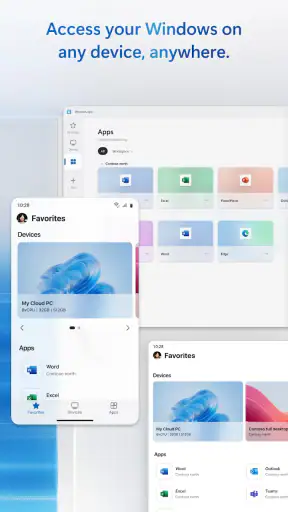
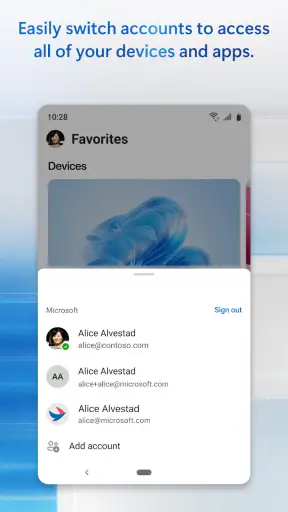
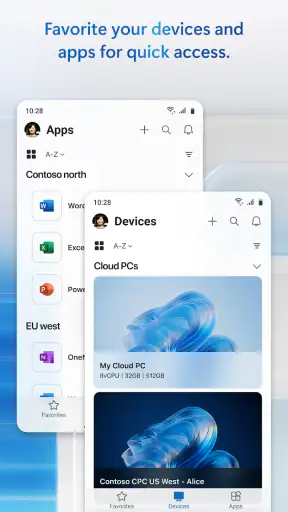
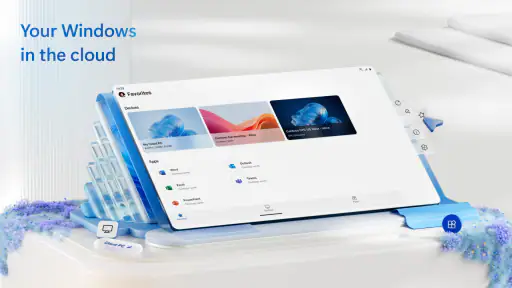
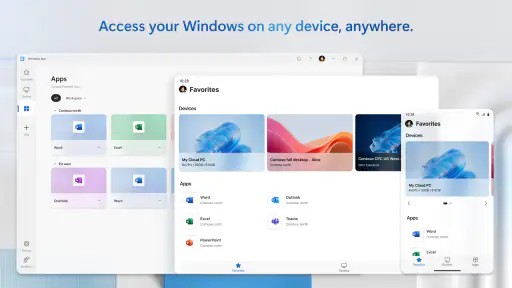
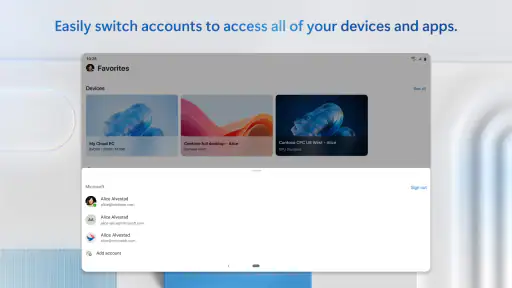
Fordele
- Samler genveje til dine yndlingsapps og -spil på ét sted.
- Gør det nemt at tilpasse startmenuen efter dine behov.
- Indbygget søgning hjælper med hurtigt at finde apps og filer.
- Understøtter flere skriveborde til at holde arbejdet organiseret.
- Tilbyder tilgængelighedsfunktioner som skærmlæser og stemmestyring.
Ulemper
- Nogle funktioner afhænger af Windows-version og enhed.
- Automatiske opdateringer kan genstarte enheden på ubelejlige tidspunkter.
- Flere indstillinger kan være svære at finde for nye brugere.
- Widgets og anbefalinger kan føles unødvendige eller distraherende.
- Visse apps og funktioner kræver en Microsoft-konto.
 Analyse af Mobexer
Jeg ville vælge Windows App, hvis jeg ofte skal nå en Windows-pc eller en virtuel app, mens jeg er væk fra skrivebordet. Appen er lavet til fjernadgang, ikke til almindelig filhåndtering eller som en ekstra Windows-computer i lommen. Det skel er vigtigt: Den kan være praktisk, når arbejdet allerede foregår på en pc, men den er ikke automatisk det rette valg, hvis man blot vil åbne dokumenter på mobilen.
Min vurdering afhænger derfor mindre af, hvor mange funktioner man forventer af en mobilapp, og mere af, om fjernforbindelsen passer ind i ens eksisterende arbejdsgang. Det er et virksomhedsrettet værktøj fra Microsoft Corporation, men idéen er let at forstå for alle, der har brug for at fortsætte en opgave på en anden enhed. Jeg ville især overveje det til korte opgaver, fejlfinding eller adgang til programmer, som ikke findes på telefonen.
Fjernadgang kræver tillid og omtanke
Et arbejdsredskab med et klart formål
Fjernadgang føles anderledes end at bruge en almindelig mobilapp. Når jeg forbinder mig til en anden computer, arbejder jeg i praksis med dens skrivebord og programmer gennem telefonen eller tabletten. Det kan spare tid, men det betyder også, at forbindelsen bør behandles som adgang til en arbejdsplads, ikke som en tilfældig genvej til lidt ekstra skærmplads.
Windows App har en gennemsnitlig bedømmelse på 4,4 fra omkring 36.000 vurderinger, og mere end 10 millioner installationer viser, at mange bruger den. Det fortæller mig, at appen har en bred brugerbase, men ikke at enhver forbindelse er enkel eller passer til alle. Selve nytten afhænger stadig af, at den computer eller virtuelle app, man vil nå, er gjort tilgængelig på den måde, ens arbejdsplads eller opsætning kræver.
Jeg ville ikke installere den i forventning om, at den alene opretter en sikker fjerncomputer eller løser adgangsproblemer. Den fungerer som klienten på mobilen; forbindelsen skal give mening på den anden side også. Hvis organisationen har bestemte instruktioner, ville jeg følge dem frem for at prøve mig frem med arbejdsrelateret adgang.
Hvad jeg ville afklare før første forbindelse
En nyttig vane er at skelne mellem tre ting: hvilken computer der åbnes, hvilken konto der bruges, og om forbindelsen er personlig eller administreret af en arbejdsplads. Det lyder indlysende, men det er netop dér, fjernadgang kan blive forvirrende. Hvis man har flere arbejdsstationer eller skifter mellem privat og arbejdsmæssig brug, bør man kontrollere målet, før man åbner en session.
Jeg ville også spørge arbejdspladsens IT-afdeling, hvilken adgangsmetode der er godkendt, hvis appen skal bruges til virksomhedens systemer. Det er mere forsigtigt end at antage, at enhver computer, man kan nå, også er den rigtige at bruge. Til privat brug gælder samme sunde fornuft: Sørg for, at du ved, hvilken maskine du forbinder til, og hvem der har opsat adgangen.
Seneste nyt

Amazon Shopping vinder på bekvemmelighed, når tilbudsjagten mister grebet

Google Drev binder dine filer til Googles økosystem

Adobe Scan: Den Ultimative App til Dokumenthåndtering

EA SPORTS FC™ Mobile Fodbold: Realisme og Rivalisering

Sådan Forbedrer Android-opdateringer Google Wallet

Google Play Store samler Androids fællesskab i små handlinger
Kontroller er kun nyttige, når de er tydelige
Når jeg vurderer en app med fjernadgang, leder jeg efter tydelige valg omkring konto og destination, før jeg gør noget følsomt. Jeg vil gerne kunne se, om jeg er ved at nå den forventede pc, og vide, hvilken konto der giver adgang. Jeg kan ikke udlede konkrete tilladelser, databehandling eller kontofunktioner alene af appens formål, så jeg ville læse de valg, der faktisk vises på min enhed, og følge organisationens regler.
Det er ikke en mistillidserklæring mod appen; det er en realistisk måde at bruge enhver fjernforbindelse på. Når en mobil skærm viser et skrivebord, kan man let komme til at overse, at handlinger stadig sker på en anden maskine. Jeg ville derfor holde øje med, hvilket dokument eller program der er åbent, især hvis flere sessioner indgår i min dag.
Når data og skærmindhold er følsomt
Et praktisk eksempel er en medarbejder, der er på vej hjem og opdager, at en rapport ligger på kontor-pc’en. Med en allerede opsat forbindelse kan vedkommende åbne den relevante app, kontrollere rapporten og afslutte opgaven uden at flytte arbejdsfiler over på telefonen. Det kan være en fordel, men det gør ikke situationen risikofri: Skærmens indhold kan stadig være følsomt, og telefonen kan være synlig for andre omkring brugeren.
Jeg ville bruge den slags adgang til afgrænsede opgaver og lukke eller afslutte sessionen, når jeg er færdig, i stedet for at lade en arbejdsvisning stå åben. Hvis opgaven kræver præcis redigering, mange vinduer eller håndtering af fortrolige oplysninger i offentligheden, ville jeg vente, til jeg sidder ved en passende arbejdsplads. Den lille skærm og berøringsstyringen gør det lettere at vælge forkert eller overse detaljer.
Et andet følsomt øjeblik opstår, når man skal godkende adgang eller indtaste en adgangskode. Her ville jeg stoppe op og sikre mig, at jeg bruger den forventede konto og den rigtige destination. Jeg ville ikke dele skærmbilleder af sessionen eller lade andre bruge telefonen, mens den er forbundet, medmindre det er en bevidst del af arbejdsgangen.
Brugerens råderum og den praktiske friktion
Det bedste ved fjernadgang er, at programmerne bliver på den computer, hvor de allerede hører hjemme. Hvis et bestemt arbejdsprogram ikke er tilgængeligt på mobilen, kan det være mere nyttigt at nå den eksisterende pc end at lede efter en mobil erstatning. Omvendt får man ikke samme behagelige arbejdsflade som på en stor skærm, og jeg ville ikke vælge løsningen til lange skriveopgaver eller omfattende regnearksarbejde på en telefon.
En konkret måde at få mere ud af appen på er at planlægge fjernarbejdet som små, målrettede besøg: kontrollér én fil, start en proces eller hent en oplysning, og vend tilbage til den lokale enhed. Den tilgang reducerer behovet for at navigere rundt i mange vinduer med fingrene. Den gør også begrænsningen tydelig: Appen erstatter ikke nødvendigvis en fysisk mus, et tastatur eller den større skærm, som krævende opgaver ofte fortjener.
Hvis jeg skal arbejde længe, ville jeg sammenligne med alternativer ud fra, hvor opgaven faktisk ligger. En lokal mobilapp er ofte bedre til hurtig læsning og redigering, hvis den kan åbne det samme indhold direkte. En almindelig fjernskrivebordsløsning kan være mere passende, hvis ens organisation allerede har valgt og dokumenteret en bestemt klient. Windows App er mest oplagt, når målet netop er at nå en pc eller virtuelle apps i et Windows-orienteret setup, ikke når man blot vil have en generel skærmdeler.
En arbejdsgang, der fungerer i praksis
Forestil dig, at jeg er hjemme og skal kontrollere en oplysning i et program, som kun er tilgængeligt på min arbejds-pc. Hvis forbindelsen er sat op på forhånd, kan jeg bruge telefonen til at finde den relevante skærm, læse værdien og vende tilbage til min lokale opgave. Jeg ville på forhånd skrive ned, hvad jeg skal finde, så sessionen bliver kort og målrettet i stedet for at ende i tilfældig navigation mellem vinduer.
Et nyttigt kompromis er at bruge telefonen til overblik og en tablet eller computer til handlinger, hvor præcision betyder noget. Det handler ikke kun om skærmstørrelse: På en lille skærm kan dialogbokse og knapper ligge tæt, og en trykfejl kan ændre noget på fjern-pc’en. Hvis jeg kun skal læse en status, er telefonen fin; hvis jeg skal redigere eller bekræfte en vigtig ændring, vil jeg vælge en større enhed eller vente.
Jeg ville også undgå at starte en session uden at vide, hvad jeg skal gøre bagefter. Fjernadgang kan føles som en hurtig genvej, men forbindelsen hjælper ikke, hvis man først skal lede efter den rigtige fil eller finde ud af, hvilken konto der hører til. En kort plan gør det lettere at kontrollere, at jeg er på den rigtige maskine, og at afslutte, når opgaven er løst.
Hvornår en anden løsning er bedre
Det afgørende spørgsmål er, om opgaven kræver selve Windows-skrivebordet. Hvis jeg blot skal læse eller redigere et dokument, som allerede findes i en mobilapp eller en godkendt cloudløsning, er den direkte adgang typisk mere overskuelig end at fjernstyre en pc. Jeg slipper for at håndtere et helt skrivebord på en lille skærm og kan arbejde i den grænseflade, der er lavet til mobilen.
Omvendt kan en fjernskrivebordsklient, som arbejdspladsen allerede har valgt, være det sikre og praktiske valg, fordi kolleger og IT-afdeling kender opsætningen. Jeg ville ikke skifte klient alene for at prøve noget nyt, hvis det skaber tvivl om adgangsvejen. Windows App passer bedst, når den er en del af den løsning, man faktisk skal bruge, og når den konkrete pc eller virtuelle app allerede er tilgængelig.
For den, der kun ønsker at dele eller spejle en skærm under et møde, er fjernadgang heller ikke nødvendigvis det rette værktøj. At åbne en anden computers programmer og at vise indhold til andre er forskellige behov. At skelne mellem dem før installation sparer både tid og unødvendig adgang til en arbejdsstation.
Version, adgang og forventninger
Appen er gratis, har aldersmærkningen PEGI 3 og blev udgivet den 27. maj 2020. Den aktuelle version er 11.0.26071.13915, og minimumskravet til operativsystem er version 10. Det er nyttigt at kende, hvis man overvejer installation på en ældre enhed, men kompatibilitet alene garanterer ikke, at ens arbejdsplads har sat fjernadgangen op.
Der er også en vigtig forskel på at kunne installere appen og at kunne bruge den til et bestemt formål. Før jeg planlagde en rejse eller et vigtigt møde omkring den, ville jeg teste forbindelsen på forhånd og kontrollere, at den pc eller virtuelle app, jeg skal bruge, faktisk er tilgængelig. Det er en enkel måde at undgå at opdage et opsætningsproblem, når man allerede står uden for kontoret.
Jeg ville desuden tænke over, hvor godt min enhed egner sig til fjernarbejde. En tablet med tastatur kan gøre længere sessioner mere overskuelige end en telefon, mens en telefon stadig kan være nyttig til en hurtig kontrol. Hvis forbindelsen føles langsom eller navigationen bliver upræcis, er det ikke nødvendigvis et tegn på, at man bør prøve hårdere; opgaven kan ganske enkelt være bedre løst direkte på pc’en.
Hvem jeg ville anbefale den til
Den passer bedst til en person, der allerede ved, hvilken pc eller virtuel app der skal nås, og som har fået adgangsvejen på plads. Det kan være en medarbejder, der lejlighedsvis skal hente en oplysning fra et særligt Windows-program, eller en teknisk bruger, der har brug for at kontrollere noget på en fjernmaskine. Appen er mindre oplagt som første skridt for nogen, der blot ønsker at organisere dokumenter på telefonen.
Virksomhedsbrugere bør især afklare, om deres organisation forventer, at de bruger netop denne klient, og hvordan de skal vælge konto og destination. For privat brug er den vigtigste forudsætning stadig, at fjern-pc’en er konfigureret til formålet. Hvis ingen har sat den del op, vil installationen alene ikke give adgang til computeren.
Jeg ville springe den over, hvis jeg ikke har et konkret behov for et Windows-skrivebord, eller hvis arbejdet kræver langvarig indtastning og præcis betjening på farten. Den er heller ikke en erstatning for at gemme en fil et sted, hvor den kan åbnes direkte fra mobilen. At vælge den rigtige løsning handler her om at minimere omveje, ikke om at gøre al adgang fjernbaseret.
Version, pris og forventninger
Som virksomhedsapp fra Microsoft Corporation har Windows App en gennemsnitlig bedømmelse på 4,4 og omkring 11.000 anmeldelser. Den er gratis, og aldersmærkningen PEGI 3 fortæller, at den er klassificeret til et bredt publikum. Det ændrer ikke ved, at fjernadgang til arbejdsindhold bør bruges med omtanke og efter de regler, der gælder for den computer, man forbinder til.
Appen udkom den 27. maj 2020, og version 11.0.26071.13915 kræver som minimum operativsystemversion 10. Jeg ville kontrollere, at min enhed opfylder kravet, før jeg planlægger at bruge den, men også teste selve forbindelsen i god tid. At appen kan installeres, siger ikke i sig selv noget om, hvorvidt en bestemt pc eller virtuel app er sat op til at kunne nås.
Min anbefaling afhænger af din arbejdsgang
Jeg kan anbefale Windows App til personer, der allerede har adgang til en fjern-pc eller virtuelle apps og har et konkret behov for at nå dem fra en mobil enhed. Den kan især være værdifuld, når et bestemt program ikke findes lokalt, eller når en kort opgave ikke kan vente, til man er tilbage ved sin computer. Microsoft Corporation står bag appen, og dens placering blandt virksomhedsapps passer godt til den type brug.
Jeg ville derimod springe den over, hvis jeg kun havde brug for almindelig adgang til dokumenter, hvis jeg ikke ved, hvilken computer jeg skal forbinde til, eller hvis mit arbejde kræver langvarig og præcis betjening. I de tilfælde er en lokal app, en større skærm eller den løsning, som ens arbejdsplads allerede understøtter, ofte mere enkel. Det er bedre at vælge ud fra opgaven end at antage, at fjernadgang altid er den hurtigste vej.
Mit samlede indtryk er forsigtigt positivt: Windows App giver mest mening, når fjernadgang allerede er en bevidst del af din arbejdsgang. Jeg ville bruge den med klare mål, kontrollere konto og destination og undgå følsomme sessioner på steder, hvor skærmen let kan ses. Bruger man den sådan, kan den være en praktisk bro til Windows-arbejdet; forventer man en fuld erstatning for en computer, vil begrænsningerne hurtigt fylde mere end bekvemmeligheden.
Ofte stillede spørgsmål
Hvad er Windows-appen, og hvad kan jeg bruge den til?
Windows-appen er Microsofts officielle mobilapp til at få adgang til en Windows-pc fra en understøttet telefon eller tablet. Den kan bruges til at oprette forbindelse til en fjerncomputer og arbejde med dens skrivebord, apps og filer, når funktionen er tilgængelig i dit miljø. Mulighederne afhænger blandt andet af din Windows-version, konto og netværksopsætning, så kontrollér kompatibiliteten, før du downloader appen.
Hvilke enheder og versioner understøtter Windows-appen?
Windows-appen findes til udvalgte Android- og iOS-enheder, men funktionerne og kravene kan variere efter platform og region. For at få adgang til en pc skal den også understøtte den relevante fjernforbindelse, og din organisation kan have særlige krav, hvis du bruger en arbejds- eller skolekonto. Se appens aktuelle butiksside og Microsofts dokumentation for de nyeste kompatibilitetsoplysninger, inden du installerer.
Hvordan opretter jeg forbindelse til en pc med Windows-appen?
Du skal normalt bruge oplysningerne til den pc eller tjeneste, du vil oprette forbindelse til, samt en konto med de nødvendige tilladelser. Følg vejledningen i appen for at tilføje eller vælge forbindelsen, og sørg for, at pc'en er tændt, tilgængelig på netværket og konfigureret til fjernadgang. På arbejdspladser kan administratoren skulle give adgang eller levere de korrekte forbindelsesoplysninger.
Er Windows-appen gratis, og kræver den en Microsoft-konto?
Selve appen kan hentes uden betaling fra den relevante appbutik, men det betyder ikke nødvendigvis, at alle funktioner eller tjenester, du forbinder til, er gratis. Du kan få brug for en Microsoft-konto, en arbejds- eller skolekonto eller loginoplysninger til den pc, du vil bruge. Eventuelle licenser, abonnementer og adgangsrettigheder afhænger af den Windows-løsning eller organisation, der leverer forbindelsen.
Er det sikkert at bruge Windows-appen til at få fjernadgang til min pc?
Windows-appen er beregnet til fjernadgang, men sikkerheden afhænger også af, hvordan forbindelsen og pc'en er konfigureret. Brug stærke, unikke adgangskoder, aktivér relevante sikkerhedsfunktioner, og forbind kun til enheder og tjenester, du har tilladelse til at bruge. Undgå at dele loginoplysninger, og spørg din arbejdsplads' administrator, hvis du er i tvivl om sikkerhed, adgangspolitikker eller håndtering af følsomme data.