

Zoom Workplace
4,1VirksomhedOpdateret 17. oktober 2026

Skærmbilleder



 Analyse af Mobexer
Hvis du åbner Zoom Workplace for første gang, er det lettest at tænke på den som et arbejdssted, der samler møder og samarbejde, ikke som en app, du skal udforske fra ende til anden på én gang. Jeg ville begynde med én konkret opgave: deltage i et møde, sende en besked eller finde et mødetidspunkt. Når den første handling lykkes, giver de øvrige dele mere mening, og du kan selv afgøre, om det er værd at samle mere af arbejdsdagen her.
Hvem får mest ud af den?
Zoom Workplace passer især godt til dig, der allerede deltager i videomøder på arbejdet eller i et studiehold, og som gerne vil have samtaler og samarbejde tæt på mødet. Den kan også være praktisk for små teams, hvor folk skifter mellem telefon og computer, eller for en person, der ofte skal hoppe ind i møder uden at sidde ved skrivebordet. Jeg ser den mindre som et must for alle og mere som et nyttigt valg, når andre omkring dig også bruger Zoom.
Hvis du kun har brug for lejlighedsvis videoopkald med familie og venner, kan en enklere opkaldsapp være et bedre valg. Det samme gælder, hvis din arbejdsplads allerede har lagt hele sin kommunikation i en anden platform, og du ikke har brug for en ekstra kanal. Flere værktøjer er ikke automatisk bedre: gevinsten afhænger af, om dine kolleger faktisk bruger dem sammen med dig.
Dybdegående artikler om Zoom Workplace
Hvorfor Zoom Workplace Er Uundværlig for Virksomhedskommunikation
Boost Din Virksomhed med AnyDesk Fjernskrivebord
Fortnite på mobilen: Når Android og iOS bliver en del af kampen
Amazon Shopping vinder på bekvemmelighed, når tilbudsjagten mister grebet
Google Drev binder dine filer til Googles økosystem
Adobe Scan: Den Ultimative App til Dokumenthåndtering
Fra installation til første møde
Som gratis app i virksomhedskategorien er Zoom Workplace udviklet af zoom.com. Den har en gennemsnitlig bedømmelse på 4,1 ud fra omkring 4,5 millioner bedømmelser, og den er installeret over en milliard gange. Den er gratis at hente, har en PG-klassificering og har været tilgængelig siden 24. januar 2013. Der findes køb i appen, som kan koste fra omkring 155 til 1.380 kroner, hvis betalingen går gennem Play. For mig er det nyttigt at skelne mellem at hente appen og at vælge eventuelle betalte muligheder: start med det, du faktisk skal bruge, og undersøg først betalingsvilkår, hvis din arbejdsplads beder dig om det.
Ved første åbning bør du have mødeinvitationen eller oplysningerne fra arrangøren klar. Tryk på mødedeltagelse, indtast de nødvendige oplysninger, og tjek lyd og kamera, før du går videre. Hvis du allerede har en konto, kan du logge ind; hvis ikke, så følg den adgangsvej, der passer til invitationen og din situation. Jeg ville ikke bruge tid på at finjustere alle indstillinger før det første møde. Det vigtigste er at vide, hvordan du slår mikrofonen fra, vælger den rigtige lydkilde og forlader mødet, når du er færdig.
Den første lille succes
En god prøve er et kort møde med en kollega eller en ven, der kan vente et øjeblik, mens du lærer betjeningen. Deltag, kontrollér at du kan høre de andre, og send derefter en kort besked i chatten, hvis du vil afprøve mere end lyd og video. Det giver dig en lavrisikooplevelse af forskellen mellem at være med i samtalen og at sende noget skriftligt til gruppen. Før en vigtig samtale ville jeg også åbne invitationen i god tid, så eventuelle loginspørgsmål ikke bliver en stressfaktor i sidste øjeblik.
Hverdagsbrug uden unødigt besvær
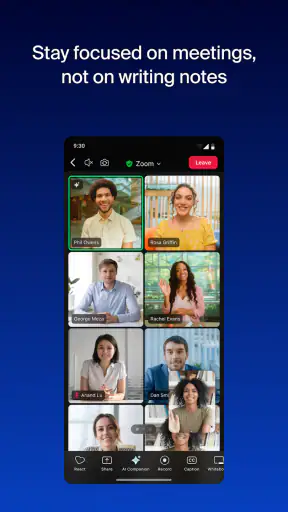
Forestil dig, at du arbejder hjemme og skal gennemgå et dokument med en kollega, mens du senere skal hente et barn. Du kan tage mødet fra telefonen, bruge skærmdeling, når I gennemgår materialet, og bagefter sende en kort opfølgning i chatten. Det er netop i sådanne skift mellem samtale og praktisk koordinering, at en samlet arbejdsapp kan spare små afbrydelser. Jeg ville dog undgå at føre et vigtigt møde, mens jeg går gennem et travlt eller støjende sted: muligheden for at deltage på farten er praktisk, men den gør ikke omgivelserne mere egnede til en fortrolig eller koncentreret samtale.
Nyt fra redaktionen

EA SPORTS FC™ Mobile Fodbold: Realisme og Rivalisering

Sådan Forbedrer Android-opdateringer Google Wallet

Google Play Store samler Androids fællesskab i små handlinger

Roblox: Kreativiteten der Overgår Konkurrenterne

Hvorfor Photoroom: AI Foto Editor Overgår Konkurrenterne

QuizzLand: Opdag Din Digitale Identitet Gennem Quizzer
Det, der kræver lidt omtanke
På en lille telefonskærm kan det være vanskeligere at følge en præsentation og samtidig holde øje med chatten. Hvis du skal gennemgå detaljer, er en større skærm ofte mere behagelig; på mobilen ville jeg nøjes med at følge med og gemme grundig dokumentgennemgang til senere. Skærmdeling er nyttig, men husk at lukke private vinduer og beskeder, før du viser skærmen. Det er et enkelt trin, der kan forhindre en uheldig afbrydelse og gøre præsentationen mere professionel.
En anden praktisk skelnen er, hvem der styrer mødet. Som deltager kan du fokusere på at komme ind, lytte og bidrage; som arrangør skal du også tænke på invitationer, tidspunkt og på, hvordan gruppen skal bruge chat eller delte materialer. Jeg ville afprøve de relevante handlinger før et vigtigt møde frem for at antage, at alle deltagere ser de samme muligheder. Arbejdspladsens konto og opsætning kan påvirke, hvad der er tilgængeligt, så spørg den person, der administrerer jeres løsning, hvis en funktion, du forventer, ikke dukker op.
Når AI Companion indgår i arbejdsgangen
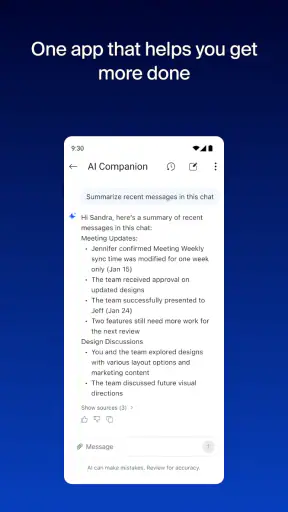
Zoom Workplace præsenteres også med AI Companion som en del af arbejdsoplevelsen. Jeg ville betragte AI som støtte til en afgrænset opgave og ikke som en erstatning for at kontrollere mødebeslutninger eller formuleringer. Hvis du bruger AI-relaterede funktioner på arbejdet, så følg jeres interne regler for, hvilke oplysninger der må deles, og læs resultatet igennem, før du sender det videre. Det er især vigtigt, når samtalen handler om følsomme emner, eller når en forkert opsummering kan føre til en forkert beslutning.
Hvad den gør anderledes end alternativerne
Sammenlignet med en app, der primært er til videoopkald, forsøger Zoom Workplace at samle mere af arbejdssamarbejdet omkring mødet. Det kan mindske behovet for at skifte mellem værktøjer, hvis gruppen også bruger chat og andre tilknyttede funktioner. Omvendt kan en virksomhed, der allerede har valgt en anden samlet platform, få mere ud af at blive dér: kollegernes vaner og den eksisterende opsætning betyder ofte mere end endnu en funktion. Jeg ville vælge ud fra, hvor jeres møder faktisk foregår, ikke ud fra løftet om at have alt samlet.
Den store brugerbase kan gøre det sandsynligt, at mange allerede kender måden at deltage i et Zoom-møde på, men det betyder ikke, at alle indstillinger er selvforklarende. Ved problemer ville jeg først kontrollere invitationen, forbindelsen og lydvalget, før jeg ændrede en masse andet. Det gør fejlsøgningen mere overskuelig og mindsker risikoen for at bruge tid på indstillinger, der ikke var årsagen.
Hvis du er i tvivl om betaling, så skeln mellem den gratis download og køb i appen, og spørg arbejdspladsen, om den allerede står for en løsning. Hvis du spekulerer på aldersmærkningen, er den PG-klassificeret; til professionel brug bør du stadig følge organisationens egne regler. Og hvis du blot vil vide, om du behøver at bruge alle delene, er svaret nej: begynd med møderne, og tag først chat eller øvrige værktøjer i brug, hvis de løser et konkret problem for dig.
Har du nogensinde siddet i et møde og ønsket, at det kunne være lidt mere effektivt? Nå, det er her Zoom Workplace kommer ind i billedet. Jeg har haft fornøjelsen af at teste denne app, og hvad kan jeg sige? Det er lidt som at have en schweizerkniv til dine mødebehov.
En alt-i-en platform
Først og fremmest, Zoom Workplace er mere end bare videokonferencer. Ja, det har de klassiske Zoom-funktioner som video- og lydopkald, men det stopper ikke der. Appen tilbyder også chat, filudveksling og endda integrerede værktøjer til projektstyring. Det er som om de har smidt hele kontoret ind i en app, og det er faktisk ret smart.
Brugervenlighed
Jeg elsker, hvor intuitivt det hele er sat op. Fra det øjeblik du logger ind, er det tydeligt, at designet er lavet med brugeren i tankerne. Navigationsmenuen er enkel og ligetil, så selv dem, der ikke er teknisk kyndige, kan være med. Det føles som en app, der ønsker, at du skal lykkes uden at stå i vejen for dig.
Funktioner, der skiller sig ud
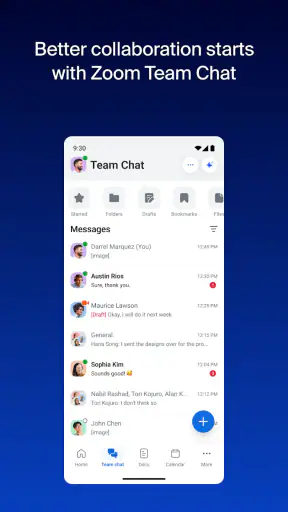
Lad os tale om funktionerne. For det første er der "møder på farten". Jeg testede dette, mens jeg var ude at handle, og det fungerede som en drøm. Du kan deltage i et møde med et enkelt tryk, og lydkvaliteten er imponerende. Chatfunktionen er også værd at nævne; den minder meget om de bedste beskedtjenester derude, hvilket gør det nemt at holde alle opdateret uden at skulle åbne flere apps.
- Skærmdeling: Perfekt til præsentationer.
- Optagefunktion: Gem møder til senere brug.
- Virtuelle baggrunde: Fordi nogle gange vil du ikke have, at folk ser dit rodede hjemmekontor.
Sikkerhed og pålidelighed
Noget, der virkelig betød noget for mig, var sikkerheden. I en tid, hvor datalækager er dagligdag, er det beroligende at vide, at Zoom Workplace tager sikkerhed alvorligt. Kryptering er standard, og der er flere lag af sikkerhed, så du kan fokusere på mødet uden at bekymre dig om, hvem der lytter med.
Integrationer galore
En anden stor fordel er de mange integrationer. Hvis du allerede bruger værktøjer som Google Kalender eller Outlook, vil du elske, hvor problemfrit de synkroniserer med Zoom Workplace. Det gør det super nemt at holde styr på dine møder og opgaver. Jeg fandt det særligt nyttigt at kunne få adgang til alle mine arbejdsrelaterede apps fra én platform.
Min personlige oplevelse
Jeg skal være ærlig, jeg var lidt skeptisk i starten. "Endnu en mødeapp," tænkte jeg. Men efter at have brugt det i et par uger, kan jeg sige, at det har gjort min arbejdsgang meget mere strømlinet. Jeg kan hurtigt hoppe fra et projekt til et andet uden at miste momentum, og det er en kæmpe tidsbesparelse.
Så hvis du leder efter en app, der kan samle dit arbejdsrum på en effektiv og brugervenlig måde, vil jeg varmt anbefale at give Zoom Workplace et skud. Det har virkelig gjort en forskel for mig, og jeg tror, det vil gøre det samme for dig.
Ofte stillede spørgsmål
Hvad er Zoom Workplace, og hvordan adskiller det sig fra andre videokonferenceværktøjer?
Zoom Workplace er en omfattende platform designet til at forbedre samarbejde og kommunikation på arbejdspladsen. Det tilbyder avancerede funktioner som skærmdeling, breakout-rum og integration med tredjepartsapps. Dets brugervenlige interface og pålidelighed gør det til et populært valg blandt virksomheder, der ønsker at optimere deres online møder.
Er Zoom Workplace sikkert at bruge for virksomhedskommunikation?
Ja, Zoom Workplace tilbyder avancerede sikkerhedsfunktioner, herunder kryptering, adgangskodebeskyttede møder og venteværelser for deltagere. Platformen opdateres regelmæssigt for at beskytte brugernes data og sikre, at alle konferencer forbliver private og sikre mod uautoriseret adgang.
Kan jeg bruge Zoom Workplace på både Android og iOS?
Ja, Zoom Workplace er tilgængelig på både Android og iOS, hvilket giver brugerne mulighed for at deltage i møder uanset deres enhedstype. Appen er optimeret til mobilbrug, så du kan nyde en problemfri oplevelse med alle de grundlæggende funktioner, der er tilgængelige på desktop-versionen.
Hvilke funktioner gør Zoom Workplace ideel til fjernarbejde?
Zoom Workplace tilbyder funktioner som videomøder i høj kvalitet, skærmdeling, optagelse af møder og opgavehåndtering. Disse funktioner gør det lettere at arbejde sammen, uanset hvor teammedlemmerne befinder sig. Desuden understøtter platformen integrationer med værktøjer som Slack og Trello for at forbedre produktiviteten.
Hvordan kan jeg begynde at bruge Zoom Workplace i min virksomhed?
For at komme i gang med Zoom Workplace skal du oprette en konto på deres hjemmeside og downloade appen til din valgte enhed. Du kan vælge mellem forskellige abonnementsplaner, der passer til din virksomheds behov, og starte med at planlægge møder og invitere teammedlemmer til at deltage i samarbejdsprojekter.
Download










