

PDF & Doc Scanner - TapScanner
4,6VirksomhedOpdateret 17. oktober 2026

Skærmbilleder
 Analyse af Mobexer
Min erfaring med PDF & Doc Scanner - TapScanner begynder ikke med en stor digital oprydning, men med små opgaver: et bilag, der skal sendes, en side fra et papir, jeg gerne vil gemme, eller en formular, jeg skal kunne finde igen. Det er netop i de situationer, hvor en fysisk scanner ville være upraktisk, at en telefonbaseret løsning giver mening. Appen er lavet til dokumentarbejde og hører hjemme blandt virksomhedsværktøjer, men den er også ligetil nok til almindelig brug i hverdagen.
Det vigtigste at vide er, at en mobilscan stadig afhænger af det, du gør foran kameraet. Appen kan hjælpe med at gøre et billede mere dokumentagtigt, men godt lys, et roligt underlag og en hel side i billedet gør ofte større forskel end endnu et forsøg på at redigere bagefter. Jeg synes, den fungerer bedst, når jeg behandler scanningen som en lille arbejdsgang i stedet for blot at tage et hurtigt foto og håbe på det bedste.
Når scanningen ikke bliver, som du forventer
Den typiske irritation ved en scanner-app er ikke nødvendigvis komplicerede knapper, men at resultatet ser skævt, mørkt eller utydeligt ud. Hvis kanterne bliver svære at aflæse, lægger jeg først dokumentet fladt og prøver at få hele arket med i billedet. Et bord med en jævn overflade og lys, der ikke kaster en hård skygge fra telefonen, er et bedre udgangspunkt end at holde papiret i hånden.
Dybdegående artikler om PDF & Doc Scanner - TapScanner
TapScanner: Digitalisering af Dokumenter i Hverdagen
Hvorfor PDF & Doc Scanner - TapScanner Er Ugens Uundværlige App
Amazon Shopping vinder på bekvemmelighed, når tilbudsjagten mister grebet
Google Drev binder dine filer til Googles økosystem
Adobe Scan: Den Ultimative App til Dokumenthåndtering
EA SPORTS FC™ Mobile Fodbold: Realisme og Rivalisering
Automatisk kanttilpasning kan spare tid, men jeg ville ikke ukritisk acceptere en beskæring, hvis tekst står tæt på kanten, eller papiret ligger oven på en baggrund med lignende farve. Tjek især hjørnerne, før du gemmer eller sender filen. En lille del af en underskrift, et sidetal eller en vigtig note kan være let at overse på den lille skærm, men irriterende at mangle senere.
En rolig opsætning giver færre omtagninger
Før første vigtige scanning ville jeg lave en prøveside med et almindeligt dokument og se, hvordan resultatet ser ud, når det åbnes igen. Det giver en chance for at lære, hvor appens beskæring og billedjustering hjælper, og hvornår jeg selv bør kontrollere resultatet. Hvis dokumentet har små bogstaver, svag kontrast eller flere sider, er det værd at zoome ind på den gemte scanning, før jeg regner med, at den er klar til deling.
Appen er gratis at hente, men gratis betyder ikke nødvendigvis, at alle valg i appen er uden betaling. Tap AI står som udvikler, og appen har køb i appen, der kan koste fra 13 kroner til 859 kroner, hvis betalingen går gennem Play. Jeg ville derfor undersøge, hvad en eventuel betalingsmulighed faktisk omfatter, før jeg vælger den, og holde mig til den gratis brug, hvis mine behov blot er lejlighedsvise dokumentscanninger.
Sådan kommer jeg videre, hvis en fil driller
Når en scanning ikke ser rigtig ud, hjælper det at ændre én ting ad gangen: lægge papiret bedre, flytte telefonen, forbedre lyset og tage billedet igen. Hvis jeg straks ændrer både placering og redigering, bliver det sværere at se, hvad der gjorde forskellen. Ved et flersidet dokument kontrollerer jeg desuden rækkefølgen, inden jeg deler det, så modtageren får siderne i den rigtige sammenhæng.
Nyt fra redaktionen

Sådan Forbedrer Android-opdateringer Google Wallet

Google Play Store samler Androids fællesskab i små handlinger

Roblox: Kreativiteten der Overgår Konkurrenterne
Hvorfor Photoroom: AI Foto Editor Overgår Konkurrenterne
QuizzLand: Opdag Din Digitale Identitet Gennem Quizzer
Picsart: Din Kreative Lommefotograf
Hvis selve billedet er læsbart, men teksten stadig ikke kan bruges, skal man skelne mellem en billedscanning og tekst, der er gjort søgbar eller redigerbar. OCR kan hjælpe med at hente tekst ud af et dokument, men jeg ville altid korrekturlæse resultatet, især ved navne, beløb og andre detaljer, hvor et forkert tegn kan ændre betydningen. Til et underskrevet eller officielt dokument er den scannede side ofte vigtigere end en tekstversion, der kræver rettelser.
Hvornår problemet ligger uden for appen
En sløret scanning kan skyldes bevægelse, svagt lys eller et papir, der ikke ligger plant, snarere end en fejl i appen. Tilsvarende kan en fil, der ikke når frem til en anden tjeneste, skyldes forbindelsen eller den måde, modtageren håndterer vedhæftninger på. Jeg prøver derfor først at åbne den gemte fil på telefonen. Hvis den ser rigtig ud dér, er det næste fornuftige skridt at forsøge delingen igen eller vælge en anden tilgængelig delingsvej.
Jeg ville også tænke over, hvor dokumenterne skal ende. Hvis du arbejder med følsomme papirer, bør du vælge en destination, du allerede har tillid til, og kontrollere modtageren, før du sender. En scanner-app gør det lettere at flytte dokumenter, men bekvemmelighed ændrer ikke på, at en lønseddel, kontrakt eller identitetsoplysning fortjener samme omtanke som en papirversion.
Enkel og intuitiv brugerflade
Først og fremmest, når du åbner TapScanner, bliver du mødt af en brugerflade, der er super nem at navigere. Alt er lige ved hånden, og du behøver ikke at være et teknisk geni for at finde ud af, hvordan du bruger den. Med nogle få tryk kan du scanne dokumenter, og appen guider dig gennem hele processen.
Scanning og redigering
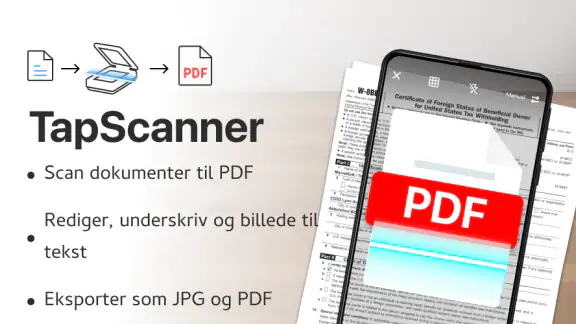
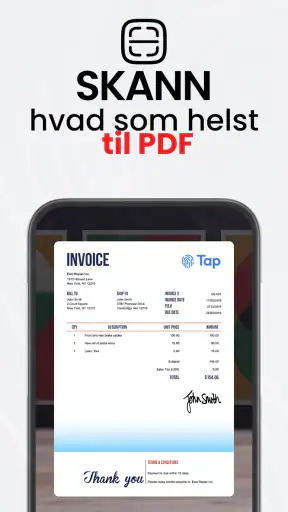
Når det kommer til scanning, er der ingen slinger i valsen. Du tager bare et billede af dokumentet, og så sørger appen for resten. Den tilpasser automatisk kanterne og optimerer billedet, så det ser ud som om, det er blevet scannet med en professionel scanner. Du kan også redigere scanningen, hvis du ønsker at justere farver eller fjerne skygger.
Her er en nyttig afvejning: den automatiske forbedring gør ofte almindelige papirer lettere at læse, men et stærkt filter kan også ændre, hvordan farver og svage markeringer ser ud. Ved kvitteringer, diagrammer eller dokumenter med farvede noter ville jeg sammenligne den redigerede version med originalen, før jeg sletter eller deler noget. Behold den udgave, der bedst gengiver oplysningerne, ikke nødvendigvis den, der ser mest kontrastfuld ud.
Deling og organisering
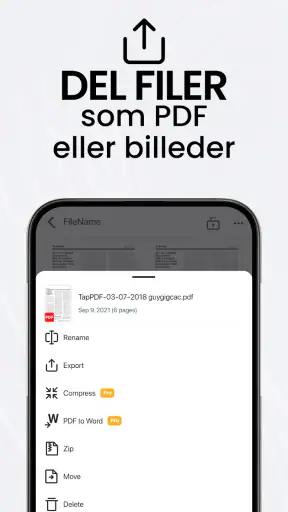
En af de funktioner, jeg virkelig sætter pris på, er muligheden for at gemme og organisere dine dokumenter direkte i appen. Du kan oprette mapper og flytte rundt på dine filer, så du altid har styr på dine ting. Deling er også en leg, og du kan sende dine dokumenter via e-mail, sociale medier eller endda direkte til din cloud.
Mapper bliver mest nyttige, når de følger den måde, du senere vil lede efter papirerne på. Jeg ville for eksempel adskille løbende sager fra afsluttede dokumenter eller samle alle sider fra én opgave samme sted. Det er ikke avanceret arkivering, men en enkel navngivningsvane kan spare tid, når telefonen efterhånden rummer både kvitteringer, formularer og arbejdsnoter. Før deling er det også værd at kontrollere, at du har valgt den rigtige fil, især hvis flere scanninger ligner hinanden.
Optisk tegngenkendelse (OCR)
En anden fantastisk funktion er OCR, som står for Optical Character Recognition. Det betyder, at du kan konvertere dine scannede dokumenter til redigerbar tekst. Dette er virkelig praktisk, hvis du har brug for at kopiere tekst fra et fysisk dokument til en digital fil.
Jeg ser OCR som en genvej til at genbruge indhold, ikke som en garanti for en fejlfri afskrift. En tydelig, lige side giver normalt et bedre udgangspunkt end håndskrift, svagt tryk eller en tabel med tæt tekst. Til en adresse eller et kort afsnit kan det være bekvemt at hente teksten ud, men jeg ville ikke indsætte genkendelsen i en vigtig ansøgning uden at kontrollere stavning, tegnsætning og tal. Hvis du kun skal bevare dokumentets udseende, er PDF-scanningen i sig selv ofte det vigtigste resultat.
Et realistisk sted i hverdagen
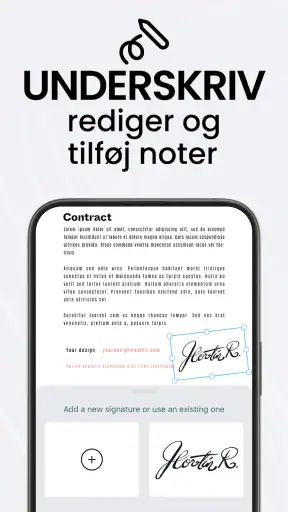
Forestil dig, at du får en papirformular med hjem efter et møde og skal sende den videre samme aften. Jeg ville lægge den på et ryddet bord, tage billeder af siderne i rækkefølge, kontrollere beskæringen og åbne den færdige fil, før jeg vedhæfter den. Den ekstra kontrol tager kort tid, men kan forhindre, at en side mangler, eller at en underskrift er skåret væk. Det er sådan en konkret opgave, hvor appen er mere praktisk end at vente på adgang til en kontorscanner.
Til gengæld ville jeg ikke vælge telefonen som eneste løsning, hvis jeg skulle digitalisere en stor bunke papir eller krævede ensartede arkivkopier af høj kvalitet. Her kan en dedikeret dokumentscanner være hurtigere og mere konsekvent. TapScanner passer bedre til enkelte sider og små, tilbagevendende opgaver, hvor det betyder mere at kunne handle med det samme end at optimere en stor scanning.
Hvem den passer til – og hvem der kan springe over
Jeg vil især anbefale den til studerende, selvstændige og andre, der jævnligt skal gemme eller sende enkelte dokumenter fra en telefon. Den er også nyttig, hvis du vil have kvitteringer og papirnoter samlet digitalt uden at sætte en større arbejdsgang op. Appen har en gennemsnitlig vurdering på 4,6 baseret på omkring 2,8 millioner bedømmelser og er installeret over 100 millioner gange, så den er et velkendt valg blandt mobilbrugere, men popularitet erstatter ikke en prøve med dine egne dokumenter.
Hvis du kun scanner noget en sjælden gang, kan telefonens indbyggede dokumentfunktion eller et foto være nok, afhængigt af hvad du skal bruge filen til. Hvis du derimod har brug for mange ensartede scanninger, præcis arkivering eller en fast arbejdsgang på en computer, kan en dedikeret scanner eller et værktøj, der allerede indgår i dit kontorsystem, være et bedre match. Jeg ville vælge TapScanner for hurtig fleksibilitet, ikke fordi den nødvendigvis skal erstatte alle andre måder at håndtere papir på.
Pris, kompatibilitet og forventninger
Appen er tilgængelig både på Android og iOS, og du kan downloade den gratis. Der er også en premium version, hvis du ønsker adgang til nogle ekstra funktioner, men for de fleste af os er den gratis version rigeligt.
På Android er den aktuelle version 3.0.94, og den kræver mindst Android 9. Appen er vurderet til PEGI 3, hvilket fortæller noget om aldersmærkningen, ikke om hvor avanceret dokumentarbejdet er. Den blev udgivet den 13. oktober 2017, og den store brugerbase afspejles også i omkring 475.000 skrevne anmeldelser. Jeg ville stadig starte med at afprøve mit eget behov, før jeg betaler for noget: den rigtige værdi afhænger af, hvor ofte jeg scanner, og hvilke funktioner jeg faktisk bruger.
Et praktisk spørgsmål er, om man kan stole på appen til noget vigtigt. Jeg ville bruge den til at skabe og dele en læsbar kopi, men altid kontrollere den færdige fil og følge eventuelle krav fra den organisation, der skal modtage dokumentet. Hvis modtageren kræver et bestemt format eller en bestemt kvalitet, er det deres krav, der bør styre valget af værktøj.
Samlet set må jeg sige, at TapScanner har været en gamechanger for mig. Jeg behøver aldrig mere stresse over at finde en scanner, og jeg kan håndtere mine dokumenter direkte fra min telefon. Det er en af de apps, jeg ikke vidste, jeg havde brug for, før jeg prøvede den, og nu kan jeg ikke undvære den.
Så hvis du leder efter en pålidelig og brugervenlig scanner-app, er det her et oplagt valg. Giv den en chance, jeg tror, du vil blive lige så imponeret som jeg blev!
Min praktiske vurdering
Jeg synes, appens styrke ligger i at gøre små dokumentopgaver nemme at afslutte med det samme: fotografere, kontrollere og dele uden at finde en separat scanner frem. De mest nyttige vaner er en stabil placering, omhyggelig kontrol af kanter og sider samt korrekturlæsning af OCR, når teksten skal bruges videre. De vaner gør også begrænsningerne tydelige: en mobilscanner kan ikke kompensere for dårligt lys, en skæv side eller et behov for massebehandling.
Tap AI står bag appen, som er gratis at hente, men indeholder køb gennem Play fra 13 til 859 kroner. Jeg ville derfor holde øje med betalingsvalgene og kun vælge en opgradering, hvis den løser et konkret problem i min egen brug. For lejlighedsvise formularer, kvitteringer og noter er den nemme adgang den største fordel; for følsomme dokumenter, store bunker eller strenge kvalitetskrav er omtanke og eventuelt et andet værktøj mindst lige så vigtigt.
Ofte stillede spørgsmål
Hvordan fungerer TapScanner til scanning af dokumenter?
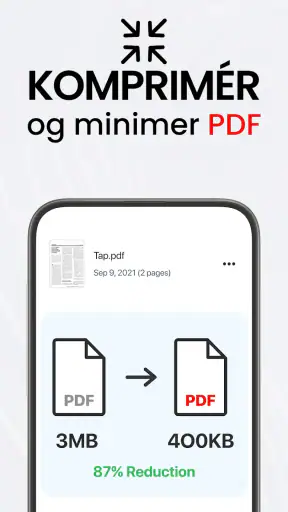
TapScanner fungerer ved at bruge din enheds kamera til at tage billeder af dokumenter. Appen anvender derefter avancerede algoritmer til at justere, beskære og forbedre billedet, så det ser professionelt ud. Du kan gemme dokumenter som PDF eller billeder og dele dem direkte fra appen.
Er TapScanner gratis at bruge?
TapScanner tilbyder en gratis version med grundlæggende funktioner. Der er dog også en premium-version, som kræver et abonnement. Premium-versionen indeholder avancerede funktioner som ubegrænset scanning, fjernelse af annoncer og adgang til ekstra skabeloner.
Hvilke filformater understøtter TapScanner?
TapScanner understøtter flere filformater, herunder PDF og JPEG. Du kan vælge at gemme dine scannede dokumenter i det format, der passer bedst til dine behov. Dette gør det nemt at dele og bruge dokumenterne i forskellige sammenhænge.
Er det sikkert at bruge TapScanner til følsomme dokumenter?
TapScanner tager sikkerhed alvorligt og sørger for, at dine dokumenter kun er tilgængelige for dig. Appen gemmer ikke dine dokumenter på eksterne servere uden din tilladelse, hvilket hjælper med at beskytte dine data mod uautoriseret adgang.
Kan TapScanner integreres med andre apps?
Ja, TapScanner kan integreres med flere tredjepartsapps som Google Drive, Dropbox og OneDrive. Dette gør det nemt at sikkerhedskopiere og synkronisere dine dokumenter på tværs af forskellige enheder, hvilket giver dig fleksibilitet og bekvemmelighed i dit daglige arbejde.
Download










