

Microsoft Authenticator
4,7VirksomhedOpdateret 17. oktober 2026
Skærmbilleder
 Analyse af Mobexer
Hey der! Jeg har lige brugt lidt tid på at teste Microsoft Authenticator, og jeg må sige, det er lidt af en game-changer, når det kommer til at beskytte dine konti og holde dem sikre. Hvis du er nysgerrig efter at finde ud af, hvordan denne app kan hjælpe dig med at tage kontrol over din digitale sikkerhed, så læs videre!
Læsbarhed og navigation i hverdagen
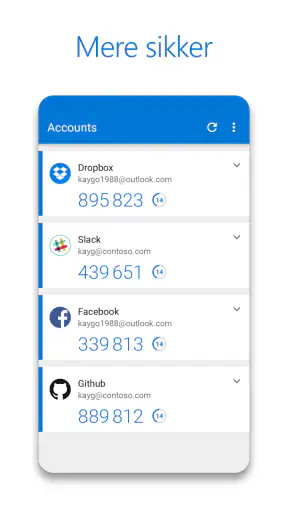
Det, jeg især lægger mærke til ved en god autentificeringsapp, er ikke kun, om den kan vise en kode, men om jeg hurtigt kan finde den rigtige konto, når jeg står midt i et login. Microsoft Authenticator samler kontiene ét sted, så jeg slipper for at lede efter forskellige beskedtråde eller huske, hvilken metode en bestemt tjeneste bruger. Det gør en forskel, når jeg skal videre med noget så jordnært som at åbne en arbejdsfil eller logge ind på en konto, jeg ikke bruger hver dag.
Appen er fra Microsoft Corporation og hører til blandt virksomhedsværktøjerne, men dens anvendelse rækker også til personlige konti. Den er gratis, har en gennemsnitlig vurdering på 4,7 fra omkring 2,7 millioner bedømmelser og er hentet over 100 millioner gange. Det fortæller mig, at mange bruger den, men popularitet alene er selvfølgelig ikke en garanti for, at den passer til alle. For mig er dens vigtigste styrke, at den kan gøre et ekstra sikkerhedstrin mindre besværligt, så jeg er mindre tilbøjelig til at vælge den fra, når jeg har travlt.
Forskellige måder at godkende på
Så snart jeg downloadede Microsoft Authenticator, blev jeg mødt af en ren og intuitiv grænseflade. Opsætningen var en leg. Jeg kunne hurtigt tilføje mine konti ved at scanne QR-koder eller manuelt indtaste oplysningerne. Det tog bogstaveligt talt kun et par minutter at komme i gang. Bravo til Microsoft for en så brugervenlig oplevelse!
En vigtig detalje er, at en autentificeringsapp ikke nødvendigvis erstatter alle andre loginmetoder. Nogle tjenester bruger en tidsbaseret kode, mens passwordfrit login med en godkendelsesnotifikation kan være knyttet til en Microsoft-konto. Derfor bør jeg ikke gå ud fra, at alle mine konti kan logges ind på på samme måde, blot fordi de ligger i den samme app. Når jeg tilføjer en konto, er det værd at følge tjenestens egen vejledning og kontrollere, hvilken metode den faktisk har sat op.
En af de største fordele ved Microsoft Authenticator er dens alsidighed. Den understøtter ikke kun Microsoft-konti, men også en bred vifte af andre apps og tjenester. Jeg fandt det virkelig praktisk at have en enkelt app til at håndtere to-faktor-godkendelse for alle mine konti.
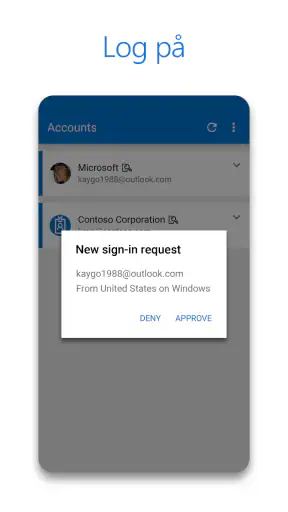
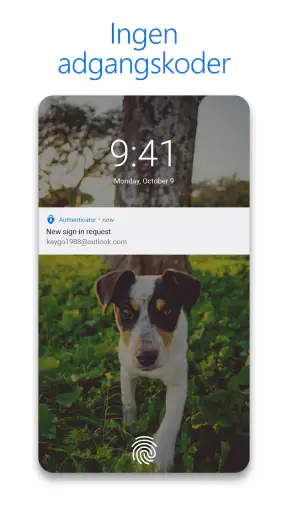
Appen tilbyder også muligheden for passwordfri login, hvilket er super smart. Du modtager en notifikation på din telefon for at godkende logins, og det er så meget nemmere end at skulle indtaste en kode hver gang. Hvis du er som mig og ofte glemmer dine passwords, vil du virkelig sætte pris på denne funktion.
Nyt fra redaktionen

Amazon Shopping vinder på bekvemmelighed, når tilbudsjagten mister grebet

Google Drev binder dine filer til Googles økosystem

Adobe Scan: Den Ultimative App til Dokumenthåndtering

EA SPORTS FC™ Mobile Fodbold: Realisme og Rivalisering

Sådan Forbedrer Android-opdateringer Google Wallet

Google Play Store samler Androids fællesskab i små handlinger
Motorik, sanser og valg af arbejdsgang
Der er en praktisk forskel mellem at indtaste en kode og at godkende en notifikation. En kode kræver, at jeg skifter mellem appen og login-skærmen og skriver cifrene ind, mens en notifikation kan spare de trin, når den konto og det login understøtter metoden. For en person, der synes, det er besværligt at taste på en lille skærm, kan godkendelse med et tryk være rarere. Omvendt skal man stadig kunne se, hvilken anmodning man godkender, og bruge telefonens betjening til at reagere på den.
Hvis skærmlæsning, større tekst eller andre tilpasninger er vigtige for dig, vil jeg anbefale at afprøve hele loginforløbet med de indstillinger, du normalt bruger på telefonen. Selve appen er kun ét led: tjenestens login-side, notifikationen og skiftet mellem apps kan også påvirke, hvor let processen føles. Jeg ville især teste det med en konto, du bruger ofte, før du gør autentificering til den eneste rutine, du er afhængig af. Det er en mere brugbar prøve end blot at åbne appen og se, om oversigten virker overskuelig.
For personer med begrænset syn kan koder være svære at aflæse i en fart, mens notifikationer kan være mere overskuelige i nogle situationer. Det afhænger dog af telefonens indstillinger og af, hvordan den enkelte tjeneste viser godkendelsen. Hvis berøring er vanskelig, er det også værd at overveje, om den nødvendige bekræftelse er nem at udføre med den betjening, du bruger. Jeg ser det som en fordel, at der findes mere end én loginvej, men ikke som en garanti for, at alle veje passer lige godt til alle.
Når telefonen ikke er lige ved hånden
En realistisk hverdagssituation er, at jeg sidder ved en computer og skal ind på en konto, mens telefonen ligger i tasken eller i et andet rum. Hvis login kræver en godkendelse på mobilen, bliver telefonen en nødvendig del af arbejdsgangen. Det er stadig ofte hurtigere end at lede efter en kode, men det kan være irriterende, hvis jeg har glemt enheden, batteriet er løbet tør, eller jeg ikke kan se notifikationen med det samme. Derfor er det klogt at undersøge de alternative gendannelses- og loginmuligheder hos de tjenester, jeg er mest afhængig af, før der opstår et problem.
Det samme gælder ved rejser, skift af telefon og perioder uden stabil adgang til netværk. Koder og godkendelsesanmodninger er ikke det samme, og de kan opføre sig forskelligt afhængigt af kontoens opsætning. Jeg ville ikke vente til en travl arbejdsdag med at finde ud af, hvordan jeg får adgang efter et telefonskift. Microsoft Authenticator kan sikkerhedskopiere indstillinger, hvilket er nyttigt ved en gendannelse, men jeg ville stadig kontrollere, at de vigtige konti virker på den nye enhed, inden jeg sletter eller afleverer den gamle.
Hvis du bruger en delt telefon, eller andre ofte kan få fat i din enhed, bør du også tænke over, hvem der kan se eller reagere på loginanmodninger. Godkend ikke en anmodning, du ikke selv har startet. Det råd er særligt vigtigt, fordi en notifikation kan gøre login så let, at det bliver fristende at trykke hurtigt uden at kontrollere sammenhængen. En ekstra sikkerhedsforanstaltning hjælper kun, hvis jeg også tager et øjeblik til at genkende det login, jeg siger ja til.
Første indtryk og opsætning
Appen har aldersmærkningen PEGI 3, og den nuværende version er 6.2605.3042. Den blev udgivet 13. jan. 2015 og kræver Android 8.0 eller nyere. For mig er de oplysninger mest relevante, når jeg skal vurdere, om en bestemt telefon kan installere den, eller om en ældre enhed bør opdateres. Hvis du bruger iPhone, bør du naturligvis undersøge den aktuelle kompatibilitet i Apples butik, inden du planlægger et skift; de Android-krav gælder ikke som en beskrivelse af iOS.
Sikkerhed og pålidelighed
Når det kommer til sikkerhed, er Microsoft Authenticator et stærkt valg. Den bruger avanceret kryptering for at beskytte dine data, og jeg følte mig virkelig tryg ved at vide, at mine oplysninger var i sikre hænder. Appen kræver også biometri eller en PIN-kode for at få adgang, hvilket tilføjer et ekstra sikkerhedslag.
Jeg testede også pålideligheden ved at logge ind på forskellige konti flere gange, og appen svigtede mig aldrig. Notifikationerne kom hurtigt, og jeg havde ingen problemer med at godkende mine logins.
Hvor den passer – og hvor alternativer kan være bedre
Hvis du allerede bruger Microsoft-konti til arbejde eller privat, giver Authenticator især mening, fordi passwordfri godkendelse kan gøre den daglige adgang mere smidig. Den er også et oplagt valg, hvis du gerne vil samle koder fra flere tjenester ét sted frem for at bruge en separat løsning for hver konto. Sammenlignet med at få engangskoder på sms slipper du for at vente på en besked og for at finde den i dine samtaler. Sammenlignet med at bruge en kodeapp uden godkendelsesnotifikationer kan den tilknyttede loginmetode spare indtastning, når den er tilgængelig.
Der er dog situationer, hvor en anden løsning er mere passende. Hvis du helst vil holde dine sikkerhedskoder adskilt fra en Microsoft-konto, eller hvis din organisation kræver et bestemt godkendelsesværktøj, bør du følge den løsning, der passer til dine behov eller arbejdspladsens regler. Og hvis du vil undgå at være afhængig af en telefon ved login, er det værd at undersøge, hvilke andre godkendelsesmetoder hver tjeneste tilbyder. Én app kan samle mange konti, men den gør ikke alle tjenester ens og kan ikke fjerne behovet for at have en plan, hvis mobilen ikke er tilgængelig.
Brugeroplevelse og support
Brugeroplevelsen er virkelig i top. Appen er let at navigere, og jeg havde aldrig problemer med at finde de indstillinger, jeg havde brug for. Jeg satte også pris på muligheden for at sikkerhedskopiere mine indstillinger, hvilket gør det nemt at gendanne dem, hvis jeg skifter telefon.
Supporten fra Microsoft er også værd at nævne. Deres hjælpesektion er omfattende, og jeg fandt svar på alle mine spørgsmål der. Det er altid godt at vide, at der er hjælp at hente, hvis du skulle støde på problemer.
De små vaner, der gør forskellen
Mit bedste praktiske råd er at sætte appen op konto for konto og straks kontrollere, at den første loginrunde fungerer. Vent ikke med at teste koder eller notifikationer til det øjeblik, hvor du skal ind på en vigtig konto. Gem også tjenesternes egne gendannelsesmuligheder et sted, du kan finde dem uden at være logget ind på den konto, de skal hjælpe med. Det er en lille forberedelse, men den kan spare meget frustration, hvis du mister telefonen eller skifter enhed.
Jeg ville desuden være varsom med at godkende en uventet anmodning, selv hvis den dukker op, mens jeg selv er online. Afvis den, hvis jeg ikke kan forbinde den med et login, jeg lige har startet, og gå derefter ind via tjenestens sædvanlige loginvej for at kontrollere kontoen. Det er en konkret fordel ved at bruge appen bevidst frem for automatisk: den ekstra godkendelse bliver et kontrolpunkt, ikke bare endnu et tryk, jeg skynder mig igennem.
Alt i alt har Microsoft Authenticator vundet mig over. Hvis du leder efter en pålidelig og brugervenlig løsning til at beskytte dine konti, er denne app et fantastisk valg. Giv det et skud, og oplev selv, hvor let det kan være at tage kontrol over din digitale sikkerhed.
Min vurdering af den inkluderende oplevelse
Jeg synes, Microsoft Authenticator fungerer bedst for folk, der har telefonen tæt på, er trygge ved at skifte mellem enheder og gerne vil samle flere loginmetoder i én app. Muligheden for at bruge koder eller notifikationer giver en vis fleksibilitet, men den fjerner ikke alle barrierer: små skærme, tidsnød, motoriske udfordringer og afhængighed af en bestemt enhed kan stadig gøre login besværligt. Mit råd er derfor at afprøve den med dine egne tilgængelighedsindstillinger og de tjenester, du faktisk bruger, og at beholde en gennemprøvet gendannelsesvej. For mig er det en stærk og praktisk sikkerhedsapp, så længe dens arbejdsgang passer til både din hverdag og din måde at bruge telefonen på.
Ofte stillede spørgsmål
Hvordan fungerer Microsoft Authenticator?
Microsoft Authenticator fungerer ved at generere en engangskode, der bruges til to-faktor-autentifikation. Når du logger ind på en tjeneste, der understøtter to-faktor-autentifikation, bruger du appen til at indtaste denne kode sammen med din adgangskode. Dette tilføjer et ekstra sikkerhedslag til dine konti.
Er Microsoft Authenticator gratis at bruge?
Ja, Microsoft Authenticator er helt gratis at downloade og bruge på både Android og iOS enheder. Der er ingen skjulte omkostninger eller abonnementer forbundet med appen, hvilket gør det til en ideel løsning for dem, der søger en pålidelig og omkostningseffektiv måde at beskytte deres konti på.
Kan Microsoft Authenticator bruges offline?
Ja, Microsoft Authenticator kan bruges offline. Appen genererer engangskoder, der ikke kræver en internetforbindelse, hvilket betyder, at du stadig kan få adgang til dine konti, selv når du er uden netværksdækning. Dette gør appen yderst praktisk i forskellige situationer.
Hvordan sikrer Microsoft Authenticator mine data?
Microsoft Authenticator sikrer dine data ved at bruge kryptering og sikre protokoller til at beskytte dine oplysninger. Appen gemmer ikke dine adgangskoder, men genererer i stedet engangskoder, der kun er gyldige i en kort periode. Dette minimerer risikoen for, at dine oplysninger bliver kompromitteret.
Kan jeg bruge Microsoft Authenticator med flere konti?
Ja, du kan bruge Microsoft Authenticator med flere konti. Appen understøtter en bred vifte af tjenester og kan håndtere flere konti samtidig. Du kan nemt tilføje, administrere og skifte mellem forskellige konti direkte i appen, hvilket gør det nemt at sikre alle dine onlineprofiler.
Download










