

TurboScan™ Pro: PDF scanner
4,6VirksomhedOpdateret 17. oktober 2026
Skærmbilleder
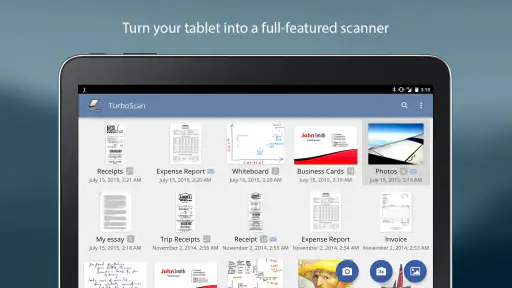
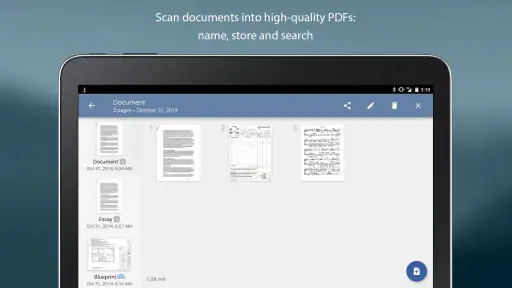
 Analyse af Mobexer
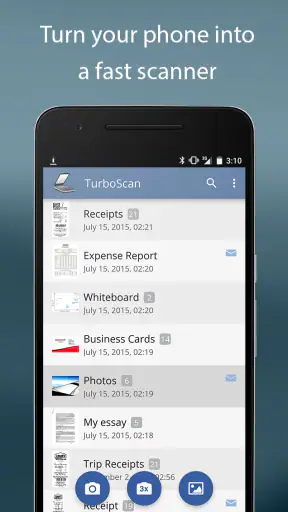
Når jeg skal sende en kvittering, en underskrevet formular eller et par sider fra et papirbrev videre, vil jeg helst slippe for at lede efter en fysisk scanner. TurboScan™ Pro er en betalt virksomhedsværktøjsapp fra Piksoft Inc., der gør telefonen til et sted, hvor jeg kan fotografere papirer og samle dem som dokumenter. Den koster 30 kr., har en gennemsnitlig bedømmelse på 4,6 fra omkring 20.000 bedømmelser og er hentet over 100.000 gange. Det fortæller mig, at den har fundet et publikum, men det vigtigste spørgsmål er, om arbejdsgangen passer til den måde, du faktisk håndterer papir på.
Når forbindelsen bliver en del af arbejdsgangen
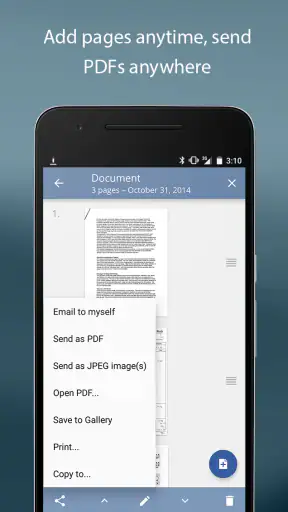
Selve det at fotografere et dokument og gøre det til en PDF er kun én del af opgaven. Ofte skal filen også sendes videre, og det er her, netværket kan mærkes. Hvis jeg står med en formular, der skal af sted med det samme, afhænger afslutningen af, at den valgte delingsvej fungerer: e-mail og skylagring kræver typisk forbindelse for at få filen frem. Det er derfor værd at skelne mellem at lave dokumentet og at få det afleveret.
Et praktisk råd er at kontrollere siden, før jeg trykker på deling: Er alle kanter med, står teksten rigtigt, og er der kommet en skygge hen over et felt? Det er hurtigere at rette en ujævn scanning med det samme end at opdage problemet, efter at modtageren har spurgt efter en ny kopi. Jeg ville også undgå at vente til sidste øjeblik med at sende en vigtig fil, hvis jeg ved, at forbindelsen er ustabil.
For en person, der rejser mellem møder, arbejder ude hos kunder eller ofte får papirer, mens vedkommende er på farten, kan den korte vej fra papir til delbar fil være nyttig. Men hvis opgaven kræver, at dokumentet straks ligger i et bestemt system, bør man først sikre sig, at ens sædvanlige delingsmetode passer til arbejdsgangen. En hurtig scanning løser ikke i sig selv den organisatoriske del af afleveringen.
Fra køkkenbord til mødelokale
Jeg synes, telefonformatet især giver mening ved små, uforudsete opgaver. Forestil dig, at du får en kvittering efter et køb, som skal gemmes sammen med et udlæg. Du kan fotografere den, kontrollere beskæringen og lave en PDF, mens papiret stadig er ved hånden, i stedet for at lægge det i en bunke og håbe, at du finder det igen. Den samme tilgang fungerer for en tilladelse, en håndskrevet note eller en side fra et dokument, som en kollega skal se.
Det er dog ikke automatisk den bedste løsning til alle papirbunker. En enkelt side eller nogle få løse ark er langt mere naturligt at håndtere med en telefon end en stor stak, hvor hver side skal ligge præcist og fotograferes ensartet. Til omfattende kontorarbejde, gentagne scanninger af mange sider eller en fast arbejdsstation kan en dedikeret scanner være mere behagelig og konsekvent. TurboScan er først og fremmest attraktiv, når fleksibilitet betyder mere end en fysisk indføringsmekanisme.
Jeg ville også tænke over lys og underlag, før jeg tager billedet. Et jævnt, lyst bord og roligt lys gør det nemmere at få en læsbar side end en blank overflade med genskin eller et mørkt hjørne. Det lyder banalt, men det er en af de vigtigste forskelle mellem en scanning, der er rar at læse, og en, der blot dokumenterer, at papiret fandtes. Telefonen er praktisk, men den kan ikke trylle dårlige optageforhold væk.
Nyt fra redaktionen

Amazon Shopping vinder på bekvemmelighed, når tilbudsjagten mister grebet

Google Drev binder dine filer til Googles økosystem

Adobe Scan: Den Ultimative App til Dokumenthåndtering

EA SPORTS FC™ Mobile Fodbold: Realisme og Rivalisering

Sådan Forbedrer Android-opdateringer Google Wallet

Google Play Store samler Androids fællesskab i små handlinger
Kontrol før deling og når noget går galt
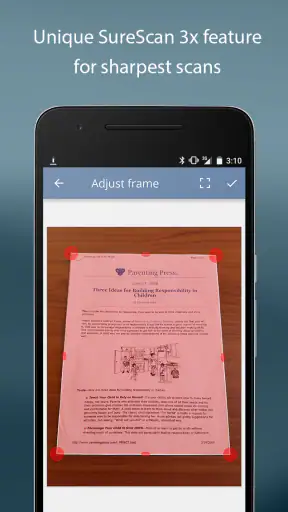
Den mest nyttige vane er at behandle resultatet som et dokument, der skal kontrolleres, ikke som et foto, der automatisk er godt nok. Jeg ville især se efter afskårne hjørner, små tal på kvitteringer og underskrifter tæt på kanten. På en formular kan en lille beskæring være nok til at fjerne et vigtigt felt. Hvis en side ser skæv eller utydelig ud, er det bedre at tage den om, mens originalen stadig ligger foran mig.
SureScan-funktionen, som kombinerer tre billeder af samme dokument, er et interessant valg, når én optagelse ikke virker tilstrækkelig. Jeg ville bruge den som en ekstra mulighed i vanskelige situationer, ikke som en rutine for hvert ark: flere optagelser tager længere tid, og ved et helt almindeligt, fladt dokument kan det være unødvendigt. Den konkrete fordel afhænger af, om gentagne billeder hjælper med netop det papir og de lysforhold, du står med.
Hvis en deling ikke går igennem, bør jeg først skelne mellem selve scanningen og overførslen. Kontrollér, om PDF’en er blevet oprettet og kan åbnes, før du tager dokumentet om; så undgår du at gentage arbejdet, når problemet i virkeligheden ligger i forbindelsen eller den valgte kanal. Hvis filen ikke ser rigtig ud lokalt, er det derimod optagelsen, der skal rettes. Den opdeling gør fejlfindingen mindre frustrerende og mindsker risikoen for at sende en forkert version.
Hvad jeg ville gemme, og hvad jeg ville dele
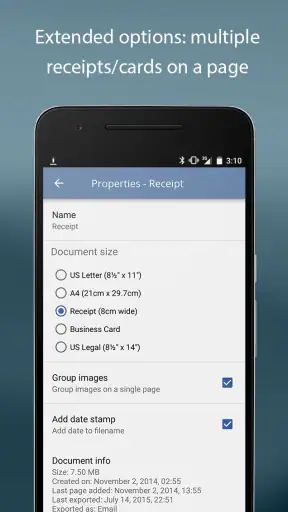
Scanninger kan indeholde adresser, underskrifter, kontooplysninger eller andre personlige detaljer. Derfor ville jeg beslutte, hvor en fil skal ende, før jeg sender den videre, og vælge en modtager og en delingskanal, jeg har tillid til. En praktisk rutine er at give dokumentet et navn, der gør det let at genkende senere, uden at skrive flere følsomme oplysninger i filnavnet end nødvendigt.
Det er også klogt at tænke over, om en papirkopi overhovedet behøver at blive delt. En kvittering til eget regnskab har måske blot brug for at blive gemt, mens en underskrevet aftale skal nå frem til en bestemt person. Når jeg holder de to formål adskilt, bliver det lettere at undgå at sende mere end nødvendigt. En scannerapp kan gøre filen klar, men det er stadig brugeren, der skal tage stilling til, hvem der får den.
Dark Mode kan være behagelig, hvis jeg sidder og organiserer dokumenter i dæmpet belysning, men jeg ville ikke forveksle en mørk brugerflade med bedre læsbarhed i selve scanningen. Det afgørende er stadig, hvordan papiret er fotograferet. På samme måde er det en fordel at kunne vælge mellem at gemme og dele, men jeg ville ikke sende en følsom fil via en tilfældig kanal blot for at spare et par tryk.
Hvem får mest ud af den?
Jeg ville anbefale TurboScan til folk, der jævnligt skal håndtere enkelte papirer uden adgang til en scanner: freelancere med kvitteringer, studerende med uddelingsark, små foreninger med formularer eller familier, der vil holde styr på garantibeviser. Den er også relevant for den, der ofte får et dokument i hånden og helst vil gøre noget ved det med det samme frem for at opbygge en bunke, der senere kræver sortering.
Den er mindre oplagt, hvis du sjældent scanner noget, allerede har en arbejdsgang på telefonen, du er tilfreds med, eller har brug for en løsning, der håndterer store mængder papir ved et skrivebord. Telefonens kamera kan også være tilstrækkeligt til et hurtigt referencebillede, som ikke behøver at blive til en pæn PDF. Betalingen giver mest mening for en person, der forventer at bruge dokumentarbejdsgangen igen og igen, ikke for én enkelt nødsituation.
Sammenlignet med den almindelige kameraapp er fordelen her den dokumentorienterede arbejdsgang: målet er ikke bare at bevare et billede, men at ende med en fil, der er lettere at læse, gemme og sende som papirarbejde. En indbygget scannerfunktion i en anden app kan til gengæld være mere praktisk, hvis dine dokumenter allerede skal ind i netop det økosystem. Jeg ville vælge efter, hvor filerne skal hen, og hvor ofte jeg scanner, frem for alene efter, hvilken app der har flest knapper.
TurboScan™ Pro har PEGI 3, og den har været tilgængelig siden 7. april 2014. Det er en app til dokumenthåndtering, ikke et værktøj, man behøver særlige tekniske færdigheder for at forstå. Alligevel bør man som med enhver betalt app kontrollere, at den passer til ens telefon og daglige arbejdsgang, før man gør den til sit faste sted for vigtige papirer.
En enkel scanner, når mobilen er det rigtige værktøj
Det første, der slog mig ved TurboScan™ Pro, er, hvor hurtigt og effektivt den scanner. Med et enkelt klik tager appen et billede af dit dokument og forvandler det til en skarp, klar PDF. Det er som at have en mini kopimaskine i lommen. Appen bruger en smart algoritme til at auto-detektere kanterne på dokumentet, og det gør, at selv de mest krøllede kvitteringer ser professionelle ud.
Brugervenlighed og design
En af de ting, jeg virkelig elsker ved TurboScan™ Pro, er hvor nem den er at bruge. Grænsefladen er intuitiv og enkel, hvilket gør det let for selv de mest teknofobiske af os at navigere rundt. Der er ikke noget overflødigt rod, bare lige hvad du har brug for. Det er en af de apps, hvor du ikke behøver at tænke to gange over, hvad du skal gøre næste gang.
Funktioner, der skiller sig ud
Appen har også nogle virkelig smarte funktioner, der gør den værd at downloade. For eksempel kan du nemt gemme dine dokumenter i forskellige formater, dele dem via e-mail eller gemme dem i skyen. Det bedste er nok "SureScan"-funktionen, der giver dig mulighed for at tage tre billeder af samme dokument og kombinere dem til én skarp scanning. Det er en genial måde at sikre, at intet går tabt i processen.
Derudover er der en "Dark Mode", som ikke kun sparer batteri, men også er lettere for øjnene, når du arbejder i svagt lys. Det er de små detaljer, der gør en stor forskel, når man bruger appen dagligt.
Sikkerhed og privatliv
I en tid, hvor sikkerhed og privatliv er på alles radar, er det godt at vide, at TurboScan™ Pro tager disse ting alvorligt. Appen gemmer ikke dine dokumenter på nogen servere; alt forbliver på din enhed, medmindre du selv vælger at dele det. Det giver en ekstra følelse af tryghed.
Konklusion
For at runde af, må jeg sige, at TurboScan™ Pro virkelig lever op til sit navn. Det er en hurtig, effektiv og brugervenlig app, der gør scanning til en leg. Om du er en travl professionel eller bare en person, der ønsker at holde styr på kvitteringer og dokumenter, så er denne app et fantastisk værktøj at have i sin digitale værktøjskasse.
Hvis du endnu ikke har prøvet TurboScan™ Pro, kan du finde download-linket på vores hjemmeside og give den et skud. Jeg er sikker på, at du ikke bliver skuffet!
Ofte stillede spørgsmål
Hvordan fungerer TurboScan™ Pro til scanning af dokumenter?
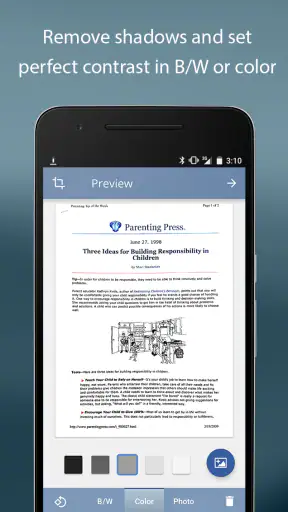
TurboScan™ Pro bruger din enheds kamera til at tage billeder af dokumenter, kvitteringer eller noter. Appen optimerer automatisk billedet ved at justere lysstyrke og kontrast, hvilket sikrer en klar og læsbar scanning. Du kan derefter gemme dokumentet som en PDF eller et billede og dele det via e-mail eller sky-tjenester.
Er det muligt at scanne flere sider i én fil med TurboScan™ Pro?
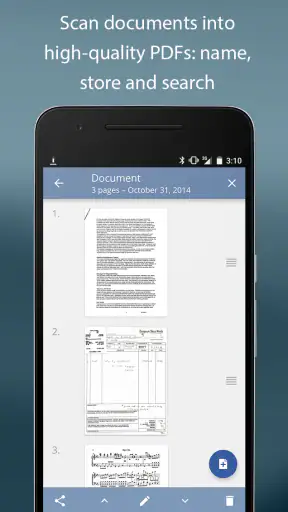
Ja, TurboScan™ Pro tillader scanning af flere sider, som kan kombineres i én PDF-fil. Dette er særligt nyttigt for dokumenter med flere sider, hvor du ønsker at holde alt samlet i én fil for nem deling og arkivering.
Hvilke filformater kan jeg gemme mine scanninger i?
Med TurboScan™ Pro kan du gemme dine scanninger som PDF, JPEG, eller PNG. Dette giver fleksibilitet afhængigt af dine behov, hvad enten du skal sende dokumentet via e-mail, gemme det på din enhed eller dele det på forskellige platforme.
Kan jeg redigere scannede dokumenter i appen?
Ja, TurboScan™ Pro giver dig mulighed for at redigere scannede dokumenter. Du kan ændre rækkefølgen af sider, beskære billeder, og justere farveindstillingerne for at forbedre læsbarheden. Dette sikrer, at dine scanninger er præcise og professionelle.
Er TurboScan™ Pro kompatibel med både Android og iOS?
TurboScan™ Pro er tilgængelig for både Android og iOS, hvilket gør den tilgængelig for brugere på begge platforme. Appen er designet til at fungere gnidningsfrit og giver brugerne en ensartet oplevelse, uanset hvilken enhed de anvender.
Download










