Infinite Painter
4,5Kunst og designOpdateret 17. oktober 2026

Skærmbilleder
 Analyse af Mobexer
Hvis du tegner på en telefon eller tablet og vil have mere end et par simple skitseværktøjer, er Infinite Painter værd at prøve. Jeg synes især, appen fungerer godt som et mobilt arbejdsrum, hvor man kan gå fra en hurtig idé til et billede med flere lag og forskellige penseludtryk. Den er ikke automatisk det bedste valg til alle: præcisionen afhænger af din skærm og måde at tegne på, og de mange muligheder kræver lidt tilvænning. Men for mig rammer den en brugbar balance mellem kreativ frihed og en grænseflade, man kan lære uden at sætte sig ved en computer.
Infinite Studio LLC står bag appen, som hører til blandt værktøjerne til kunst og design. Den har en gennemsnitlig bedømmelse på 4,5 ud fra omkring 229.000 vurderinger, og den er blevet installeret over 10 millioner gange. Det siger noget om, at den har fundet et stort publikum, men det afgørende er stadig, om dens arbejdsgang passer til dig. Jeg ville se den som et seriøst sted at begynde med digital tegning, ikke som en garanti for, at en lille touchskærm kan erstatte ethvert tegnebord.
Derfor fungerer værktøjskassen på en mobil skærm
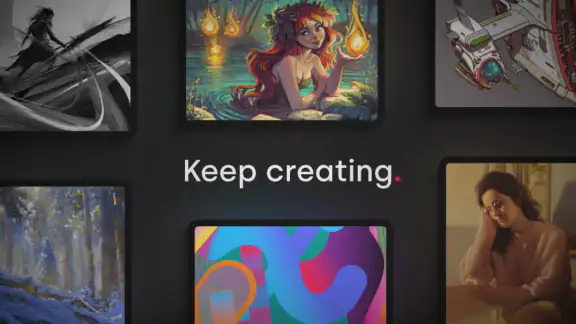
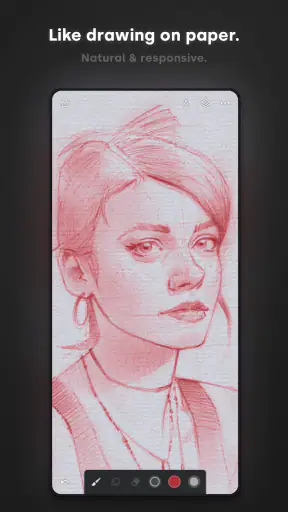
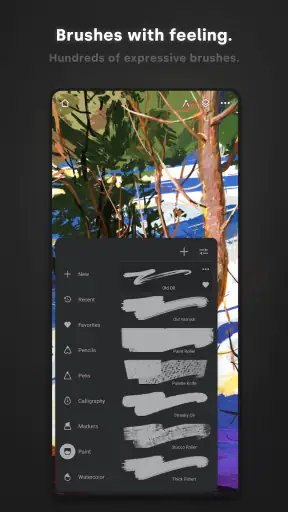
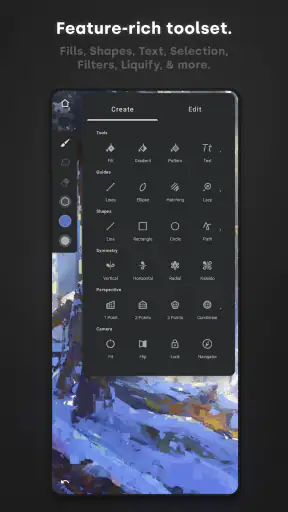
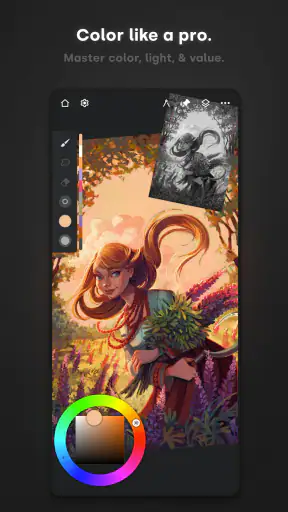
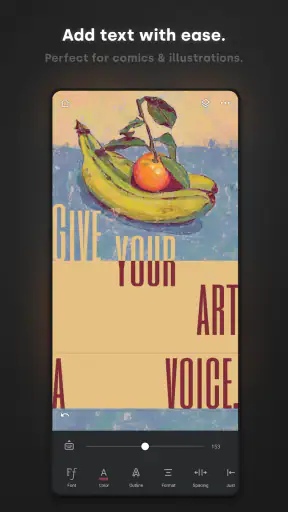
Det første, der slog mig, var den enorme mængde af værktøjer og funktioner. Lige fra starten bliver du mødt af en brugerflade, der er både intuitiv og komplet. Du kan vælge mellem en lang række pensler, der kan tilpasses efter dine behov. Jeg legede med akvareller, olie og endda nogle digitale pensler, der virkelig bragte min kreativitet i gang.
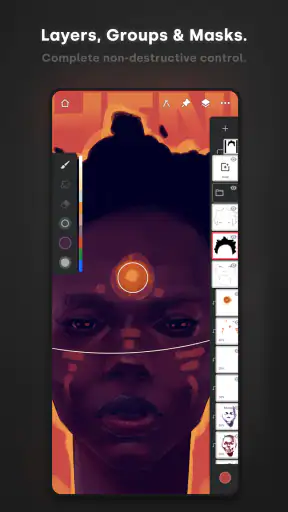
Og det stopper ikke der. Infinite Painter tilbyder også lagdeling, som vi kender fra de større desktop-programmer. Det betyder, at du kan arbejde på flere detaljer samtidigt uden at ødelægge resten af dit mesterværk. Det er vildt smart!
En hurtig skitse kan blive til et gennemarbejdet motiv
Min foretrukne måde at bruge en tegneapp på er at holde starten enkel: lav en løs skitse, prøv en penseltype, og byg derefter videre uden at ændre alt på én gang. Lagdeling gør netop den fremgangsmåde mere overskuelig. Du kan for eksempel holde grundformen adskilt fra farver eller mindre detaljer, så en fejl i den sidste del ikke tvinger dig til at tegne hele motivet igen. Det er en lille arbejdsvane, men den gør stor forskel, når man stadig eksperimenterer.
En anden fordel ved digitale pensler er, at de lader dig undersøge udtryk uden at hente fysisk maling frem eller bekymre dig om papir. Jeg ville bruge det til at afprøve en farvepalet, lave en hurtig illustration til en besked eller skitsere en idé, inden jeg beslutter mig for, om den fortjener mere tid. Det er dog værd at huske, at en pensel, der ligner akvarel eller olie på skærmen, stadig er et digitalt værktøj. Appen kan give variation i mærker og tekstur, men den erstatter ikke den taktile fornemmelse af rigtige materialer.
Kontrol og præcision afhænger også af udstyret
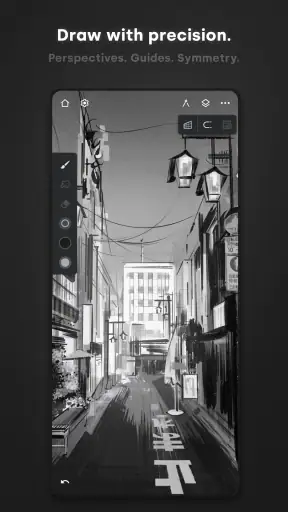
På en lille telefonskærm kan fingeren dække den streg, man prøver at placere, og præcise detaljer bliver hurtigt mere besværlige end på en tablet. En stylus kan gøre det lettere at arbejde kontrolleret, men det er stadig skærmens størrelse, der sætter en praktisk grænse. Jeg ville derfor vælge telefonen til noter, små skitser og farveprøver, mens en tablet er mere behagelig til længere sessioner og illustrationer med mange fine elementer.
Nyt fra redaktionen

Amazon Shopping vinder på bekvemmelighed, når tilbudsjagten mister grebet

Google Drev binder dine filer til Googles økosystem

Adobe Scan: Den Ultimative App til Dokumenthåndtering

EA SPORTS FC™ Mobile Fodbold: Realisme og Rivalisering

Sådan Forbedrer Android-opdateringer Google Wallet

Google Play Store samler Androids fællesskab i små handlinger
Det er også klogt at zoome ind til detaljearbejdet og derefter zoome ud igen, før du beslutter, at en streg ser forkert ud. Små mærker kan virke ujævne tæt på, men fungere fint i den samlede komposition. Omvendt afslører en udzoomning ofte, hvis motivets balance eller kontrast ikke holder. Den vane hjælper mere end at skifte pensel hele tiden, og den gør det lettere at bruge værktøjskassen målrettet frem for at lade sig distrahere af alle valgmulighederne.
Brugervenlighed i top
En stor bekymring, når det kommer til avancerede apps, er, om de er for komplekse at bruge. Men her skinner Infinite Painter virkelig igennem. Med en ren og enkel menu kan man nemt navigere og finde præcis det værktøj, man leder efter. Efter et par minutters leg følte jeg mig hjemme, og jeg havde allerede gang i mit første projekt. Det er det, jeg kalder god brugervenlighed.
Alligevel skal man ikke forveksle en overskuelig start med, at alle valg er selvforklarende. Når man begynder at justere pensler og organisere et større motiv, kan det tage tid at finde den arbejdsgang, der føles naturlig. Jeg anbefaler at vælge få værktøjer til de første tegninger i stedet for at prøve alt på én gang. Så lærer du, hvad hvert valg faktisk bidrager med, og undgår at bruge mere tid på menuer end på selve billedet.
Importér et foto med et konkret formål
Appen har også en funktion til at importere billeder, så du kan redigere og tilpasse direkte på din enhed. Jeg brugte dette til at tilføje lidt ekstra flair til mine fotografier, og det virkede perfekt.
Det er især nyttigt, når du vil tegne oven på et foto som øvelse, undersøge en silhuet eller tilføje håndtegnede elementer til et billede. Jeg ville starte med en kopi eller holde dine ændringer adskilt fra selve motivet, så du lettere kan sammenligne før og efter. Et foto kan være en god reference, men hvis målet er at lære at tegne, bør du også prøve at skitsere uden at følge alle konturer slavisk. Ellers ender appen let som et værktøj til pynt frem for et sted, hvor du udvikler din egen streg.
Hvornår en anden type tegneværktøj passer bedre
Sammenlignet med en enkel skitseapp får du her mere plads til at forme pensler og bygge et billede op i lag. Det giver bedre mening, hvis du vil arbejde videre med en tegning frem for blot at notere en idé. Omvendt kan en meget enkel app være rarere, hvis du kun vil lave hurtige kruseduller eller skrive små noter; færre værktøjer betyder også færre valg, der afbryder flowet.
Hvis du foretrækker fysiske materialer, er papir og maling stadig det oplagte valg, fordi de giver en direkte fornemmelse af overflade og pigment, som en skærm ikke kan efterligne. Og hvis dit arbejde kræver en bestemt computerbaseret arbejdsgang eller meget præcis håndtering af filer, bør du undersøge, om en mobilapp passer til netop det behov, før du flytter et større projekt over. Jeg ser styrken her i spontan tegning og fleksible illustrationer, ikke i at den nødvendigvis erstatter alle andre kreative værktøjer.
Skal du bruge premium?
Som med mange andre apps, er der en gratis version og en betalt version. Jeg startede med gratisversionen, som allerede har en masse at byde på. Men hvis du, som mig, bliver bidt af at tegne, kan premium-versionen være værd at overveje. Den låser op for flere pensler og funktioner, der kan tage din kunst til det næste niveau.
Appen er gratis at hente, og den har køb i appen, som koster fra 29,90 kr. til 149,00 kr., hvis betalingen går gennem Play. Jeg ville ikke købe noget, før jeg har prøvet den gratis del på den enhed, jeg faktisk vil tegne på. Brug lidt tid på en hel lille tegning: Hvis du gentagne gange rammer en begrænsning, som påvirker din egen arbejdsgang, kan et køb give mening. Hvis du stadig undersøger, om digital tegning overhovedet tiltaler dig, er der ingen grund til at skynde sig.
Vær også realistisk om, hvad betaling løser. Adgang til flere muligheder kan være værdifuld for en person, der allerede ved, hvilke værktøjer vedkommende mangler, men det gør ikke automatisk stregen mere sikker eller kompositionen bedre. For en ny bruger er øvelse og en enkel rutine ofte vigtigere end at åbne for endnu flere pensler. Den gratis start er derfor ikke kun en smagsprøve; den er også en måde at finde ud af, om du faktisk får appen frem ofte nok til, at ekstra funktioner vil blive brugt.
Passer bedst til den nysgerrige tegner
Jeg vil især anbefale den til hobbykunstnere, studerende og folk, der allerede doodler i pauserne og gerne vil have en mere fleksibel værktøjskasse med sig. Den passer også til dig, der vil afprøve digital illustration uden straks at investere i et stort desktop-program. Begyndere kan komme i gang med en enkel skitse, mens mere øvede brugere kan få glæde af lag og tilpassede pensler, når de vil udvikle et motiv videre.
Et realistisk eksempel er at bruge ventetiden på en café til at skitsere en figur, gemme grundformen på ét lag og senere vende tilbage på en tablet for at arbejde videre med farver og detaljer. Den arbejdsgang gør det lettere at udnytte korte pauser uden at foregive, at et komplet projekt altid kan færdiggøres på få minutter. Appen er mindre oplagt, hvis du ikke kan lide at tegne på glas, bliver frustreret over touchbetjening eller kun har brug for en simpel digital notesblok. I de tilfælde vil et mere begrænset værktøj eller traditionel papirskitse sandsynligvis føles mere ligetil.
Infinite Painter er vurderet til PEGI 3, så den er mærket til et bredt publikum. Det betyder ikke, at alle aldre får samme udbytte: yngre brugere kan more sig med at tegne, mens den store værktøjskasse især kommer til sin ret, når man har lyst til at øve sig og træffe bevidste valg. Version 7.2.4 kræver Android 9 eller nyere. Hvis du bruger en ældre Android-enhed, er det derfor værd at kontrollere kompatibiliteten, inden du planlægger at gøre den til dit faste tegneværktøj.
Min samlede vurdering
Det, jeg bedst kan lide, er kombinationen af lag, penselvariation og en brugerflade, der ikke føles som en barriere, så snart man åbner appen. Den største praktiske begrænsning er ikke mangel på kreativt potentiale, men at mobil tegning kan blive upræcis eller trættende, især på en lille skærm. Derudover kan de mange muligheder virke overvældende, hvis du helst vil åbne en app og tegne uden først at vælge mellem forskellige værktøjer.
Alt i alt er Infinite Painter en fantastisk app for både begyndere og erfarne kunstnere. Den tilbyder en rig værktøjskasse, en intuitiv brugerflade og en tilstrækkelig gratisversion, der kan få enhver til at føle sig som en kunstner. Så hvis du har en passion for at skabe, eller bare vil prøve noget nyt, er det værd at give denne app en chance. Hvem ved, måske er du den næste store digitale kunstner!
Ofte stillede spørgsmål
Hvad er de vigtigste funktioner i Infinite Painter?
Infinite Painter er kendt for sine avancerede tegneværktøjer, herunder over 160 naturlige pensler, lagunderstøttelse, og et brugervenligt interface. Appen giver kunstnere mulighed for at skabe detaljerede illustrationer med en bred vifte af farve- og teksturmuligheder, hvilket gør den til et populært valg blandt både amatører og professionelle.
Er Infinite Painter egnet til begyndere?
Ja, Infinite Painter er velegnet til både begyndere og erfarne kunstnere. Appens intuitive interface gør det let for nybegyndere at navigere og eksperimentere med forskellige værktøjer. Derudover er der masser af online tutorials og ressourcer tilgængelige, som kan hjælpe nye brugere med at lære appens funktioner.
Kan jeg bruge Infinite Painter på både Android og iOS?
Infinite Painter er tilgængelig for både Android og iOS-enheder, hvilket gør det nemt for brugere at downloade og installere appen på deres foretrukne platform. Appen er optimeret til at fungere gnidningsfrit på begge operativsystemer, hvilket sikrer en ensartet brugeroplevelse.
Er der nogen omkostninger forbundet med at bruge Infinite Painter?
Infinite Painter tilbyder en gratis version med grundlæggende funktioner, men for at få adgang til alle værktøjer og funktioner, skal brugere købe premiumversionen. Denne engangsbetaling låser op for et komplet sæt af avancerede funktioner, der er ideelle for seriøse kunstnere.
Hvordan håndterer Infinite Painter lag og filformater?
Infinite Painter understøtter lag, hvilket giver kunstnere mulighed for at arbejde med komplekse projekter uden at miste overblik. Appen understøtter også eksport i flere filformater, herunder PSD, PNG, og JPG, hvilket gør det nemt at dele arbejde eller fortsætte redigering i andre programmer.
Download