FlipaClip: Draw 2D Animation
4,4Kunst og designOpdateret 17. oktober 2026

Skærmbilleder
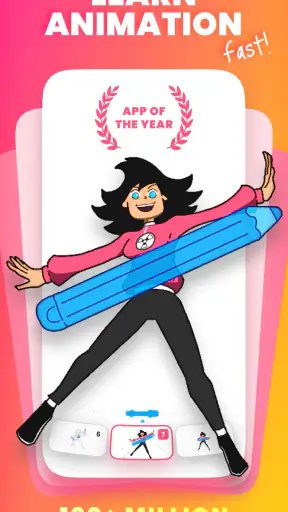
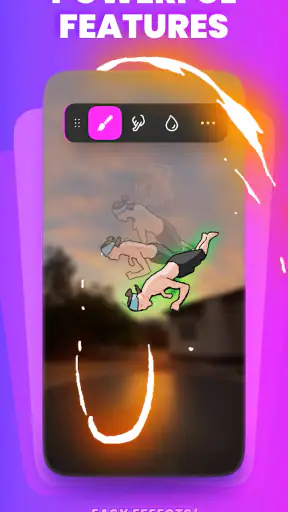
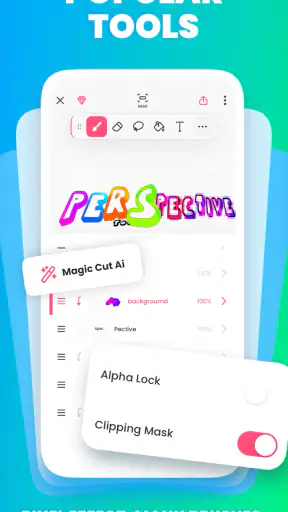
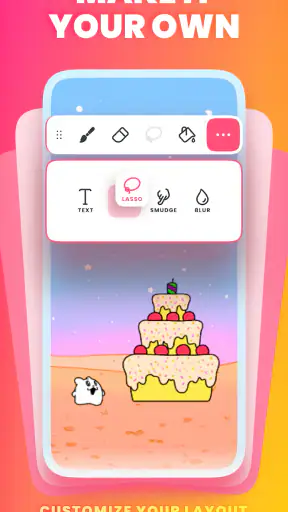
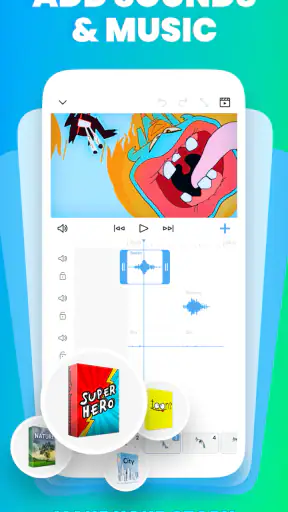
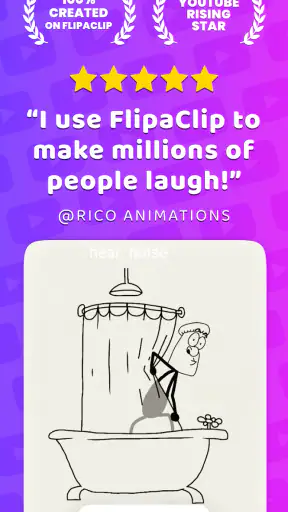
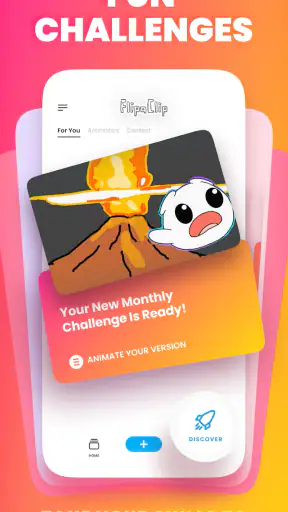
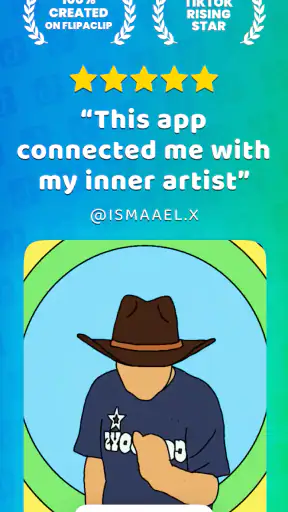
 Analyse af Mobexer
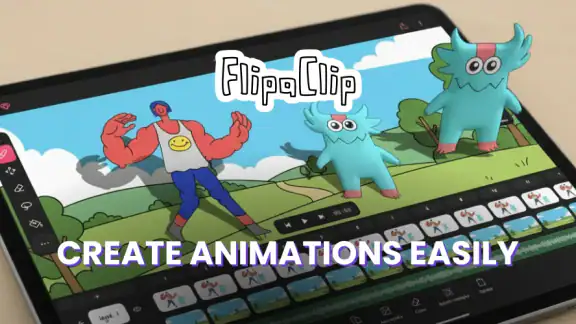
Jeg ville vælge FlipaClip: Draw 2D Animation, hvis jeg gerne ville prøve at animere uden først at skulle lære et stort, teknisk tegneprogram. Det er en app inden for kunst og design fra Visual Blasters LLC, og dens styrke er, at den gør det overskueligt at gå fra en løs idé til en lille bevægelig tegning. Den passer især godt til korte projekter, hvor glæden ved selv at tegne hvert billede er vigtigere end avancerede produktionsværktøjer.
Hvad du får uden at betale
Appen er gratis at hente, så du kan begynde at undersøge arbejdsgangen uden at købe adgang først. Det er en reel fordel, hvis du endnu ikke ved, om animation er noget for dig: Du kan prøve at tegne, bygge bevægelse op og se, om processen føles sjov, før du overvejer køb i appen. På Android vises køb i appen fra 39,99 kr. til 339,00 kr., når betalingen går gennem Play.
Jeg ville dog ikke læse den prisramme som et løfte om, at én bestemt betaling låser op for alt, eller som en garanti for, at alle brugere får samme værdi. Det praktiske spørgsmål er snarere, om den gratis adgang dækker dit aktuelle projekt. Hvis du bare vil lave en lille testanimation eller lære principperne, er det fornuftigt at starte gratis og vente med at betale, indtil du konkret støder på en begrænsning, der betyder noget for dig.
Det er også værd at skelne mellem at kunne begynde gratis og at få mest muligt ud af appen på lang sigt. Betalte muligheder kan være relevante for en bruger, der arbejder ofte og ved præcis, hvad vedkommende ønsker at låse op for; for en nysgerrig begynder er det ikke nødvendigvis et godt køb fra dag ét. Jeg ville først lave et lille, afsluttet projekt og derefter vurdere, om den måde, appen understøtter mit arbejde på, er nok til at retfærdiggøre en udgift.
Værdien ligger i selve arbejdsgangen
En tegneapp hjælper dig med at lave et flot enkeltbillede, mens et animationsværktøj også skal gøre det muligt at tænke i forandring fra billede til billede. Her er lag og Onion Skin særlig nyttige: Når du kan holde øje med tidligere og kommende tegninger, bliver det lettere at vurdere, hvor en hånd, bold eller figur bør befinde sig i næste billede. Det giver en konkret læringsværdi, fordi du kan se sammenhængen mellem dine valg og bevægelsens rytme.
Jeg ville bruge appen til små, afgrænsede idéer frem for at begynde med en hel tegnefilm. Tegn eksempelvis en figur, der blinker, eller en genstand, der hopper, og læg mærke til, hvilke billeder der faktisk ændrer bevægelsen. Når du opdager, at mange næsten ens tegninger kan gøre arbejdet langsommere uden at tilføre noget, lærer du at vælge de vigtige bevægelsesøjeblikke. Den slags øvelse er mere værdifuld end blot at samle værktøjer på skærmen.
Et nyttigt greb er at tænke på baggrunden og figuren hver for sig, når du planlægger lagene. Hvis baggrunden skal stå stille, er der ingen grund til at tegne den om i hvert billede; ved at holde elementerne adskilt bliver det lettere at ændre figurens bevægelse uden samtidig at forstyrre resten af scenen. Det er især en hjælp, når en lille øvelse vokser fra en enkelt gestus til en kort scene med flere dele.
Nyt fra redaktionen

Amazon Shopping vinder på bekvemmelighed, når tilbudsjagten mister grebet

Google Drev binder dine filer til Googles økosystem

Adobe Scan: Den Ultimative App til Dokumenthåndtering

EA SPORTS FC™ Mobile Fodbold: Realisme og Rivalisering

Sådan Forbedrer Android-opdateringer Google Wallet

Google Play Store samler Androids fællesskab i små handlinger
Zoom er ikke kun en detaljefunktion. Jeg ville tegne de små ansigts- eller håndbevægelser tæt på og derefter zoome ud for at kontrollere, om de stadig kan aflæses i den samlede komposition. En tegning kan se præcis ud, når man arbejder helt tæt på, men miste sin tydelighed, når den ses som helhed. Den vekslen hjælper med at undgå, at man bruger lang tid på detaljer, som ikke gør animationen bedre.
Et realistisk projekt fra idé til deling
Forestil dig, at du har et kvarter i bussen eller en rolig stund derhjemme og får lyst til at lave en lille hilsen til en ven. I stedet for at forsøge at fortælle en lang historie kan du vælge én enkel handling: en tegnet kop, der vipper, eller en figur, der vinker. Start med de vigtigste positioner, brug Onion Skin til at holde bevægelsen sammen, og tilføj først små detaljer, når handlingen virker. Så får du et overskueligt projekt, der kan afsluttes, også selv om du kun arbejder i korte pauser.
Når klippet fungerer, kan eksport og deling gøre det nemt at vise resultatet uden at bede modtageren om selv at åbne et animationsprojekt. Jeg synes, det er en stærk del af arbejdsgangen for små, personlige kreationer: Du kan gemme resultatet på enheden eller dele videoen videre. Hvis du laver noget til en bestemt platform, bør du dog se den eksporterede video igennem, før du sender den, så du selv kan bedømme, om den ser ud, som du havde tænkt.
Deling kan også påvirke, hvordan du planlægger. En kort animation med én tydelig pointe er lettere at forstå i et hurtigt kig end en scene, der kræver lang forklaring. Det kan derfor betale sig at beslutte, hvad seeren skal lægge mærke til, før du begynder at tegne mange billeder. Den begrænsning kan faktisk være kreativt nyttig: Den hjælper dig med at prioritere bevægelsen frem for at fylde projektet med unødvendige detaljer.
Hvor den passer i forhold til andre værktøjer
Sammenlignet med en almindelig tegneapp er fordelen her, at animationen er en del af selve arbejdsformen, ikke blot noget du forsøger at efterligne ved at gemme en række separate billeder. Du kan følge bevægelsen, mens du tegner, og arbejde med lag og Onion Skin i samme kreative proces. Hvis dit mål derimod kun er at lave en færdig illustration, vil en app, der er indrettet specifikt til statisk tegning, ofte være et mere direkte valg.
Over for større animationsprogrammer er byttehandlen den modsatte: FlipaClip virker mere indbydende til håndtegnede 2D-øvelser og små historier, men jeg ville ikke vælge det som mit eneste værktøj til en omfattende produktion, der kræver en mere kompleks planlægnings- eller redigeringsproces. Det er en vigtig forskel mellem at kunne skabe bevægelse og at have et komplet produktionsmiljø. Hvis projektet vokser, kan det være nødvendigt at supplere med andre værktøjer, der passer bedre til den konkrete opgave.
Appen har en gennemsnitlig bedømmelse på 4,4 ud fra omkring 777.000 bedømmelser, og den er hentet over 50 millioner gange. Det fortæller mig, at den har bred appel, men popularitet kan ikke afgøre, om dens tegnebaserede arbejdsgang passer til dig. Jeg ville bruge de tal som baggrund, ikke som erstatning for at prøve et lille projekt selv.
Det, jeg ville være opmærksom på
Den største praktiske udfordring ved billed-for-billede-animation er selve arbejdet: Hver lille ændring kræver, at du tænker over, hvordan den næste tegning hænger sammen med den forrige. Onion Skin hjælper, men den fjerner ikke behovet for tålmodighed eller planlægning. Hvis du forventer, at en tegning automatisk bliver til en glidende animation, kan du blive skuffet. Resultatet afhænger stadig af, hvor bevidst du tegner bevægelsens mellemtrin.
Det kan også være fristende at lægge for mange elementer ind, før du ved, om grundbevægelsen fungerer. Jeg ville først teste figurens bevægelse med enkle streger og farver og først derefter gøre tegningen mere detaljeret. Det sparer ikke nødvendigvis tid i alle tilfælde, men det mindsker risikoen for at færdiggøre en flot scene, hvor selve handlingen er svær at aflæse. Lag kan hjælpe med at holde dele adskilt, men det er stadig brugeren, der skal træffe de kreative valg.
En anden afvejning handler om skærmen. At tegne på en mobil kan være praktisk, fordi man kan arbejde, når inspirationen kommer, men små detaljer kan føles mere krævende end på en større arbejdsflade. Zoom gør det lettere at ramme præcist, men det betyder også, at man bør kontrollere helheden igen bagefter. Hvis du ved, at du vil lave lange, detaljerede sekvenser, kan en større enhed eller et mere omfattende animationsprogram være en bedre del af dit setup.
FlipaClip er angivet til PEGI 3 og kræver mindst Android 7.0. Appen har været tilgængelig siden 2. april 2012, og den aktuelle version er 4.2.30. Det gør den relevant for en bred gruppe, men det ændrer ikke på, at animation kræver øvelse. Forældre, der overvejer den til et barn, kan især tænke over, om barnet har lyst til at tegne flere billeder for at skabe én bevægelse, frem for blot at bruge en app, hvor resultatet opstår med færre trin.
Hvem får mest ud af den?
Jeg synes, appen er bedst til begyndere, hobbytegnere og børn eller unge, der gerne vil forstå, hvordan en tegneserieagtig bevægelse bliver til. Den fungerer også godt for en erfaren illustrator, der vil afprøve en enkel idé uden at starte et stort projekt i et avanceret program. Den passer særligt til korte klip, personlige hilsner, små karakterøvelser og visuelle eksperimenter, hvor man selv tegner hvert trin.
Den er mindre oplagt, hvis du ikke bryder dig om gentaget tegnearbejde, kun ønsker at redigere eksisterende video eller har brug for et værktøj, der først og fremmest handler om statiske illustrationer. Hvis din vigtigste opgave er at klippe optagelser sammen, er en videoredigeringsapp mere passende. Hvis du vil have en poleret enkelttegning, er en traditionel tegneapp sandsynligvis enklere. Og hvis du planlægger en lang produktion med mange krav, bør du undersøge, om et større animationsprogram passer bedre til den måde, du arbejder på.
På Android og iOS kan appen være et praktisk valg, hvis du vil tegne på den enhed, du allerede har ved hånden. Jeg ville dog ikke vælge alene ud fra, at den findes på begge platforme; det vigtigste er, om du kan lide at arbejde med tegningerne på netop din skærm. Prøv først en lille bevægelse, før du binder dig til et større projekt. Den test fortæller mere om appens pasform end en lang liste af værktøjer.
Enkelhed møder kreativitet
Det første, der slog mig, da jeg åbnede appen, var den brugervenlige grænseflade. Jeg er ikke nogen Picasso, men appens layout gjorde det virkelig nemt for mig at komme i gang. Du bliver mødt af en ren skærm med alle de værktøjer, du har brug for, lige ved hånden.
Der er en vis magi ved at kunne skabe animationer fra bunden, og FlipaClip gør det muligt på en måde, der føles både intuitiv og sjov. Du kan begynde med en simpel tegning og derefter tilføje flere lag for at skabe bevægelse. Det er næsten som at lave din egen tegnefilm!
Værktøjer, der inspirerer
Appen er spækket med værktøjer, der får din kreativitet til at flyde. Fra børster og viskelædere til farvepaletter og lagfunktioner – det hele er der. Jeg fandt det specielt nyttigt at kunne zoome ind og ud, når jeg arbejdede på detaljerede dele af mine tegninger.
Derudover har appen en "Onion Skin"-funktion, som lader dig se de tidligere og kommende billeder, mens du arbejder på din nuværende tegning. Det hjælper virkelig med at få animationen til at flyde glat.
Del dine mesterværker
Når du er tilfreds med din animation, er det super nemt at dele den med verden. Appen giver dig mulighed for at eksportere dine videoer direkte til sociale medier eller gemme dem på din enhed. Jeg delte en af mine første animationer på Instagram, og det var fantastisk at få feedback fra mine venner.
Der er også et aktivt FlipaClip-fællesskab, hvor du kan dele dine kreationer og få inspiration fra andre brugere. Det er altid motiverende at se, hvad andre har formået at skabe med de samme værktøjer.
Tilgængelig for alle
En af de bedste ting ved appen er, at den er tilgængelig for både Android- og iOS-brugere. Uanset hvilken enhed du har, kan du nyde oplevelsen af at skabe 2D-animationer.
Der er en gratis version, som er ret omfattende, men hvis du virkelig vil have adgang til alle funktionerne, kan du opgradere til premium. Jeg synes, at den gratis version er et godt sted at starte, især hvis du bare vil dyppe tæerne i animationsverdenen.
Alt i alt er FlipaClip: Draw 2D Animation en god app for alle, der elsker at tegne og ønsker at prøve kræfter med animation. Det er nemt at bruge, sjovt at lære og giver dig muligheder for at udtrykke din kreativitet. Jeg ville begynde med et lille projekt og se, om arbejdsgangen passer til mig, før jeg overvejede at betale eller kaste mig ud i en større produktion.
Ofte stillede spørgsmål
Hvad er FlipaClip, og hvad bruges det til?
FlipaClip er en populær animationsapp, der gør det muligt for brugere at skabe 2D-animationer ved hjælp af tegnefilmrammer. Den er ideel til både nybegyndere og erfarne animatorer, der ønsker at bringe deres kreative ideer til live. Appen understøtter lagdeling, lydintegration og import af billeder for at forbedre animationsprocessen.
Er FlipaClip gratis at bruge, eller kræver det et køb?
FlipaClip kan downloades gratis, men tilbyder in-app køb for at låse op for ekstra funktioner. Basisversionen giver adgang til mange værktøjer, men premium-versionen inkluderer avancerede funktioner som flere lag, vandmærkefri eksport og ekstra pensler. Brugere kan vælge, om de vil opgradere afhængigt af deres behov.
Hvilke enheder og operativsystemer understøtter FlipaClip?
FlipaClip er tilgængelig på både Android og iOS-enheder. Appen kræver en nyere version af operativsystemet for at fungere optimalt, så det er vigtigt at sikre, at din enhed er opdateret. Tjek altid de specifikke systemkrav i appbutikken for at sikre kompatibilitet.
Kan jeg eksportere mine animationer fra FlipaClip til andre platforme?
Ja, FlipaClip giver mulighed for at eksportere dine animationer i MP4- eller GIF-format, hvilket gør det nemt at dele dem på sociale medier eller uploade dem til platforme som YouTube. Dette gør det til en alsidig løsning for dem, der ønsker at præsentere deres arbejde for et bredere publikum.
Er FlipaClip egnet til professionelle animatorer?
Mens FlipaClip er fantastisk for begyndere, tilbyder det også mange funktioner, der kan være nyttige for professionelle animatorer. Selvom det måske ikke erstatter avancerede animationsprogrammer helt, er det et fremragende værktøj til hurtige skitser og ideer. Professionelle kan finde det nyttigt til storyboarding og konceptudvikling.
Download