Sketchbook
4,1Kunst og designOpdateret 17. oktober 2026

Skærmbilleder
 Analyse af Mobexer
Når jeg åbner en tegneapp, vil jeg helst kunne begynde at skitsere med det samme og først tænke på indstillinger, når jeg ved, hvad jeg har brug for. Sketchbook passer godt til den arbejdsform: den lægger værktøjerne tæt på hånden og giver plads til at tegne uden først at bygge et stort projekt op omkring selve appen. Den er gratis, har PEGI 3 og kommer fra udvikleren Sketchbook. Med et gennemsnit på 4,1 ud fra omkring 703.000 vurderinger og over 100 millioner installationer er den også et velkendt valg blandt mobilbrugere, der vil tegne eller male digitalt.
En arbejdsgang, der begynder med skitsen
I min hverdag er den mest oplagte brug en hurtig idé, jeg gerne vil fastholde, før den forsvinder: en figur i en notesbog, en grov plan for et motiv eller en lille tegning til en besked. Her er fordelen ved en digital flade ikke, at den automatisk gør mig bedre til at tegne, men at jeg kan prøve en streg, fortryde og fortsætte uden at skulle finde nyt papir. Det gør appen anvendelig både til planlagte illustrationer og til korte, uformelle øjeblikke.
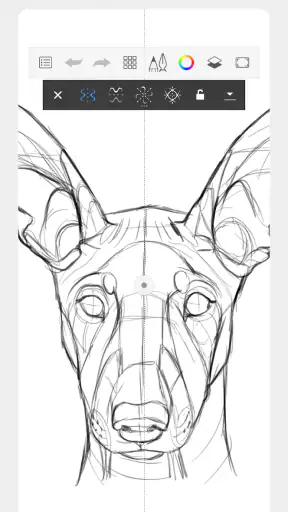
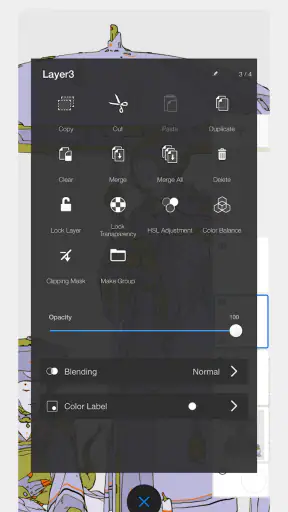
Jeg ville begynde med en løs skitse og holde de første streger adskilt fra de senere detaljer. Lagene er især nyttige, når en tegning ændrer retning: man kan arbejde videre på et nyt lag i stedet for at tegne direkte oven i den del, man allerede kan lide. Det er en enkel vane, men den gør det lettere at sammenligne idéer og bevare en ren grundtegning, hvis man vil prøve flere løsninger.
Et konkret eksempel er at tegne en lille plakatidé på vej hjem. Jeg kan først markere kompositionen med få streger, derefter lægge farver på et separat lag og til sidst rydde op i konturerne. På en telefon kræver det tålmodighed at ramme små detaljer, så jeg ville gemme det præcise arbejde til en større skærm, hvis motivet bliver indviklet. Som idéblok og skitseværktøj er telefonen dog mere end tilstrækkelig.
Første indtryk
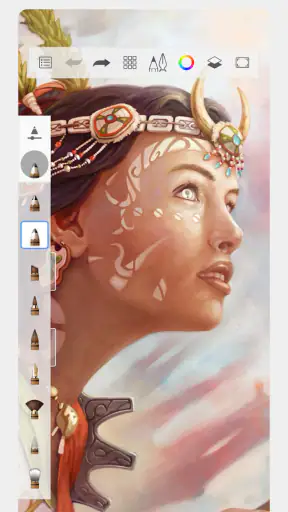
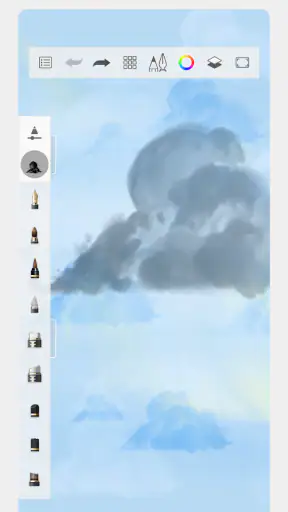
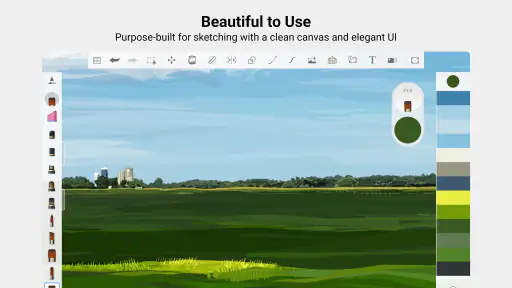
Da jeg først åbnede Sketchbook, blev jeg mødt af en enkel og intuitiv brugerflade. Farverne er bløde, og alt er pænt organiseret, så det er nemt at finde de værktøjer, man har brug for. Jeg har prøvet mange tegneapps, men denne skiller sig virkelig ud ved at være så brugervenlig. Det føles næsten som at have et rigtigt lærred foran sig.
Værktøjer og funktioner
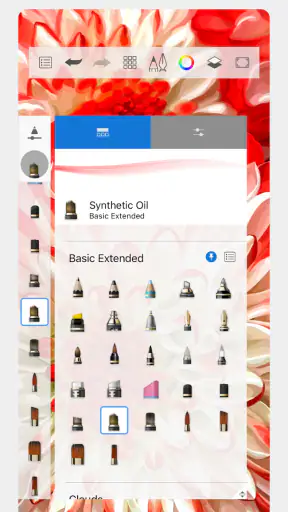
Det, der virkelig fangede mig, var det brede udvalg af børster og værktøjer, som appen tilbyder. Fra enkle blyanter til avancerede airbrushes, kan du virkelig finde alt, hvad hjertet begærer. Jeg var især imponeret over, hvor glat og naturligt, hver børste føles. Det er næsten som at tegne på papir.
Et andet fedt element er lagfunktionen. Hvis du er vant til at arbejde i lag, vil du føle dig hjemme her. Du kan nemt tilføje, slette og redigere lag, så du har fuld kontrol over dit kunstværk. Det gør det super nemt at rette fejl, uden at man skal starte forfra.
Det er værd at tænke over, hvad lagene skal bruges til, inden motivet vokser. Jeg foretrækker eksempelvis at holde skitse, farveflader og afsluttende streger adskilt, når jeg vil kunne rette proportioner uden at ødelægge resten. Hvis du derimod bare tegner en hurtig doodle, kan mange lag gøre arbejdet mere besværligt end nødvendigt. Den bedste arbejdsgang er ikke at bruge flest funktioner, men at vælge en opbygning, der passer til tegningens størrelse.
Nyt fra redaktionen

Amazon Shopping vinder på bekvemmelighed, når tilbudsjagten mister grebet

Google Drev binder dine filer til Googles økosystem

Adobe Scan: Den Ultimative App til Dokumenthåndtering

EA SPORTS FC™ Mobile Fodbold: Realisme og Rivalisering

Sådan Forbedrer Android-opdateringer Google Wallet

Google Play Store samler Androids fællesskab i små handlinger
Tilpasningsmuligheder
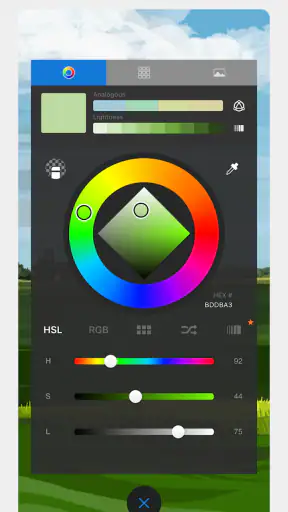
Sketchbook giver dig også mulighed for at tilpasse dine arbejdsredskaber. Du kan justere størrelse, opacitet og forskellige andre parametre for hver enkelt børste. Jeg brugte en del tid på at skabe mine egne børster, og det var virkelig sjovt at se, hvordan små ændringer kan give helt nye effekter.
Hvis du ofte vender tilbage til samme type motiv, kan det betale sig at finde en behagelig kombination af penselstørrelse og opacitet, før du går i gang. En let, gennemsigtig streg fungerer godt til en løs konstruktion, mens en mere markant streg er lettere at læse som kontur. Jeg ville dog ikke bruge lang tid på at finjustere hver pensel fra starten. Prøv først standardværktøjerne på en lille skitse; tilpasning giver mest mening, når du ved, hvad der konkret irriterer eller begrænser dig.
Indstillinger, der er værd at undersøge
En stylus kan give bedre kontrol over korte streger og små detaljer, men den er ikke et krav for at komme i gang. På en telefon kan det være mere behageligt at zoome ind til ansigter, bogstaver eller fine kanter og derefter zoome ud for at kontrollere helheden. Jeg prøver at skifte mellem de to synsvinkler, så jeg ikke ender med at polere en detalje, der slet ikke fungerer i den samlede tegning.
Det er også fornuftigt at afprøve et par pensler på et separat lag, før man bruger dem i selve motivet. Så kan jeg se, hvordan de reagerer på min hånd og på den valgte størrelse, uden at skulle rydde op i hovedtegningen bagefter. Små prøver gør det nemmere at vælge værktøj ud fra resultatet frem for navnet eller udseendet i menuen.
Brugervenlighed
En af de ting, der virkelig gør Sketchbook til en fornøjelse at bruge, er hvor flydende appen er. Selv når man arbejder med store filer eller mange lag, kører alt glat og uden forsinkelser. Det er klart, at udviklerne har lagt stor vægt på at optimere ydeevnen.
Appen er tilgængelig både på Android og iOS, hvilket betyder, at du kan arbejde på dine projekter hvor som helst og når som helst. Og hvis du har en stylus, som jeg har, får du endnu mere kontrol over dine streger.
Til gengæld afhænger præcisionen i praksis af den skærm og den inputmetode, du har ved hånden. En finger er fin til grove former og farveflader, men kan føles upræcis til små detaljer. Hvis dit primære mål er at lave færdige illustrationer med meget fin kontrol, bør du overveje, om din enhed og eventuelle stylus passer til den type arbejde, før du lægger en stor tegning ind i din rutine.
Der er også en praktisk forskel på at lave en skitse og at producere en fil, der skal bruges i et bestemt professionelt workflow. Appen er god til at få idéer ud af hovedet og arbejde visuelt, men hvis du har brug for specialiserede værktøjer til teknisk tegning, avanceret billedbehandling eller et bestemt udgivelsesformat, kan et andet program være et bedre hovedværktøj. Jeg ser den snarere som et stærkt tegnebord end som en løsning på alle kreative opgaver.
Hurtigere vaner uden genvejsjagt
Den hurtigste måde at arbejde på er ofte at gentage en enkel rækkefølge: lav en løs skitse, adskil de dele, du forventer at ændre, og vent med små detaljer, til kompositionen virker på afstand. Det mindsker behovet for at rette færdige streger senere. Jeg ville også holde antallet af lag overskueligt og navngive eller organisere dem på en måde, jeg selv kan genkende, hvis tegningen bliver større.
Når jeg arbejder på en idé i korte pauser, hjælper det at vælge et tydeligt næste skridt, før jeg lægger appen fra mig: eksempelvis at færdiggøre silhuetten eller prøve en anden farveflade. Så slipper jeg for at bruge den næste session på at genfinde tanken bag skitsen. Det er en lille vane, men den gør mobiltegning mere sammenhængende og mindre tilbøjelig til at blive en bunke ufærdige forsøg.
Hvis du tegner med stylus, kan du med fordel holde hånden afslappet og bevæge dig fra større former til mindre detaljer. Det er ikke en særlig appfunktion, men det udnytter arbejdsfladen bedre end at forsøge at tegne hver kontur i én meget langsom bevægelse. På en lille skærm kan flere korte, kontrollerede streger være lettere at rette end en lang streg, der skal sidde perfekt første gang.
Integration og deling
Når du er færdig med dit mesterværk, gør Sketchbook det let at dele dine kreationer med verden. Du kan eksportere dine billeder i forskellige formater, hvilket er praktisk, hvis du vil printe eller redigere dem i andre programmer. Jeg elsker også, hvor nemt det er at dele direkte til sociale medier. Det gør det let at få feedback fra venner og følgere.
For dem, der arbejder på tværs af flere enheder, er der også skyintegration. Det betyder, at du kan starte et projekt på din telefon og afslutte det på din tablet uden problemer.
Før jeg deler en tegning, ville jeg kontrollere, at eksporten passer til formålet. En hurtig forhåndsvisning kan afsløre, om små detaljer stadig er tydelige, når billedet ses i mindre størrelse, eller om farver og kontraster bør justeres. Hvis du vil fortsætte arbejdet i et andet program, er det ligeledes værd at vælge en eksport, der passer til den næste del af processen, i stedet for at behandle deling og videre redigering som samme opgave.
Skyarbejde er praktisk, når man skifter mellem telefon og tablet, men jeg ville stadig tænke i en fast rutine for at holde styr på projekterne. Sørg for at vide, hvilken version du arbejder videre på, og kontrollér resultatet på den enhed, hvor du forventer at afslutte det. Det er især nyttigt, hvis du begynder en skitse på farten og senere vil bruge en større skærm til at rette kanter eller farver.
Hvem får mest ud af den?
Jeg synes, appen passer bedst til folk, der vil tegne direkte på en skærm uden at skulle lære et kompliceret produktionssystem først. Begyndere kan bruge den til at øve former og streger, mens mere rutinerede tegnere kan sætte pris på lagene og muligheden for at justere penslerne. Den fungerer også godt for studerende, hobbykunstnere og alle, der gerne vil have et sted at samle visuelle idéer, mens de er væk fra skrivebordet.
Hvis du primært arbejder med vektorgrafik, præcise diagrammer eller layout med mange tekst- og sideelementer, er en specialiseret app sandsynligvis et bedre valg. Det samme gælder, hvis du vil have en arbejdsgang, der er bygget omkring professionel redigering på computer. Sketchbook føles mest overbevisende, når selve tegningen er opgaven, ikke når den kun er ét trin i et stort dokument- eller designprojekt.
Som alternativ til papir giver appen mulighed for at teste streger og farver uden at kassere et ark, men den digitale flade føles ikke helt som fysisk materiale. Som alternativ til mere funktionsrige tegneprogrammer er den lettere at gå til, men er ikke nødvendigvis det bedste valg for den, der søger specialiserede produktionsværktøjer. Jeg ville vælge ud fra, om jeg har brug for en ligetil tegneoplevelse eller et større digitalt værksted.
Pris og forventninger
Appen kan hentes gratis, og den har køb i appen; en pris, der vises ved fakturering gennem Play, er 25 kroner. For mig gør det den til et let sted at begynde, fordi man kan prøve selve tegnearbejdet, før man beslutter, om ens behov rækker længere. Det er dog værd at skelne mellem at kunne lave en tegning og at have alle de arbejdsgange, man måske forventer af et professionelt værktøj.
Den brede brugerbase er et tegn på, at mange finder appen anvendelig, men popularitet kan ikke fortælle, om den passer til netop din hånd eller skærm. Jeg ville derfor starte med et lille projekt: en enkel figur, en farvelagt skitse eller en plakatidé. Så kan du mærke, om penslerne, lagene og brugerfladen passer til din måde at arbejde på, uden at gøre første forsøg til en stor investering af tid.
Begrænsninger, der betyder noget i praksis
Selv om oplevelsen er ligetil, kræver præcist arbejde stadig øvelse. Et stort udvalg af børster kan gøre det fristende at skifte værktøj hele tiden, men det er ofte bedre at begrænse sig til få, velkendte redskaber, indtil tegningens grundform sidder. Appen fjerner ikke behovet for at planlægge lag eller holde øje med helheden; den gør blot ændringer lettere at håndtere.
En anden afvejning er skærmstørrelsen. Telefonen er altid ved hånden, men den er ikke det mest afslappede sted at arbejde længe med fine detaljer. En tablet giver mere plads, mens papir stadig kan være bedre, hvis du ønsker en helt umiddelbar fornemmelse uden zoom og digitale værktøjer. Jeg ville vælge efter situationen: hurtig idé på telefonen, længere tegnepas på en større skærm og papir, når den taktile oplevelse er vigtigst.
Min vurdering efter at have arbejdet med den
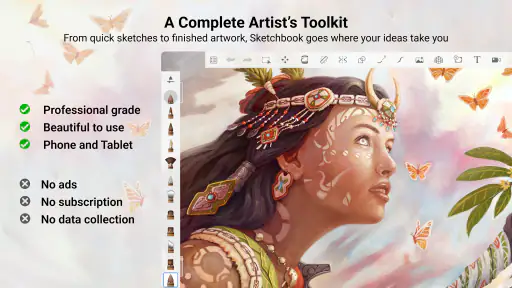
Alt i alt er Sketchbook en fremragende app for både nybegyndere og professionelle kunstnere. Den kombinerer en brugervenlig grænseflade med et kraftfuldt sæt af værktøjer, der gør det muligt at skabe imponerende kunstværker. Hvis du er på jagt efter en digital tegneapp, der ikke kun er effektiv, men også sjov at bruge, så er Sketchbook bestemt værd at tjekke ud. Prøv det selv, og du vil forstå, hvorfor så mange elsker denne app.
Jeg ville især anbefale den til dig, der vil skitsere regelmæssigt, lære digitale lag at kende eller have et fleksibelt sted at tegne, uden at opgaven først skal passe ind i et avanceret designprogram. Den er mindre oplagt, hvis præcision på lille skærm frustrerer dig, eller hvis du har brug for specialværktøjer, som rækker ud over tegning og maling. Min bedste start er at vælge én pensel, lave en løs skitse og bygge videre i få, velovervejede lag; sådan får du hurtigt en fornemmelse af, om arbejdsformen passer til dig.
Ofte stillede spørgsmål
Hvad er Sketchbook, og hvilke funktioner har appen?
Sketchbook er en digital tegneapp, der tilbyder en bred vifte af kreative værktøjer som pensler, farvepaletter og lagfunktioner. Den er designet til både professionelle kunstnere og amatører, der ønsker at skabe kunst direkte på deres enheder. Appen understøtter også touch- og peninput for præcis tegning.
Er Sketchbook gratis at bruge, eller er der køb i appen?
Sketchbook tilbyder en gratis version med grundlæggende funktioner, men der er også en premium-version, som kan købes for at få adgang til avancerede værktøjer og funktioner. Dette kan inkludere flere penselindstillinger, højere opløsning og mere omfattende lagstyring.
Er Sketchbook kompatibel med både Android og iOS enheder?
Ja, Sketchbook er tilgængelig på både Android og iOS-platforme. Appen er optimeret til at fungere godt på både smartphones og tablets, hvilket giver en fleksibel oplevelse uanset hvilken enhed du bruger til at tegne og skitsere dine kreationer.
Hvordan er brugeroplevelsen og interface i Sketchbook?
Sketchbook er kendt for sit intuitive og brugervenlige interface, der gør det nemt at navigere mellem de forskellige værktøjer og funktioner. Appen er designet til at give en glat og problemfri oplevelse, hvilket gør det nemt for både nybegyndere og erfarne kunstnere at skabe kunstværker.
Kræver Sketchbook internetadgang for at fungere?
Sketchbook kræver ikke internetadgang for at bruge de fleste af dens funktioner. Du kan arbejde offline og gemme dine projekter lokalt. Dog kan visse funktioner, som synkronisering og opdateringer, kræve en internetforbindelse for at fungere optimalt.
Download