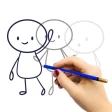
Draw Animation - Anim Creator
4,5Kunst og designOpdateret 7. oktober 2026
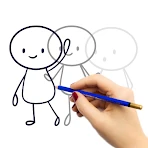
Skærmbilleder
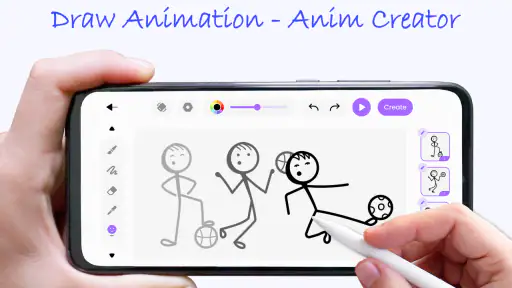
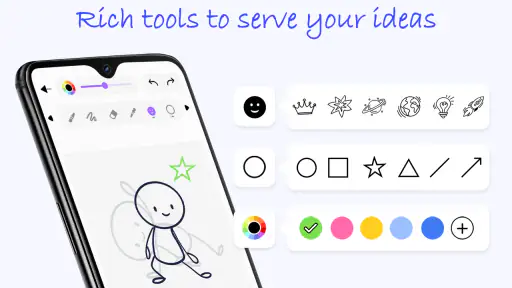
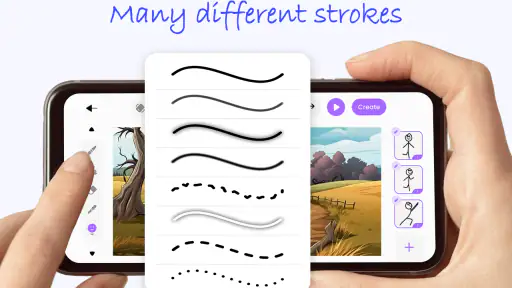
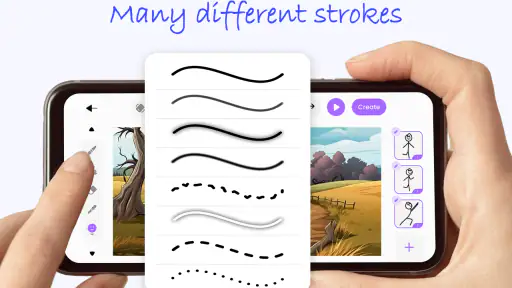
Fordele
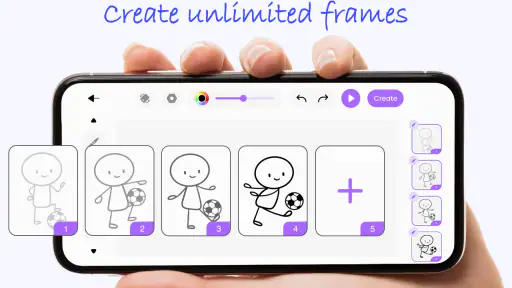
- Enkel tidslinje gør det nemt at organisere tegninger frame for frame.
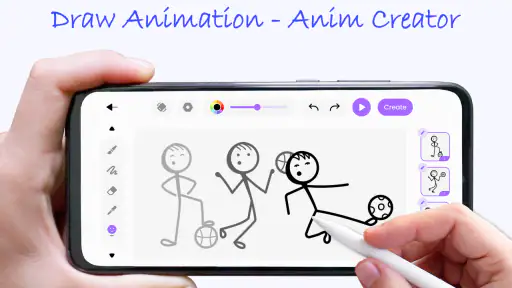
- Praktisk onion-skin-visning hjælper med at skabe jævne bevægelser.
- Velegnet til korte animationer og hurtige skitser på mobilen.
- Giver begyndere en overskuelig måde at lære grundlæggende animation på.
- Mulighed for at afspille animationen undervejs gør det let at kontrollere resultatet.
Ulemper
- Præcise tegninger kan være svære på en lille touchskærm.
- Avancerede animationsværktøjer kan være begrænsede sammenlignet med desktopprogrammer.
- Mange enkeltbilleder kræver tid og tålmodighed at tegne.
- Det kan være besværligt at rette detaljer på tværs af flere frames.
- Eksportmuligheder og filformater kan være begrænsede afhængigt af versionen.
 Analyse af Mobexer
En tegneidé kan se levende ud i hovedet, men være svær at få over på skærmen uden at drukne i tekniske værktøjer. Draw Animation – Anim Creator er en kunst- og designapp fra Banix Studio, der gør det lettere at gå fra en enkel skitse til en lille animation. Jeg synes især, den giver mening for nysgerrige begyndere, der vil prøve kræfter med bevægelse, uden først at skulle lære et omfattende animationsprogram.
Appen er gratis at hente, har en gennemsnitlig bedømmelse på 4,5 ud fra omkring 75.000 bedømmelser og er blevet installeret over 10 millioner gange. Den er mærket PEGI 3 og kan bruges på Android fra version 6.0. Det gør den tilgængelig for mange, men popularitet siger ikke i sig selv, om arbejdsgangen passer til dig. Det afgørende er, om du vil lave små, håndtegnede bevægelser eller har brug for præcis kontrol over et større projekt.
Når den første animation går i stå
Begynd med en enkel bevægelse
Det mest almindelige problem med tegneanimation er ikke nødvendigvis appen, men at man starter for ambitiøst. En figur, der går, vinker og skifter ansigtsudtryk på én gang, kræver langt mere planlægning end en bold, der hopper. Jeg ville begynde med én tydelig handling og få den til at læse godt, før jeg tilføjede detaljer. En lille ændring mellem tegningerne gør ofte mere for følelsen af bevægelse end ekstra pynt.
Det er også værd at skelne mellem en flot enkelttegning og en animation, der fungerer. Hvis bevægelsen føles stiv, kan det hjælpe at tegne de vigtigste positioner først: hvor figuren starter, hvor den er længst væk fra udgangspunktet, og hvor den lander. Fyld derefter mellemrummene ud med mindre ændringer. Den metode er nyttig, selv når appens konkrete værktøjer er ukendte på forhånd, fordi den forbedrer selve tegneplanen i stedet for at gøre arbejdet afhængigt af et bestemt trick.
Hold styr på, hvad der ændrer sig
Ved frame-for-frame-animation er det let at flytte for meget mellem tegningerne. Hvis en figur pludselig hopper til siden, kan det skyldes en upræcis hånd eller en ændring i kropsformen, ikke en fejl i afspilningen. Jeg ville holde hoved, fødder eller andre faste pejlemærker nogenlunde samme sted, når bevægelsen ikke kræver, at de flytter sig. Det gør det nemmere at se, om problemet ligger i timing, placering eller selve tegningen.
En anden praktisk vane er at teste bevægelsen tidligt, mens den stadig består af få enkle streger. Når man først har brugt tid på farver og små detaljer, bliver det mere frustrerende at ændre grundformen. Hvis skitsen allerede er let at aflæse i bevægelse, kan detaljerne komme bagefter. Det er en særlig vigtig afvejning i en app, der lægger op til at gøre skitser levende: mere arbejde på hvert billede er ikke automatisk lig med en bedre animation.
En realistisk lille opgave
Forestil dig, at du vil lave en kort hilsen til en ven: en hånd, der løfter sig og vinker. Tegn først håndens hvilende position, derefter den løftede arm og til sidst nogle få gentagne bevægelser fra side til side. Hvis resultatet ser ujævnt ud, så ret håndens placering eller bevægelsens retning, før du tegner negle og ærmekanter. Den arbejdsgang holder opgaven overskuelig og hjælper dig med at finde ud af, om du nyder selve animationsdelen.
Seneste nyt

Amazon Shopping vinder på bekvemmelighed, når tilbudsjagten mister grebet

Google Drev binder dine filer til Googles økosystem

Adobe Scan: Den Ultimative App til Dokumenthåndtering

EA SPORTS FC™ Mobile Fodbold: Realisme og Rivalisering

Sådan Forbedrer Android-opdateringer Google Wallet

Google Play Store samler Androids fællesskab i små handlinger
Gør klar, før du tegner videre
Start med et lille prøveskud
Inden du investerer tid i en længere sekvens, så lav en kort prøve med en simpel form. Det er en god måde at lære appens betjening at kende og kontrollere, om dine streger og bevægelser bliver, som du forventer. Jeg anbefaler også at afprøve afspilningen undervejs i stedet for først at vurdere resultatet til sidst. Så opdager du tidligere, om bevægelsen virker for hurtig, springende eller svær at læse.
Appens aktuelle version er 10.7, og den blev udgivet den 23. februar 2024. Hvis noget på din skærm ikke svarer til en vejledning, du har fundet, kan forskellen skyldes, at vejledningen beskriver en anden version. Det bedste første skridt er derfor at kontrollere, at appen er opdateret via den almindelige appbutik, og derefter prøve den samme handling igen. Jeg ville undgå at følge tilfældige instruktioner, der lover bestemte menuer eller funktioner, hvis de ikke passer til det, du faktisk ser.
Giv arbejdet plads
Animation kræver flere tegninger end en enkelt illustration, så tænk over, hvor stor en opgave du vil begynde på. En kort bevægelse er lettere at gennemgå og rette end en lang scene med mange handlinger. Hvis du tegner på en telefon, kan det desuden være sværere at ramme små detaljer præcist end på en større skærm. Det er ikke et tegn på, at du tegner forkert; det er en praktisk begrænsning ved at arbejde med små områder og fingre eller en enkel stylus.
For at mindske friktion ville jeg beslutte på forhånd, hvad animationen skal vise, og holde første forsøg til én figur eller genstand. Gem eller bevar vigtige versioner på den måde, appen selv tilbyder, før du foretager større ændringer. Jeg kan ikke anbefale en bestemt backup- eller eksportmetode uden at vide, hvilke muligheder der vises på din enhed, men det er fornuftigt ikke at behandle et ufærdigt projekt som den eneste kopi af en idé, du holder af.
Vær opmærksom på køb i appen
Selve appen er gratis, men køb i appen koster fra 12 til 189 kr., når betalingen går gennem Play. Det er værd at kende, hvis du lader et barn udforske tegneapps eller helst vil undgå uventede køb. Jeg ville først prøve den gratis del og vurdere, om arbejdsgangen passer til dig, før jeg overvejede at betale for noget. En betalingsmulighed er ikke i sig selv nødvendig for at afgøre, om du kan lide at lave animation.
PEGI 3 betyder, at aldersmærkningen er bred, men voksne bør stadig være opmærksomme på køb, hvis børn bruger enheden. Det praktiske råd er enkelt: gennemgå familiens sædvanlige indstillinger for køb i appen, og lad ikke barnet tro, at alle valg på skærmen er gratis. Det handler mindre om animationen og mere om at undgå, at en kreativ prøve bliver til en uventet betaling.
Få projektet tilbage på sporet
Ret årsagen, ikke hele animationen
Når en sekvens ser forkert ud, kan det være fristende at starte forfra. Jeg ville først isolere problemet. Er figuren placeret forskelligt fra tegning til tegning? Ændrer den størrelse utilsigtet? Eller er bevægelsen blot for hurtig til, at øjet kan følge den? Prøv at ændre én ting ad gangen og afspil igen. Så lærer du, hvilken justering der faktisk hjælper, i stedet for at gentegne alt uden at vide hvorfor.
Hvis en tegning ser ud til at mangle eller ikke opfører sig, som du forventer, så gå tilbage til den seneste del, du kan kontrollere, og undersøg dine handlinger derfra. Undgå at lave flere store ændringer oven i hinanden, mens du fejlsøger. En rolig gennemgang er især nyttig på små projekter, hvor en enkelt forkert placering kan få hele bevægelsen til at virke ustabil.
Når appen reagerer trægt
Hvis betjeningen føles langsom, så prøv først de enkle ting: luk andre åbne apps, genstart appen, og kontrollér, at enheden ikke er ved at løbe tør for ledig plads. Det er almindelig fejlsøgning, ikke en garanti for, at problemet skyldes telefonen. Hvis problemet kun opstår i ét bestemt projekt, kan du sammenligne med en ny, lille prøve. Hvis begge føles træge, er det mere sandsynligt, at du bør undersøge enhedens generelle tilstand eller appens opdatering.
Før du afinstallerer eller rydder appdata, bør du sikre dig, at du ikke mister et projekt, du vil beholde. Den forholdsregel gælder især, når man arbejder med tegninger, der ikke let kan genskabes. Jeg ville først forsøge en almindelig genstart og kontrollere, om appen har en opdatering. Mere drastiske skridt giver kun mening, når du har tænkt over, hvad der kan gå tabt.
Når problemet ligger uden for appen
En animation kan også virke dårligere, når den vises på en anden skærm eller deles gennem en anden tjeneste. Hvis farver eller skarphed ser anderledes ud, så undersøg først, om forskellen skyldes visningen på enheden eller den måde, filen håndteres på efter arbejdet. Hvis afspilningen føles forkert, kan du også skelne mellem tegningerne og selve præsentationen: En bevægelse, der ser klar ud som enkeltbilleder, kan stadig være svær at følge, hvis tempoet ikke passer.
Det er derfor klogt at bedømme resultatet i appen, før du konkluderer, at noget er gået galt ved deling. Hvis det ser godt ud dér, men ikke et andet sted, så prøv en anden visning eller overførsel, hvis den mulighed findes i din arbejdsgang. Hvis det allerede ser forkert ud under arbejdet, så gå tilbage til placering, form og timing. Den skelnen sparer tid, fordi du ikke forsøger at rette tegninger, når problemet i virkeligheden opstår senere.
Hvem får mest ud af den?
Et alternativ til tegne- og animationsprogrammer
Sammenlignet med almindelige tegneapps er Draw Animation – Anim Creator mere oplagt, når målet er bevægelse frem for en færdig, statisk illustration. En typisk tegneapp kan være bedre til detaljeret maling, lagarbejde eller polerede billeder, mens et mere avanceret animationsprogram ofte er bedre til præcis kontrol og større produktioner. Denne app ligger bedst mellem de to: den passer til den, der vil prøve at få en skitse til at bevæge sig uden at gøre opgaven til et omfattende studieprojekt.
Den forskel betyder også, at jeg ikke ville vælge den til alle animationsopgaver. Skal du lave en lang scene med mange figurer, præcis timing eller et professionelt resultat, kan et mere komplet værktøj være et bedre valg. Hvis du derimod vil teste en idé, lave en lille personlig animation eller lære, hvordan ændringer fra billede til billede skaber bevægelse, er den mere overkommelig end at begynde i et stort desktopprogram.
En god læringslegeplads med grænser
Appen kan være god for børn, unge og voksne, der vil udforske tegning på en legende måde. Den lave aldersmærkning gør den relevant for familier, og den gratis adgang sænker tærsklen for at prøve. Men yngre brugere kan stadig have brug for hjælp til at holde opgaven enkel og forstå, at animation kræver gentagelse. Hvis et barn forventer, at én tegning automatisk bliver til en færdig film, kan det være nødvendigt at forklare, hvorfor flere små ændringer skaber bevægelsen.
For en voksen begynder er styrken, at man kan lære ved at eksperimentere: tegn, afspil, justér og prøv igen. Begrænsningen er, at en mobil arbejdsflade ikke nødvendigvis er ideel til lange eller meget detaljerede projekter. Hvis du ofte arbejder med præcise streger eller vil have avanceret kontrol over hvert led i processen, vil en større skærm og et mere specialiseret program sandsynligvis være mere behageligt.
Min vurdering til sidst
Jeg synes, Draw Animation – Anim Creator er værd at prøve, hvis du har lyst til at forvandle en enkel idé til en lille håndtegnet bevægelse. Den rammer især godt, når du accepterer, at første forsøg er en skitse, og bruger korte tests til at forbedre timing og placering. Den er mindre oplagt, hvis du forventer en professionel animationssuite eller vil lave en stor produktion uden at bruge tid på gentagne tegninger.
Banix Studio har gjort appen tilgængelig gratis, men køb i appen er en del af billedet, så jeg ville undersøge dem med omtanke og starte uden at betale. Min praktiske anbefaling er at vælge én lille handling, teste den tidligt og først tilføje detaljer, når bevægelsen fungerer. Hvis det lyder som en sjov proces, er appen et fornuftigt sted at begynde; hvis du helst vil have fuld kontrol over komplekse animationer, bør du se mod et mere avanceret alternativ.
Ofte stillede spørgsmål
Hvad er Draw Animation - Anim Creator, og hvad kan appen bruges til?
Draw Animation - Anim Creator er en app til at lave enkle animationer ved at tegne billeder, der vises efter hinanden. Du kan bruge den til at skabe korte bevægelser, små historier eller sjove klip og se resultatet som en animation. Appens funktioner og værktøjer kan variere mellem versioner, så undersøg beskrivelsen i App Store eller Google Play, hvis du har brug for bestemte muligheder.
Skal jeg kunne tegne godt for at bruge Draw Animation - Anim Creator?
Nej, du behøver ikke være en erfaren tegner for at komme i gang. Grundideen er at lave en række billeder, hvor små ændringer fra billede til billede skaber indtrykket af bevægelse. Enkle figurer og streger kan være nok til at prøve animationen af. Det kan dog tage lidt øvelse at få bevægelserne til at se jævne ud, især hvis du laver mange billeder.
Er Draw Animation - Anim Creator gratis, eller indeholder appen køb og annoncer?
Prisen og eventuelle annoncer eller køb i appen kan afhænge af platform, land og den aktuelle version. Kontrollér derfor appens butiksside, før du downloader den, og læs oplysningerne om køb, abonnementer og annoncer grundigt. Hvis appen tilbyder betalte funktioner, bør du også undersøge, hvad der er inkluderet gratis, så du ved, om værktøjerne til dine animationsprojekter kræver betaling.
Kan jeg gemme eller dele animationer, jeg laver i Draw Animation - Anim Creator?
Mulighederne for at gemme og dele afhænger af de eksportfunktioner, der findes i den version, du installerer. Se efter oplysninger om eksport, filformater og deling på appens butiksside, eller undersøg indstillingerne i appen. Hvis du vil bruge animationer i andre apps eller lægge dem på sociale medier, er det en god idé på forhånd at sikre dig, at den ønskede eksportmulighed understøttes.
Hvilke oplysninger og tilladelser bør jeg kontrollere, før jeg downloader appen?
Før du installerer Draw Animation - Anim Creator, bør du gennemgå appens anmodede tilladelser samt oplysningerne om databeskyttelse i App Store eller Google Play. En tegneapp kan muligvis have brug for adgang til billeder eller lagerplads, hvis den skal gemme eller importere indhold, men tilladelserne varierer. Kontrollér også kompatibilitet med din enhed og operativsystemversion, så du undgår problemer med installation eller brug.