Clip Studio Paint
4,4Kunst og designOpdateret 17. oktober 2026

Skærmbilleder
 Analyse af Mobexer
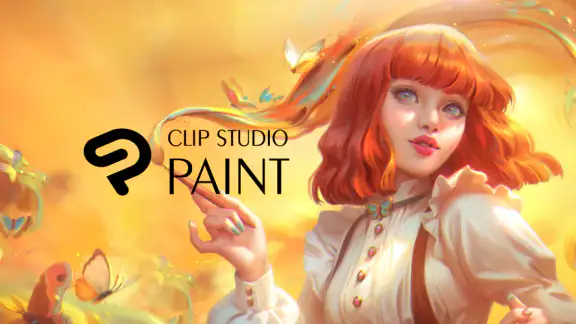
Jeg vurderer en tegneapp først og fremmest på, hvor let det er at gå fra en løs idé til et billede, jeg faktisk har lyst til at gemme. Clip Studio Paint er lavet til digital tegning og maling, men oplevelsen handler ikke kun om pensler: Den store værktøjskasse giver plads til at opbygge en arbejdsform, der passer til ens hånd, skærm og ambitionsniveau. Det er en styrke for nogle og en indlæringsopgave for andre.
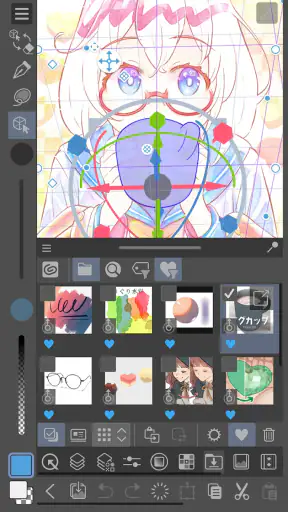
Læsbarhed og navigation i et tæt arbejdsområde
Appen kommer fra CELSYS,Inc. og hører hjemme blandt værktøjer til kunst og design. Den er gratis at hente, men køb i appen spænder fra 6,72 kr. til 801,15 kr., når betalingen går gennem Play. Det gør det værd at tænke over, hvor meget af den omfattende værktøjskasse man reelt får brug for, før man binder sig til et køb. Med en gennemsnitlig vurdering på 4,4 baseret på omkring 35.000 bedømmelser og over 10 millioner installationer er den tydeligvis blevet et udbredt valg.
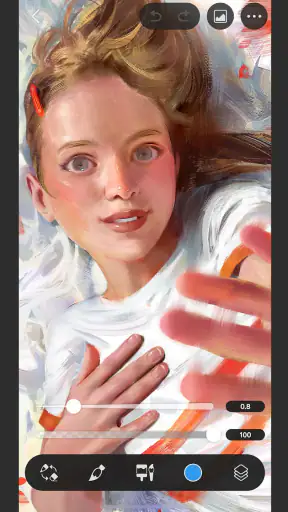
På en større tablet er det lettere at holde øje med lærred, værktøjer og lag på samme tid. På en telefon kan arbejdsområdet føles tættere pakket, især når jeg både skal tegne præcist og ændre indstillinger. Derfor ville jeg bruge telefonen til skitser, små rettelser og idéer på farten, mens en tablet passer bedre til længere sessioner. Det handler ikke om, at telefonen er ubrugelig, men om at samme interface kræver mere bevidst navigation på en mindre skærm.
Hvis du aldrig har brugt et digitalt tegneprogram, er det en god idé at begynde med én opgave og lære de nødvendige værktøjer undervejs i stedet for at forsøge at forstå alt på én gang. Start eksempelvis med en simpel skitse, en separat farvelag og et par pensler, du kan lide. Den tilgang gør det nemmere at se, hvad lag og værktøjsindstillinger bidrager med, uden at alle valgmulighederne står i vejen for selve tegningen.
En verden af muligheder
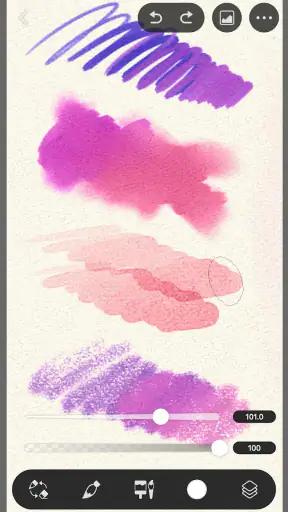
Fra det øjeblik jeg åbnede Clip Studio Paint, blev jeg mødt med et væld af funktioner. Appen tilbyder en bred vifte af værktøjer, der kan tilfredsstille både begyndere og professionelle kunstnere. Du kan finde alt fra blyanter og pensler til avancerede teksturværktøjer. Jeg blev imponeret over, hvor let det var at tilpasse værktøjerne, så de passede præcis til min stil.
Brugeroplevelse og interface
Interfacet er overraskende intuitivt, og det tog mig ikke lang tid at finde rundt. Det hele er designet med en bruger i tankerne, hvilket gør det nemt at skifte mellem værktøjer og justere indstillinger. En af mine yndlingsfunktioner er "quick access"-menuen, der lader dig tilpasse dine mest brugte værktøjer, så de altid er lige ved hånden.
Jeg bemærkede især, hvordan appen formår at holde en god balance mellem funktionalitet og simplicitet. Selvom der er en læringskurve, følte jeg mig aldrig overvældet. Desuden er der masser af online tutorials tilgængelige, hvis du nogensinde skulle sidde fast.
Nyt fra redaktionen

Amazon Shopping vinder på bekvemmelighed, når tilbudsjagten mister grebet

Google Drev binder dine filer til Googles økosystem

Adobe Scan: Den Ultimative App til Dokumenthåndtering

EA SPORTS FC™ Mobile Fodbold: Realisme og Rivalisering

Sådan Forbedrer Android-opdateringer Google Wallet

Google Play Store samler Androids fællesskab i små handlinger
Motoriske og sanselige hensyn i praksis
For mig er en tilpasset quick access-menu mere end en genvej: Den kan mindske gentagne ture gennem værktøjer og indstillinger, så jeg kan holde fokus på tegningen. Jeg ville placere de funktioner, jeg bruger mest, dér og lade de sjældnere valg blive i deres almindelige menuer. Det er især nyttigt under en længere session, hvor gentagne tryk og skift kan bryde koncentrationen.
Præcisionsarbejde stiller dog stadig krav til håndens kontrol og til, at jeg kan ramme små områder på skærmen. Hvis finmotorikken varierer fra dag til dag, kan større arbejdsflade og en roligere arbejdsgang være mere behagelig end at forsøge at færdiggøre alle detaljer på en telefon. Jeg ville også zoome ind til små rettelser og zoome ud igen for at kontrollere helheden; det begrænser behovet for at tegne med overdreven præcision ved høj forstørrelse.
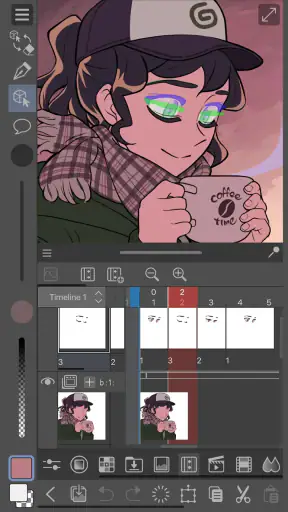
Visuelt er det en fordel, at man kan arbejde med billedets dele hver for sig. Det gør det muligt at dæmpe eller skjule et lag, hvis en effekt bliver for dominerende, i stedet for at skulle vurdere hele billedet som én samlet flade. Omvendt kan mange synlige paneler og valgmuligheder virke urolige, når man ønsker et enkelt lærred. Jeg ville derfor holde arbejdsfladen så enkel som muligt og kun åbne de indstillinger, jeg faktisk skal bruge.
Kreativitet uden grænser
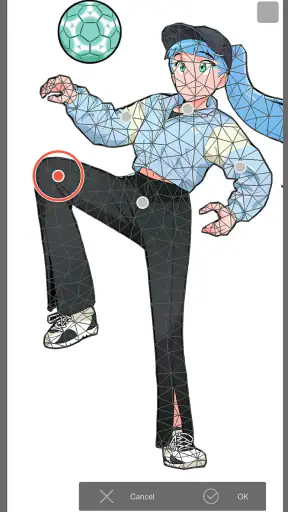
En af de ting, der virkelig skiller sig ud ved Clip Studio Paint, er dets evne til at understøtte lag. Dette er en fantastisk funktion for dem, der ønsker at arbejde med komplekse illustrationer. Jeg fandt det yderst nyttigt til at eksperimentere med forskellige effekter uden at ødelægge det originale billede.
Et konkret workflow, jeg selv ville bruge til en figurillustration, er at holde skitse, rene streger og farver adskilt. Så kan jeg prøve en ny farvetone eller rette en kontur uden at male hen over det arbejde, jeg allerede er tilfreds med. Det er også en god måde at sammenligne idéer på: Jeg kan arbejde videre på et særskilt lag og bagefter beslutte, om ændringen hjælper billedet. For at undgå et uoverskueligt projekt bør lagene have navne, jeg kan genkende, i stedet for en lang række næsten ens poster.
For dem, der elsker at tilføje detaljer til deres kunstværker, er der et omfattende udvalg af teksturer og pensler tilgængelige i appen. Jeg brugte en hel del tid på at lege med forskellige teksturer og blev imponeret over, hvor realistisk de kunne se ud.
Et nyttigt kompromis er at vælge pensel efter opgave frem for at lede efter den perfekte pensel til hele billedet. En tekstureret pensel kan give en flade karakter, men hvis den bruges overalt, kan motivet miste tydelige fokuspunkter. Jeg ville først få form og farver på plads med få værktøjer og derefter bruge teksturer sparsomt dér, hvor de tilfører noget. På den måde bliver udvalget en hjælp, ikke en distraktion.
Hvornår den passer bedre end enklere tegneapps
Sammenlignet med en enkel skitseapp føles Clip Studio Paint mere som et arbejdsrum til billeder, der skal udvikles over flere trin. Lag, tilpasning og mange penselmuligheder giver mere kontrol end en løsning, der primært er tænkt til hurtige streger. Den forskel betyder mest, hvis du laver illustrationer, karakterdesign eller detaljerede billeder, hvor du ofte vil ændre dele uden at begynde forfra.
Til hurtige noter, en enkelt håndskrevet idé eller en meget enkel doodle ville jeg selv vælge det værktøj, der åbner hurtigst og kræver mindst opsætning. Clip Studio Paint kan føles som mere end nødvendigt, hvis tegningen kun skal bruges som en midlertidig huskeseddel. Det er altså ikke automatisk det bedste valg, fordi det har flere muligheder; værdien afhænger af, om du faktisk bruger den ekstra kontrol.
Et realistisk eksempel er at skitsere en figur i bussen, fortsætte med rene streger senere og først derefter prøve farver og tekstur. På farten ville jeg holde mig til en enkel skitse og undgå at finpudse små detaljer på en skærm, hvor bevægelse og begrænset plads kan gøre arbejdet mindre behageligt. Når jeg er hjemme ved en større skærm, kan jeg vende tilbage til de samme lag og arbejde mere omhyggeligt. Det er den slags opdeling, der gør appen anvendelig både til korte kreative pauser og længere projekter.
Situationsbestemt adgang og valg af enhed
Clip Studio Paint kan bruges på Android og iOS, og appen er PEGI 3. Den aktuelle version er 4.2.7. At den findes på begge mobile platforme gør det lettere at vælge mellem enheder, man allerede har, men enhedens størrelse og den måde, man tegner på, påvirker stadig oplevelsen. Hvis jeg skal arbejde længe, foretrækker jeg en opsætning, hvor hånden ikke skal kæmpe om pladsen med interfaceelementerne.
På et roligt sted kan jeg bruge tid på at tilpasse værktøjer og bygge et mere gennemarbejdet billede. I et kort ventetidsrum er det mere realistisk at åbne et igangværende projekt, lave en lille skitse og gemme de større beslutninger til senere. Den forskel er værd at planlægge efter: Appens mange muligheder er mest nyttige, når jeg kan give dem opmærksomhed, mens en hurtig idé ikke behøver at blive til et fuldt projekt med det samme.
Hvis du arbejder på tværs af telefon og tablet, så overvej på forhånd, hvad du vil bruge hver enhed til. Den mindre skærm kan være god til at fange en komposition eller justere en enkel detalje, mens en større flade gør det lettere at vurdere proportioner og arbejde med flere dele af billedet. Det er en praktisk måde at få mobiliteten uden at forlange, at hver enhed skal være lige god til alle opgaver.
Performance og stabilitet
Jeg testede appen på både Android og iOS, og jeg må sige, at den kører utroligt glat på begge platforme. Der var ingen tegn på forsinkelser eller crashes, hvilket altid er et plus i min bog. Selvom min enhed ikke er den nyeste model, følte jeg aldrig, at appen var langsom eller hakkede.
Det er stadig fornuftigt at arbejde i overskuelige etaper, især når et billede har mange lag og detaljer. Jeg gemmer gerne en version, når jeg når en vigtig milepæl, før jeg prøver en større ændring. Det er ikke kun en teknisk vane; det gør det også lettere at eksperimentere uden følelsen af, at én forkert beslutning kan ødelægge alt. Et enkelt projekt med ryddelige lag er lettere at vende tilbage til end en fil, hvor jeg ikke længere kan huske, hvad de forskellige dele gør.
De barrierer, der stadig kan mærkes
Den største ulempe for mig er ikke manglen på kreativ frihed, men at mulighederne kræver valg. En ny bruger kan bruge mere tid på at finde den rigtige pensel eller indstilling end på at tegne, og mange værktøjer bliver først nyttige, når man har lært, hvor de passer ind. Tutorials kan hjælpe, men de erstatter ikke en rolig introduktion til ens egen arbejdsgang. Jeg ville derfor lære én funktion ad gangen og lade resten vente.
Den tætte grænseflade kan også være en reel barriere for personer, der har brug for større tekst, tydeligere afstand eller færre samtidige visuelle elementer. Jeg vil ikke påstå, at appen løser alle tilgængelighedsbehov; det vigtigste er at prøve den på den enhed, man faktisk vil bruge, og mærke efter, om knapper og arbejdsområde fungerer i ens daglige situation. Hvis det er svært at ramme værktøjer præcist eller holde overblik over skærmen, kan en enklere tegneapp være et bedre valg, selv om den har færre muligheder.
Der er også en økonomisk overvejelse: Appen er gratis at hente, men køb i appen kan nå et højt beløb. Jeg ville først afklare, om den grundlæggende måde at tegne på passer til mig, og derefter undersøge de tilkøb, der faktisk understøtter mit arbejde. Det er en mere fornuftig tilgang end at betale for funktioner på forhånd, som jeg måske aldrig får brug for.
Hvem jeg ville anbefale den til
Jeg ville anbefale Clip Studio Paint til dig, der gerne vil udvikle illustrationer i flere lag, tilpasse dine værktøjer og have plads til at arbejde fra en hurtig skitse til et mere færdigt billede. Det passer også godt til den nysgerrige begynder, der har lyst til at lære et mere avanceret tegneprogram gradvist. Hvis du allerede ved, at du vil bruge teksturer, forskellige pensler og separate billeddele, giver den brede værktøjskasse god mening.
Jeg ville derimod tøve med at anbefale det til dig, der kun vil lave helt enkle noter, ønsker et næsten tomt interface eller bliver frustreret, når et program kræver tid til at lære. Det samme gælder, hvis små kontrolelementer på din foretrukne enhed gør præcist arbejde ubehageligt. I de situationer kan en enklere app være mere inkluderende og hurtigere i praksis, selv om den ikke kan følge med, når projektet vokser.
Et kreativt værktøj, der kræver den rette arbejdsgang
Alt i alt er Clip Studio Paint en imponerende app, der tilbyder et væld af funktioner for kunstnere på farten. Uanset om du er en erfaren professionel eller en nybegynder, vil du finde værdi i denne app. Jeg blev virkelig begejstret over, hvor meget frihed og fleksibilitet den tilbyder, og jeg kan varmt anbefale den til alle, der ønsker at tage deres digitale kunst til det næste niveau.
Min anbefaling kommer dog med et forbehold: Den frihed er mest værdifuld, når du har lyst til at lære værktøjerne og kan vælge en skærm, der passer til opgaven. Begynd med et lille projekt, læg de vigtigste funktioner i quick access, og hold dine lag forståelige. Så bliver det lettere at se, om appens dybde hjælper dig med at skabe, eller om et mere enkelt tegneværktøj passer bedre til din måde at arbejde på.
Ofte stillede spørgsmål
Hvad er Clip Studio Paint, og hvad bruges det til?
Clip Studio Paint er en digital tegne- og malingsapplikation designet til at skabe illustrationer, tegnefilm, manga og animationsprojekter. Det er kendt for sine avancerede funktioner, der imødekommer både professionelle kunstnere og amatører. Applikationen tilbyder en bred vifte af værktøjer til tegning, farvelægning og animation.
Er Clip Studio Paint tilgængelig på både Android og iOS?
Ja, Clip Studio Paint er tilgængelig på både Android og iOS. Det gør det muligt for brugerne at arbejde på deres projekter på farten med en tablet eller smartphone. Der er også en desktopversion til Windows og Mac for dem, der foretrækker at arbejde på en større skærm.
Hvilke funktioner er unikke for Clip Studio Paint sammenlignet med andre tegneapps?
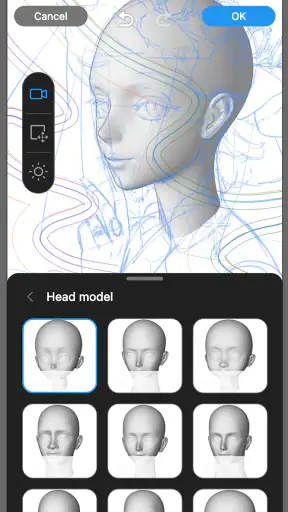
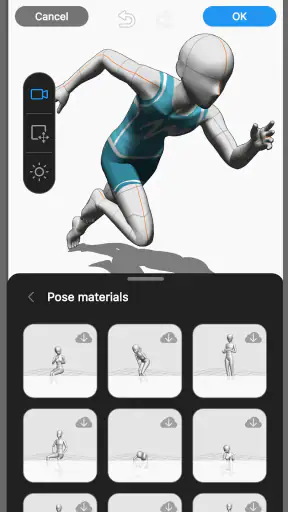
Clip Studio Paint tilbyder avancerede funktioner som vektortegning, 3D-modeller til reference, og et omfattende bibliotek af materialer og børster, der kan tilpasses. Det har også stærke animationsevner, der gør det muligt at skabe komplekse animationsprojekter. Disse funktioner adskiller det fra mange andre tegneapps.
Kan begyndere bruge Clip Studio Paint, eller er det kun for professionelle?
Clip Studio Paint er designet til både begyndere og professionelle. Mens appen har avancerede funktioner, er der også enkle værktøjer og tutorials, der gør det lettere for begyndere at komme i gang. Der er rigeligt med ressourcer og fællesskabsstøtte til at hjælpe nye brugere med at lære og udvikle deres færdigheder.
Er der en gratis version af Clip Studio Paint tilgængelig?
Clip Studio Paint tilbyder en gratis prøveperiode, så brugerne kan teste alle funktionerne, før de beslutter sig for at købe. Efter prøveperioden kan brugerne vælge mellem forskellige abonnementer eller købe en engangslisens. Priserne varierer afhængigt af den valgte version og platform.
Download