AR Drawing: Trace & Sketch Art
3,6Kunst og designOpdateret 17. oktober 2026
Skærmbilleder
 Analyse af Mobexer
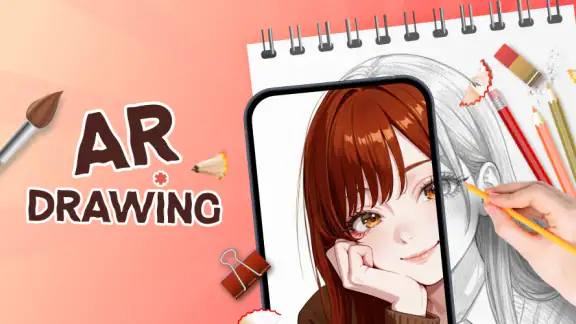
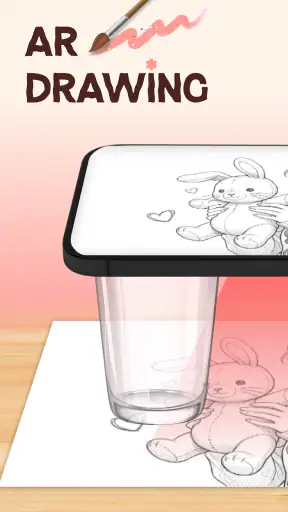
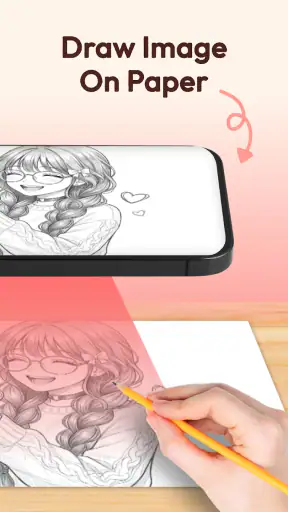
Jeg testede AR Drawing: Trace & Sketch Art som et værktøj til at komme fra et kamerabillede til en tegning på papir. Idéen er enkel: Appen bruger kameraet til at lægge et motiv oven på den virkelige verden, så jeg kan se linjer eller billeddetaljer på papiret og tegne efter dem. Det gør den mere praktisk end en almindelig tegneapp, fordi resultatet ikke kun bliver på skærmen.
Min første reaktion var, at appen især henvender sig til begyndere, børn og kreative brugere, der gerne vil tegne et bestemt motiv uden først at skulle lære frihåndstegning. Den kan også være interessant for en voksen, som vil lave en personlig illustration, et kort eller en enkel skitse. Den erstatter dog ikke et rigtigt tegneprogram eller undervisning i perspektiv, proportioner og skygger. Den hjælper med placeringen af stregerne; resten afhænger stadig af hånden og øjet.
Sådan føles AR Drawing i brug
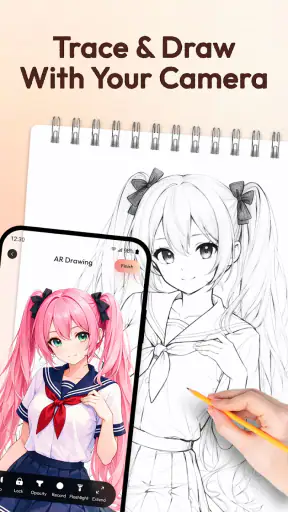
Arbejdsformen er mest intuitiv, når jeg tænker på den som et digitalt kalkerpapir med kameraet som mellemled. Jeg vælger eller arbejder med et motiv, holder telefonen over papiret og forsøger at få billedet til at ligge stabilt, mens jeg tegner. På den måde bliver opgaven delt i to: Appen hjælper med at se, hvor linjerne skal være, mens jeg selv vælger blyant, papir, farver og detaljer.
Det er en vigtig forskel fra en traditionel kunst- og designapp. I en almindelig mobilapp tegner man direkte med fingeren eller en pen på en skærm. Her er papiret selve lærredet. Det giver en mere fysisk arbejdsgang og passer bedre til brugere, der synes, at skærmtegning føles upræcis, eller som gerne vil kunne hænge det færdige resultat op.
Jeg synes, at appens største styrke ligger i at sænke den første barriere. Mange har lyst til at tegne en kat, en figur, en blomst eller et portræt, men går i stå, fordi de ikke ved, hvor de skal begynde. Et projekteret motiv giver et holdepunkt. Det kan gøre øvelsen mindre skræmmende og samtidig vise, hvordan former hænger sammen.
Der er dog en risiko for, at man kun følger konturerne uden at forstå motivet. Hvis målet er at blive bedre til at tegne selv, bør appen bruges som støtte og ikke som krykke. Et godt workflow er at tegne motivet én gang med hjælp, derefter prøve at genskabe de største former uden appen og til sidst sammenligne. På den måde bliver teknologien en øvelse i observation i stedet for en genvej til et resultat.
Når forbindelsen bliver en del af oplevelsen
En AR-app er mere følsom over for omgivelserne end en almindelig skitseblok. Kameraet skal kunne se papiret, telefonen skal holdes i en brugbar vinkel, og billedet på skærmen skal være tydeligt nok til, at jeg kan skelne motivet fra underlaget. Derfor mærker jeg hurtigt, hvis noget i den praktiske opsætning ikke fungerer. Det handler ikke kun om internetforbindelse, men også om lys, bordplads og telefonens stabilitet.
Nyt fra redaktionen

Amazon Shopping vinder på bekvemmelighed, når tilbudsjagten mister grebet

Google Drev binder dine filer til Googles økosystem

Adobe Scan: Den Ultimative App til Dokumenthåndtering

EA SPORTS FC™ Mobile Fodbold: Realisme og Rivalisering

Sådan Forbedrer Android-opdateringer Google Wallet

Google Play Store samler Androids fællesskab i små handlinger
Hvis appen skal hente eller indlæse indhold, kan forbindelsen påvirke, hvor hurtigt jeg kommer i gang. Det er særligt relevant, hvis jeg spontant vil tegne et motiv et sted med ustabilt netværk. Jeg ville derfor ikke planlægge en vigtig aktivitet omkring den uden først at åbne appen og gøre materialet klar. Det er en enkel vane, men den kan spare irritation, når man sidder med papir og blyant foran sig.
Rundt omkring i hjemmet er forbindelsen sjældent det eneste problem. I et køkken med blanke overflader kan genskin gøre kamerabilledet sværere at læse. På et mørkt skrivebord kan papiret forsvinde i billedet. Et lyst, roligt underlag og jævn belysning giver en langt mere behagelig oplevelse end en tilfældig sofa eller et rodet bord. Jeg ville også undgå at tegne tæt på et vindue med skiftende sollys, fordi motivets synlighed kan ændre sig undervejs.
Det mest oversete punkt er telefonens placering. Hvis jeg holder den i hånden, flytter billedet sig, når jeg skifter greb eller læner mig frem. En enkel holder, en stak bøger eller en anden stabil løsning kan gøre større forskel end at justere selve tegningen. Det er et konkret trade-off: Jeg bruger lidt tid på opsætning, men får roligere linjer og færre fejl.
Mobil brug: hvornår giver den mening?
På en større skærm ville det være lettere at se små detaljer, men en telefon har den fordel, at den er nem at tage frem. Det gør appen oplagt til korte kreative pauser. Jeg kan lægge et ark på spisebordet, finde en enkel reference og arbejde i et kvarter uden at sætte et helt studie op. For børn kan den også gøre det lettere at komme i gang med en aktivitet, der ellers kræver, at en voksen først viser teknikken.
Til gengæld er mobilformatet ikke ideelt til store eller meget detaljerede tegninger. Jo større papiret bliver, desto mere skal telefonen enten flyttes eller placeres højt nok til at dække hele området. Flytter jeg kameraet undervejs, kan proportionerne ændre sig, og det bliver sværere at bevare samme reference. Jeg synes derfor, at appen passer bedst til små og mellemstore ark, hvor hele arbejdsfladen kan holdes under kontrol.
En realistisk hverdagssituation kunne være en regnvejrsdag, hvor jeg vil lave en hurtig tegning sammen med et barn. Jeg lægger et ark på bordet, vælger et enkelt motiv, sørger for godt lys og lader barnet tegne de store konturer først. Derefter kan barnet selv vælge farver og tilføje detaljer, som ikke står i skabelonen. Det gør oplevelsen mere personlig end blot at kopiere et billede, og det kræver ikke, at barnet allerede kan tegne proportioner.
Til en længere session ville jeg derimod planlægge mere omhyggeligt. Telefonens skærm skal være synlig fra den vinkel, hvor jeg tegner, men den må ikke skygge for papiret. Hvis jeg hele tiden skal flytte hovedet eller hånden for at se, bliver appen hurtigt trættende. Det er især vigtigt for brugere, der vil lave præcise illustrationer i stedet for en hurtig skitse.
Appens aldersmærkning er PEGI 3, hvilket gør den umiddelbart relevant for meget unge brugere. Det betyder ikke, at alle børn automatisk kan bruge den uden hjælp. Et mindre barn kan have brug for støtte til at holde telefonen stabil, vælge et passende motiv og forstå, at skærmbilledet ikke er selve tegningen. Forældre bør også være opmærksomme på, at den kreative del foregår med en telefon tæt på arbejdsfladen, så udstyret ikke bliver skubbet eller tabt.
Hvis noget går galt under en tegning
Den mest sandsynlige frustration er ikke, at man ikke kan tegne, men at referencebilledet flytter sig. Hvis telefonen ændrer position, bliver en ellers korrekt kontur pludselig forskudt. Jeg ville derfor begynde med de største former, før jeg bruger tid på øjne, fingre eller andre små elementer. Skulle billedet flytte sig, er det lettere at rette en grov grundform end en hel side med fine detaljer.
Jeg anbefaler også at markere papirets placering, før arbejdet begynder. Et par diskrete stykker tape uden for tegneområdet kan hjælpe med at lægge arket tilbage samme sted, hvis det bliver skubbet. Det er ikke en funktion i appen, men et praktisk trick, der gør AR-arbejdsgangen mere robust. På samme måde kan jeg tage et hurtigt foto af opsætningen, hvis jeg forventer at holde pause og vende tilbage senere.
Hvis billedet bliver uklart, starter jeg med de fysiske forhold: tørre kameralinsen af, fjerne genskin og forbedre lyset. Derefter kontrollerer jeg, om papiret ligger fladt, og om telefonen står stille. Det er bedre end straks at antage, at problemet skyldes appen. AR-tegning er afhængig af, at kameraet får et stabilt og tydeligt billede af den virkelige overflade.
En anden begrænsning er koncentration. Når jeg ser på skærmen i stedet for direkte på blyanten, kan hånden føles en anelse forsinket i forhold til øjet. Det kræver tilvænning. Jeg får bedre kontrol ved at tegne langsomt, holde blyanten let og tage korte pauser. Hurtige, lange streger ser fristende ud, men de gør det sværere at opdage, hvis hele opsætningen har flyttet sig.
Hvis forbindelsen afbrydes på et uheldigt tidspunkt, afhænger oplevelsen af, hvad appen allerede har indlæst, og hvad der kræver ny kontakt. Jeg ville derfor ikke love mig selv, at en igangværende session altid fortsætter uændret efter en afbrydelse. Den forsigtige tilgang er at klargøre motivet, mens forbindelsen er god, og gemme eller fotografere arbejdet undervejs, hvis tegningen er vigtig.
Data, netværk og en mere bevidst arbejdsgang
For mig er den mest data- og forbindelsesbevidste måde at bruge appen på at forberede hver session i stedet for at lade den stå åben uden grund. Jeg vælger ét motiv, finder papir og redskaber frem og arbejder fokuseret. Det reducerer både ventetid og behovet for gentagne indlæsninger. Det passer også bedre til appens idé som et praktisk tegneværktøj end at bruge den som en endeløs billedbrowser.
Jeg ville være ekstra opmærksom, hvis jeg bruger mobildata. En kreativ aktivitet kan nemt blive afbrudt af en opdatering, en ny indlæsning eller skift mellem forskellige materialer. På et trådløst netværk er det lettere at gøre appen klar først. Hvis jeg er ude, kan jeg teste hele arbejdsgangen med et enkelt motiv, før jeg begynder på noget, der tager lang tid.
Det er også værd at tænke over, hvor kameraet peger. Når jeg arbejder på et bord, kan andre genstande eller personer komme med i billedet, selv om de ikke har noget med tegningen at gøre. Jeg holder derfor arbejdsområdet enkelt og rydder personlige papirer væk. Det giver et bedre visuelt resultat og er en fornuftig vane, når en app bruger kameraet som en central del af oplevelsen.
Jeg kan godt lide at skelne mellem reference og færdigt værk. Kameraet hjælper mig med at placere motivet, men det betyder ikke, at jeg bør følge hver eneste linje slavisk. Jeg kan bruge en reference til proportionerne, derefter lukke eller flytte fokus og tilføje egne former. Den metode bruger mindre tid på perfektion og giver et mere personligt resultat. Det er især nyttigt, hvis målet er kreativ læring frem for identisk kopiering.
Prisen gør det nemt at prøve appen, fordi den er gratis at hente og bruge som udgangspunkt. Samtidig findes der køb i appen på omkring 32 til 119 kroner, hvis betalingen går gennem Play. Det betyder, at jeg ville afprøve den konkrete arbejdsgang først og kun betale, hvis de ekstra muligheder faktisk passer til mine projekter. For en bruger, der kun vil tegne en gang imellem, kan gratisdelen være tilstrækkelig; en hyppig bruger bør vurdere værdien over flere sessioner.
Hvem får mest ud af den?
Jeg vil især anbefale appen til personer, der gerne vil tegne på papir, men mangler selvtillid i begyndelsen. Den er også velegnet til forældre, lærere eller andre voksne, der vil sætte en enkel kreativ aktivitet i gang uden at forklare alle grundprincipperne i frihåndstegning først. For en nybegynder kan den give en synlig følelse af fremgang, fordi resultatet hurtigt får en genkendelig form.
Den kan også fungere som et værktøj til idéudvikling. Jeg kan bruge et referencebillede til at placere en overordnet silhuet og derefter ændre tøj, mønstre, baggrund eller farver. På den måde bliver appen ikke kun en metode til at kopiere, men et startpunkt for en illustration. Det kræver dog, at jeg selv tager ansvar for de kreative valg, for teknologien leverer ikke automatisk en færdig personlig stil.
Jeg ville være mere tilbageholdende med at anbefale den til en erfaren digital kunstner, der forventer avancerede lag, præcis penselkontrol eller et komplet redigeringsmiljø. En specialiseret tegneapp på tablet er bedre, hvis arbejdet skal finpudses digitalt, skaleres eller redigeres mange gange. En fysisk skitsebog er også et bedre valg, hvis jeg vil tegne hurtigt uden kameravinkel, skærmplacering eller netværksrelaterede afbrydelser.
For den, der vil lære realistisk tegning seriøst, bør appen suppleres med andre øvelser. Jeg får ikke automatisk forståelse for lys, volumen eller perspektiv af at følge en kontur. Til gengæld kan jeg bruge den til at studere, hvor store former ligger i forhold til hinanden, og derefter træne videre uden hjælp. Den forskel er vigtig: Appen kan støtte observation, men den erstatter ikke selve læringen.
Udvikling, modenhed og alternativer
AR Drawing kommer fra CUB STUDIO og ligger i kategorien kunst og design. Den har en gennemsnitlig vurdering på 3,6 baseret på omkring 58 vurderinger, og den er installeret over 100.000 gange. Det fortæller mig, at der er en tydelig interesse for idéen, men også at jeg bør se den som et specifikt værktøj snarere end en løsning, der passer til alle kreative behov.
Den aktuelle version er 1.1.1 og kræver Android 7.0 eller nyere. Det gør den relevant for mange Android-telefoner, men jeg ville stadig kontrollere systemversionen på en ældre enhed, før jeg planlægger en aktivitet omkring den. På en telefon med lille skærm kan selve arbejdsfladen desuden føles trang, selv om systemet teknisk set opfylder kravet.
Sammenlignet med en klassisk tegneapp er fordelen den direkte forbindelse mellem skærmreference og fysisk papir. Sammenlignet med kalkerpapir er fordelen fleksibiliteten ved at kunne arbejde ud fra et kamerabillede. Ulempen i begge sammenligninger er, at appen kræver mere opsætning end en blyant alene. Jeg skal tænke på lys, vinkel, stabilitet og mulig forbindelse, før jeg kan fokusere helt på motivet.
Sammenlignet med en tutorialvideo er oplevelsen mere aktiv, fordi jeg selv styrer tempoet og laver stregerne. En video er dog bedre, hvis jeg vil forstå en teknik trin for trin eller se, hvordan en erfaren kunstner tænker. Jeg ser derfor AR Drawing som et praktisk supplement: god til at få hånden i gang, mindre egnet som eneste undervisning i tegning.
Min samlede vurdering er positiv, men afgrænset. Den fungerer bedst som en bro mellem kameraet og papiret, ikke som en erstatning for en komplet kunstapp. Når jeg bruger et stabilt underlag, godt lys, et passende motiv og en rolig arbejdsgang, bliver den en venlig indgang til at tegne. Når jeg forventer professionel præcision, helt fri mobilitet eller en problemfri oplevelse uden forberedelse, bliver begrænsningerne tydelige.
Jeg synes, den er værd at prøve for familier, begyndere og kreative brugere, der vil skabe noget fysisk med hjælp fra mobilen. Jeg ville starte med en lille tegning, teste forbindelsen og kameraets placering og først derefter beslutte, om køb i appen giver mening. Hvis du primært vil tegne direkte på skærmen, arbejde offline uden forstyrrelser eller udvikle avancerede digitale illustrationer, findes der bedre alternativer. Men hvis du vil have et konkret motiv foran dig, mens du tegner på papir, rammer AR Drawing en nyttig og letforståelig idé.
Ofte stillede spørgsmål
Hvad er AR Drawing: Trace & Sketch Art, og hvordan fungerer appen?
AR Drawing: Trace & Sketch Art er en tegneapp, der bruger augmented reality til at lægge et virtuelt motiv oven på den virkelige verden. Du vælger normalt en skabelon, placerer telefonen over papir eller en anden tegneflade og følger linjerne gennem kameraet. Appen fungerer som en digital lysboks og hjælper både begyndere og øvede med proportioner, konturer og grundlæggende skitser.
Skal jeg bruge særligt udstyr for at anvende AR Drawing: Trace & Sketch Art?
Du behøver som regel ikke en særlig tegnetavle eller professionelt udstyr for at komme i gang. En smartphone eller tablet med kamera, et stykke papir, en blyant og en stabil overflade er normalt tilstrækkeligt. En holder eller et stativ kan dog gøre oplevelsen betydeligt bedre, fordi enheden skal blive i samme position, mens du tegner. Resultatet afhænger også af god belysning.
Er AR Drawing: Trace & Sketch Art egnet til børn og nybegyndere?
Appen er generelt velegnet til nybegyndere, fordi skabelonerne gør det lettere at forstå former, perspektiv og placering på papiret. Børn kan bruge den til kreative projekter, men yngre brugere bør have hjælp til at placere telefonen sikkert og bruge kameraet korrekt. Nogle funktioner, annoncer eller køb i appen kan desuden kræve voksenopsyn, afhængigt af den installerede version.
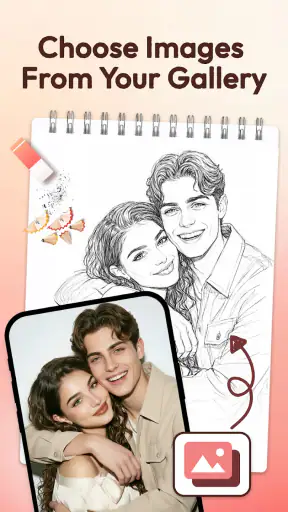
Kan jeg bruge mine egne billeder eller kun de motiver, der findes i appen?
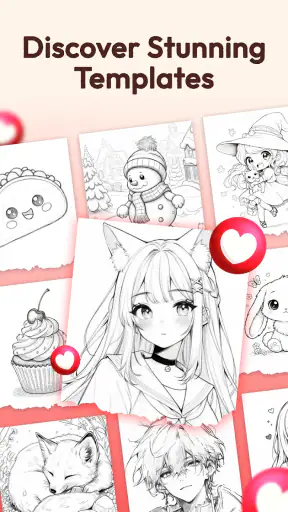
Muligheden for at importere egne billeder kan variere efter appversion, abonnement og den platform, du bruger. Mange AR-tegneapps tilbyder et bibliotek med dyr, figurer, naturmotiver og andre skabeloner, mens avancerede funktioner kan give adgang til brugerdefinerede billeder. Før download bør du kontrollere den aktuelle funktionsliste, da import, filtrering og tilpasning ikke nødvendigvis er inkluderet gratis.
Er AR Drawing: Trace & Sketch Art gratis, og indeholder appen annoncer eller køb?
Appen kan typisk downloades uden betaling, men gratis adgang betyder ikke nødvendigvis, at alle funktioner er åbne. Der kan forekomme reklamer, begrænsede skabeloner eller premiumværktøjer, som kræver et abonnement eller et engangskøb. Tjek derfor altid oplysningerne i Google Play eller App Store for den aktuelle pris, prøveperiode, abonnementsvilkår og eventuelle køb, før du bekræfter download.
Download