

Adobe Scan: PDF Scanner, OCR
4,7VirksomhedOpdateret 17. oktober 2026

Skærmbilleder
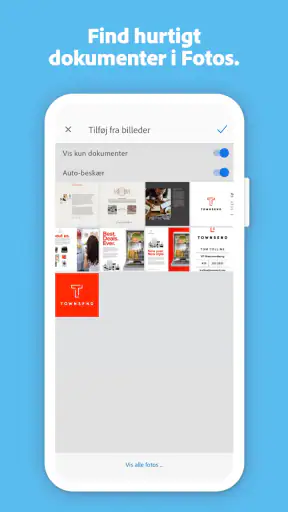
 Analyse af Mobexer
Jeg bruger en telefonscanner, når et papir skal videre, og jeg ikke har lyst til at finde en printer eller fladbedscanner frem. Det er især nyttigt med kvitteringer, formularer og dokumenter, der skal sendes hurtigt. Adobe Scan er Adobes gratis virksomhedsværktøj til den opgave, og dets store styrke er, at scanning, tekstgenkendelse og PDF-håndtering samles ét sted. Min vurdering afhænger dog af, hvad du scanner: Til almindelige dokumenter er det bekvemt, mens meget følsomme papirer kræver, at man tænker sig om, før man deler eller gemmer dem.
Et praktisk værktøj med en tydelig rolle
Adobe Scan har været tilgængelig siden 31. maj 2017 og har fået en gennemsnitlig vurdering på 4,7 fra omkring tre millioner bedømmelser. Mere end 100 millioner installationer peger på, at mange bruger den som en fast del af deres dokumentrutine. Det fortæller ikke i sig selv, om den passer til netop dine behov, men appen har en velkendt plads blandt mobile scannere. PEGI 3 betyder, at aldersmærkningen er lav; det ændrer naturligvis ikke på, at indholdet af de dokumenter, du fotograferer, kan være privat.
Jeg ville især vælge den, hvis jeg jævnligt skal omdanne papir til en PDF, der er nem at arkivere eller sende videre. Den er mindre oplagt, hvis du blot vil tage et hurtigt billede af en side, eller hvis du har brug for præcis layoutredigering og avanceret dokumentbehandling. I de tilfælde kan telefonens almindelige kamera eller et computerprogram være et mere passende valg.
Dybdegående artikler om Adobe Scan: PDF Scanner, OCR
Adobe Scan: Den Ultimative App til Dokumenthåndtering
Boost Din Virksomhed med AnyDesk Fjernskrivebord
Amazon Shopping vinder på bekvemmelighed, når tilbudsjagten mister grebet
Google Drev binder dine filer til Googles økosystem
EA SPORTS FC™ Mobile Fodbold: Realisme og Rivalisering
Sådan Forbedrer Android-opdateringer Google Wallet
Hvad jeg overvejer, før jeg scanner
En scannerapp får adgang til dokumenter, som ofte indeholder adresser, underskrifter, kontooplysninger eller arbejdsnoter. Jeg behandler derfor selve arbejdsgangen som en del af vurderingen: Jeg kontrollerer billedet, før jeg gemmer det, og tænker over, hvem der skal modtage filen. Appens forbindelse til Adobe Document Cloud kan være praktisk, når jeg vil kunne hente dokumenter på flere enheder, men cloudlagring er ikke automatisk det rigtige valg for alle papirer. Hvis et dokument er følsomt, bør jeg først overveje, om jeg faktisk behøver at scanne det, og hvor jeg vil opbevare resultatet.
Det er også værd at skelne mellem at lave en scanning og at have en sikker dokumentproces. En pæn PDF fortæller ikke, hvem der senere får adgang til den, og OCR gør teksten lettere at finde og bruge. Jeg undgår derfor at sende fortrolige filer gennem en tilfældig delingskanal og dobbelttjekker modtageren, før jeg trykker send. Det er en enkel vane, men den betyder mere end små forskelle i billedbehandling, når dokumentet indeholder personlige oplysninger.
Pris og valg i hverdagen
Appen er gratis at hente, men der findes køb i appen på 32,00–599,00 kr., hvis betalingen går gennem Play. Jeg ville ikke betale for noget, før jeg havde afprøvet den almindelige scanning på de dokumenttyper, jeg faktisk bruger. Til en lejlighedsvis kvittering kan telefonens indbyggede scannerfunktion være nok, mens Adobe Scan giver mere mening, hvis OCR, PDF-arbejdsgang og adgang til Adobes dokumentmiljø passer ind i din rutine. De købte muligheder er ikke et argument for alle; det afgørende er, om den ekstra funktionalitet løser et konkret problem for dig.
For en studerende kan appen være nyttig til at samle udleverede sider i en fil, mens en selvstændig kan bruge den til bilag, der skal sorteres efter et møde. Jeg ville dog ikke bruge den som erstatning for et egentligt arkivsystem, hvis dokumenterne skal kategoriseres efter faste regler eller indgå i en større godkendelsesproces. Den gør optagelsen mere bekvem, men det er stadig brugeren, der skal navngive, organisere og kontrollere sine filer.
Nyt fra redaktionen

Google Play Store samler Androids fællesskab i små handlinger

Roblox: Kreativiteten der Overgår Konkurrenterne
Hvorfor Photoroom: AI Foto Editor Overgår Konkurrenterne

QuizzLand: Opdag Din Digitale Identitet Gennem Quizzer

Picsart: Din Kreative Lommefotograf
MapFactor Navigator: Din Offline Navigationspartner
Gør din smartphone til en scanner
Først og fremmest er opsætning af Adobe Scan en leg. Du skal blot downloade appen, og du er klar til at komme i gang. Interface er intuitivt og brugervenligt, hvilket er en enorm fordel, især hvis du ikke er en teknisk haj. Når du åbner appen, er der en klar knap til at starte scanning, og du kan vælge mellem forskellige dokumenttyper som kvitteringer, visitkort, eller endda tavler.
Smart teknologi til scanning
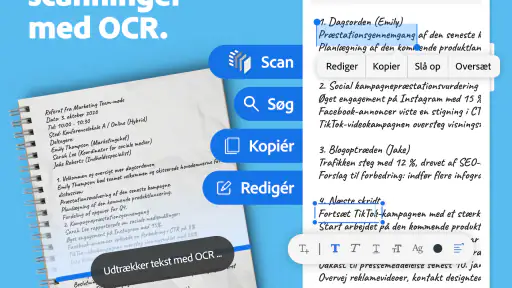
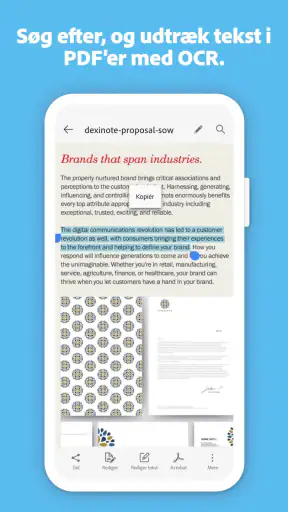
En af de funktioner, der virkelig imponerer, er OCR-teknologien (Optical Character Recognition). Det betyder, at appen ikke bare tager et billede af dit dokument, men faktisk konverterer teksten til redigerbar tekst. Jeg testede det med nogle komplekse dokumenter, og appen gjorde et fremragende stykke arbejde med at genkende teksten nøjagtigt.
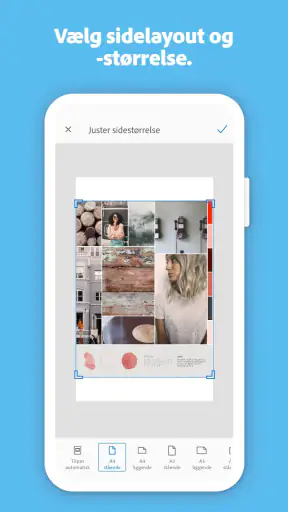
Appen tilbyder også automatisk grænsegenkendelse. Du kan scanne et dokument fra enhver vinkel, og appen justerer det for at sikre, at det ser professionelt ud. Det er som at have en lille digital tryllekunstner i lommen!
Integrering og deling
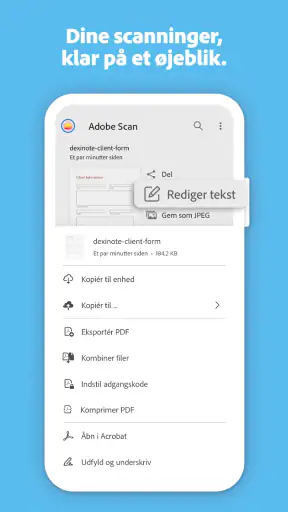
Adobe Scan integreres problemfrit med Adobe Document Cloud. Det betyder, at du kan gemme dine scannede dokumenter direkte i skyen og få adgang til dem fra enhver enhed. Hvis du, ligesom mig, er afhængig af at kunne dele dokumenter hurtigt, vil du elske, hvor nemt det er at sende dine scannede filer via e-mail eller dele dem gennem andre apps.
Jeg sætter også pris på, at du kan gemme filerne som PDF'er, hvilket er standarden for mange virksomheder og institutioner. Det sikrer kompatibilitet og gør det lettere at holde styr på dine dokumenter.
Enkel redigering på farten
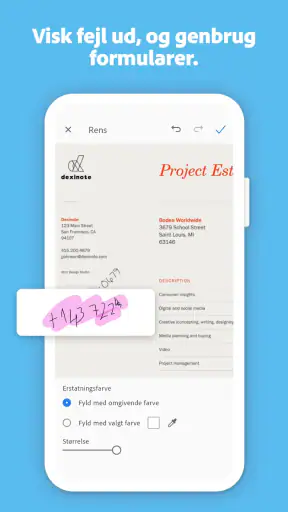
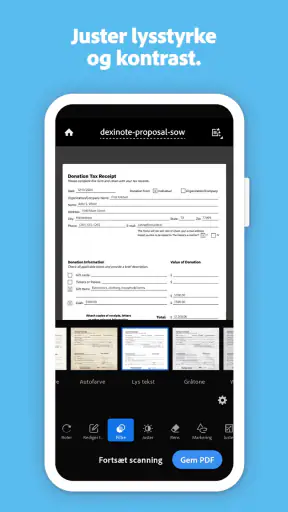
Der er også nogle praktiske redigeringsværktøjer indbygget i appen. Du kan beskære, rotere og justere farverne på dine scans. Det er ikke så avanceret som desktop-software, men til hurtige justeringer er det helt fint. Jeg synes, det er perfekt til at få det sidste touch på dine dokumenter, inden de deles.
Sådan får jeg et bedre resultat
Et par små valg gør en mærkbar forskel, når jeg scanner. Jeg lægger arket på en ensfarvet overflade med tydelig kontrast, så kanterne er lettere at skelne fra underlaget. Jeg undgår også skyggen fra min hånd ved at holde telefonen lidt til siden i stedet for direkte over papiret. Den automatiske kantgenkendelse hjælper, men den kan ikke gøre et krøllet eller dårligt belyst dokument helt fejlfrit.
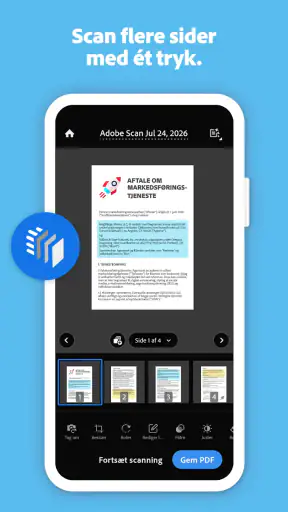
Ved flersidede dokumenter tager jeg først alle siderne og gennemgår derefter rækkefølgen, før jeg gemmer eller deler PDF'en. Det er især nyttigt, hvis siderne ligger på bordet i en bunke eller har næsten ens udseende. OCR er bedst som hjælp til at gøre trykt tekst søgbar og anvendelig; hvis originalen er sløret, håndskrevet eller har tæt opsat tekst, læser jeg resultatet igennem i stedet for at stole blindt på genkendelsen.
En realistisk papirbunke
Forestil dig, at jeg kommer hjem med en kvittering, en udfyldt formular og et par noter fra et møde. Jeg scanner formularen først, retter beskæringen og kontrollerer, at underskriftsfeltet stadig er synligt. Derefter samler jeg mødenoterne i en separat fil, så de ikke ender sammen med bilaget. Kvitteringen kan være sværere, fordi blankt papir og svag udskrift kan give lav kontrast; her kontrollerer jeg især beløbet og datoen, før jeg lægger PDF'en i min mappe. Den ekstra gennemgang tager lidt tid, men sparer mig for at opdage en fejl, når jeg allerede har sendt filen.
Hvis jeg kun skal gemme én side til eget brug, kan kameraappen være hurtigere. Når flere sider skal blive til en ryddelig PDF, eller teksten senere skal kunne findes, er en dedikeret scanner som denne mere praktisk. Omvendt ville jeg vælge en fysisk scanner til store mængder papir, særligt hvis ensartet kvalitet og hurtig behandling betyder mere end at kunne gøre det fra telefonen.
Min oplevelse med Adobe Scan
Alt i alt har Adobe Scan været en uundværlig app i min daglige rutine. Jeg elsker, hvordan det gør det så nemt at digitalisere fysiske dokumenter og det faktum, at jeg altid har adgang til mine filer, uanset hvor jeg er. Hvis du ofte arbejder med papir og har brug for en pålidelig måde at konvertere dem til digitale filer, er dette absolut værd at prøve.
Hvornår jeg ville vælge noget andet
Den største begrænsning ved at scanne med en telefon er stadig selve optagelsen: Reflekser, skæve sider, svagt tryk og ujævnt lys kan påvirke resultatet, så automatiske rettelser er ikke en garanti for en fejlfri kopi. Efter beskæring og farvejustering kan en side se pænere ud, men det er vigtigt ikke at forveksle et rent udseende med korrekt indhold. Jeg kontrollerer altid tal, datoer og små skriftstørrelser, før en fil bliver brugt som dokumentation.
Jeg ville også springe appen over, hvis jeg sjældent digitaliserer papir og allerede er tilfreds med telefonens indbyggede værktøjer. Hvis du arbejder med fortrolige eller regulerede dokumenter, skal valget først og fremmest passe til de regler og den opbevaringspraksis, du er forpligtet til at følge. Her er en mobilscanner ikke i sig selv en komplet løsning; den kan skabe en fil, men den afgør ikke, hvordan din arbejdsplads skal beskytte eller arkivere den.
For mig er Adobe Scan derfor bedst som en bekvem bro mellem papir og en almindelig digital dokumentrutine. Jeg får mest ud af den, når jeg tager mig tid til at kontrollere scanningen, navngive filen tydeligt og vælge deling med omtanke. Hvis det er den type hjælp, du mangler, er den værd at prøve; hvis du forventer et fuldt dokumentstyringssystem eller fejlfri OCR på alle slags originaler, bør du vælge et værktøj, der er lavet til netop det behov.
Konklusionen? Med Adobe Scan har jeg fundet en scanning partner, der forvandler min smartphone til en effektiv, bærbar scanner, og det er netop den slags værktøj, jeg har haft brug for.
Ofte stillede spørgsmål
Hvad er Adobe Scan, og hvordan fungerer det?
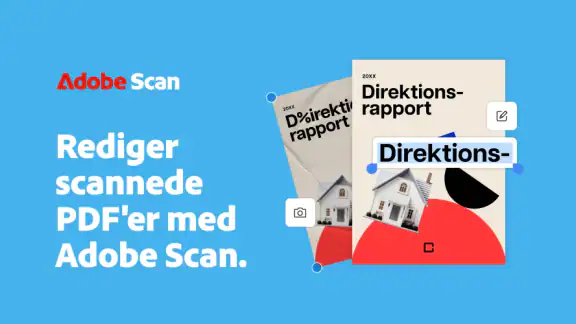
Adobe Scan er en mobilapplikation designet til at scanne dokumenter ved hjælp af din enheds kamera. Den konverterer fysiske dokumenter til digitale PDF-filer. Med integreret OCR-teknologi kan appen genkende tekst i dine scanninger, hvilket gør det nemt at redigere og søge i dokumenterne. Det er en praktisk løsning til digitalisering af papirarbejde.
Er Adobe Scan gratis at bruge?
Ja, Adobe Scan er gratis at downloade og bruge til grundlæggende scanning og lagring af dokumenter. Der er dog premium-funktioner tilgængelige gennem et abonnementsbaseret Adobe Acrobat Pro DC, som tilbyder yderligere funktioner som avanceret redigering og udvidet lagerplads i skyen. Disse ekstra funktioner kan forbedre brugervenligheden betydeligt.
Hvilke filformater kan Adobe Scan eksportere til?
Adobe Scan gemmer primært scanninger som PDF-filer, hvilket er standardformatet for deling og lagring af dokumenter. Appen kan også integrere med Adobe Acrobat for yderligere filkonvertering og redigering, hvilket gør det muligt at eksportere til andre formater som Word eller Excel, afhængigt af dine behov og abonnementstype.
Hvordan håndterer Adobe Scan sikkerheden af mine dokumenter?
Adobe Scan anvender kryptering for at beskytte dine dokumenter, især når de er gemt i skyen via Adobe Document Cloud. Appen sikrer, at dine scanninger er sikre mod uautoriseret adgang. Det er vigtigt at bruge stærke adgangskoder og to-faktor autentifikation for yderligere sikkerhed ved brug af Adobe-tjenester.
Kan Adobe Scan bruges uden en internetforbindelse?
Ja, Adobe Scan kan bruges offline til at scanne dokumenter og gemme dem lokalt på din enhed. Men for at udnytte funktioner som OCR og synkronisering med Adobe Document Cloud kræves en internetforbindelse. Appen vil automatisk opdatere dine dokumenter til skyen, når du igen er online.
Download










