3D Modeling App: Sculpt & Draw
4,3Kunst og designOpdateret 17. oktober 2026

Skærmbilleder
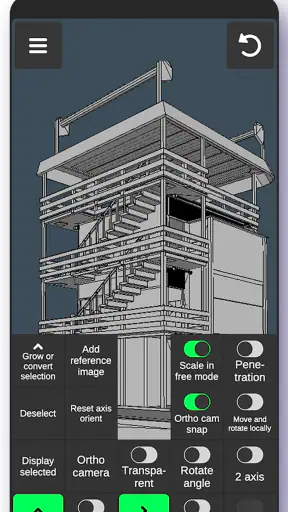
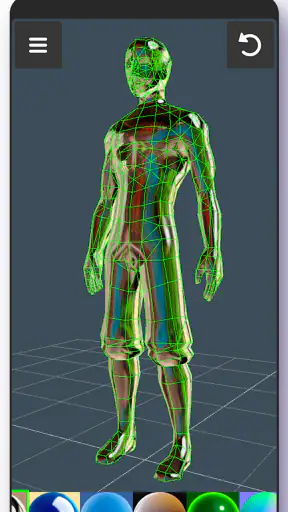
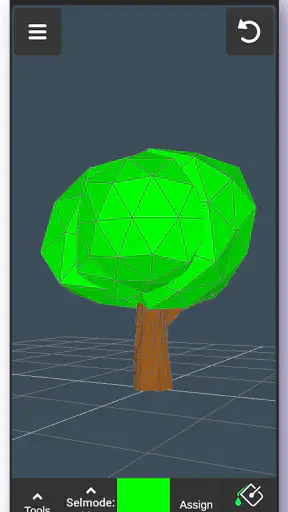
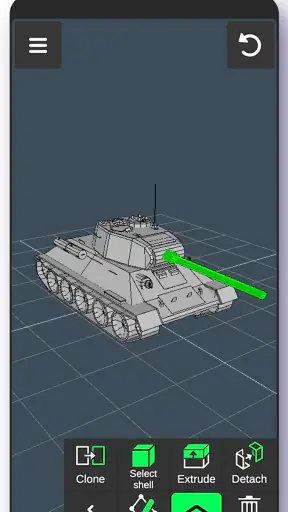
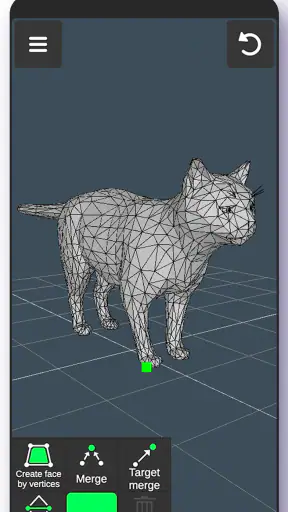
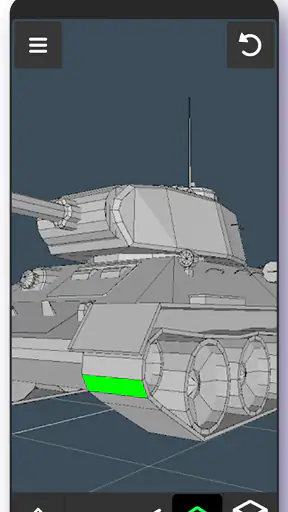
 Analyse af Mobexer
Det er let at hente en 3D-tegneapp og forvente, at man straks kan forme en idé til en færdig model. Min erfaring er, at arbejdet med Sculpt & Draw snarere begynder med at finde ud af, hvordan værktøjerne passer til den opgave, man har i tankerne. Som kunst- og designapp fra 3D Modeling Apps lægger den op til at modellere og skulpturere direkte på mobilen, men det kræver stadig lidt tålmodighed at lære at styre en form i tre dimensioner.
Når de første forsøg går i stå
Den typiske begyndervanskelighed er ikke nødvendigvis at finde et værktøj, men at forstå, hvad det gør ved modellen fra den vinkel, man ser den fra. En streg eller ændring, der virker præcis på skærmen, kan se anderledes ud, når man drejer objektet. Jeg anbefaler derfor at rotere modellen ofte og kontrollere resultatet fra flere sider, før du bygger videre. Det sparer tid, fordi små skævheder er lettere at rette, mens formen stadig er enkel.
Det er også en god idé at skelne mellem at tegne en idé og at færdiggøre en model. Hvis du åbner appen uden et konkret mål, kan de mange muligheder hurtigt føles som for meget. Start eksempelvis med en enkel figur, en lille rekvisit eller en abstrakt form. Så kan du lære, hvordan skulptur- og tegneværktøjerne påvirker resultatet, uden at et stort projekt gør hvert valg besværligt.
Gør klar, før du modellerer
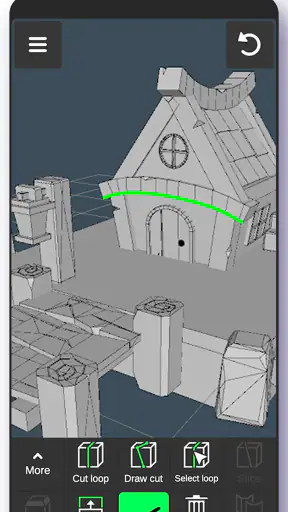
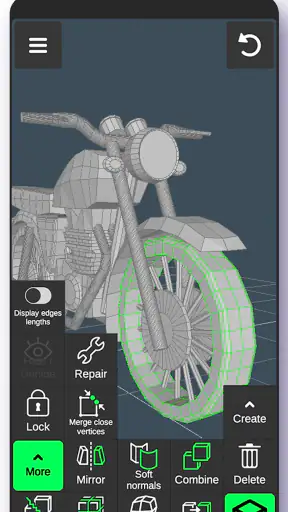
Jeg ville begynde med at undersøge appens arbejdsflade og finde de værktøjer, jeg faktisk skal bruge til dagens opgave. Brug et øjeblik på at prøve dem på en enkel model i stedet for straks at gå i gang med en detaljeret idé. Det giver en praktisk fornemmelse af, hvilke bevægelser der skaber den ønskede form, og hvor meget præcision det er realistisk at få ud af berøringsskærmen.
Det hjælper også at tænke over, hvor projektet skal ende. En model, der primært er en hurtig skitse til dig selv, stiller andre krav end noget, du vil vise frem eller arbejde videre på i et andet program. Appens beskrivelse fremhæver eksport i forskellige filformater; før du bygger et helt projekt op omkring en bestemt arbejdsgang, bør du derfor kontrollere, om de muligheder, du har brug for, passer til dit næste trin.
En arbejdsgang, der gør rettelser lettere
Når jeg eksperimenterer med en form, er det mere overskueligt at arbejde i etaper: først den store silhuet, så de vigtigste detaljer og til sidst farve eller finpudsning. Det gør det lettere at opdage, om grundformen fungerer, inden jeg bruger tid på små elementer. Hvis noget ser forkert ud, kan jeg gå tilbage til den del af arbejdet, der skabte problemet, frem for at ændre flere ting på én gang.
Et konkret hverdagsprojekt kunne være at skitsere en lille figur, mens man venter på bussen, og senere vende tilbage for at justere dens proportioner. På en telefon er det praktisk at kunne arbejde i korte omgange, men skærmpladsen kan gøre præcise detaljer mere krævende. Jeg ville derfor bruge mobilen til idéudvikling og grovere formgivning og gemme meget finpudset arbejde til en større skærm, hvis det er vigtigt at kontrollere hver detalje.
Nyt fra redaktionen

Amazon Shopping vinder på bekvemmelighed, når tilbudsjagten mister grebet

Google Drev binder dine filer til Googles økosystem

Adobe Scan: Den Ultimative App til Dokumenthåndtering

EA SPORTS FC™ Mobile Fodbold: Realisme og Rivalisering

Sådan Forbedrer Android-opdateringer Google Wallet

Google Play Store samler Androids fællesskab i små handlinger
Et nyttigt kompromis er at tage et visuelt skridt tilbage undervejs: drej modellen, vurder den som helhed, og fortsæt først derefter med detaljer. Det er let at blive optaget af en enkelt side og overse, at den samlede silhuet ikke hænger sammen. Den vane gør appen mere anvendelig til læring, fordi du ikke kun øver dig i at betjene værktøjer, men også i at tænke rumligt.
Hvornår problemet kan ligge uden for appen
Hvis arbejdet føles upræcist eller langsomt, er det værd først at kontrollere, om det skyldes selve opgaven. Små detaljer er sværere at forme på en lille berøringsskærm end på en computer, og det kan tage tid at vænne sig til at navigere mellem forskellige vinkler. Prøv en enklere form, og se, om arbejdsgangen bliver mere naturlig, før du konkluderer, at noget er galt.
Jeg ville også holde styr på, hvor projektet skal bruges bagefter. Det er ikke nok, at en model ser god ud inde i appen, hvis du har brug for et bestemt format i et andet program. Tjek eksportmulighederne tidligt, så du ikke først opdager et praktisk mismatch, når du har lagt mange timer i modellen. Det er en generel arbejdsgangskontrol, ikke en grund til at antage, at appen kan eller ikke kan håndtere et bestemt format.
Hvem får mest ud af den?
Jeg synes, appen passer bedst til nysgerrige begyndere, hobbykunstnere og folk, der gerne vil prøve kræfter med 3D-former uden først at sætte sig ind i et stort desktopprogram. Den er også relevant for tegnere, der vil tænke over volumen og form, eller for designinteresserede, der vil lave hurtige visuelle eksperimenter. PEGI 3 gør den aldersmærket til et bredt publikum, men yngre brugere vil stadig have glæde af hjælp til at lære værktøjerne og navigere i køb i appen.
Hvis du allerede arbejder professionelt med præcis modellering, komplekse produktionsforløb eller detaljeret kontrol på en stor skærm, vil en specialiseret computerløsning sandsynligvis passe bedre. Det samme gælder, hvis dit hovedmål er teknisk tegning eller et færdigt aktiv til en bestemt produktion. Sculpt & Draw er mest interessant som et tilgængeligt sted at forme idéer og øve sig, ikke som en automatisk erstatning for enhver anden løsning inden for 3D-design.
Hvordan den adskiller sig fra andre måder at skabe på
Sammenlignet med en almindelig tegneapp giver 3D-modellering en anden måde at tænke på: man arbejder med rum og volumen frem for kun en flad flade. Til gengæld er en traditionel tegneapp ofte mere ligetil, hvis målet er en hurtig illustration eller præcis stregtegning. Over for computerbaserede 3D-programmer er mobilens styrke den direkte og uformelle adgang; kompromiset er, at skærm og berøringsstyring ikke nødvendigvis er ideelle til minutiøse justeringer.
Det er værd at vælge ud fra den konkrete opgave frem for at spørge, hvilken app der er bedst generelt. Til en løs skulpturidé eller en form, du vil udforske visuelt, er Sculpt & Draw et oplagt sted at begynde. Til et projekt, hvor nøjagtighed, avanceret efterbehandling eller en bestemt professionel arbejdsgang er afgørende, ville jeg først undersøge et værktøj, der er bygget til netop det behov.
Mit indtryk af Sculpt & Draw
Hvis du nogensinde har drømt om at tage dine kreative evner til det næste niveau, så er Sculpt & Draw appen måske lige noget for dig. Jeg har haft fornøjelsen af at dykke ned i denne app, og jeg må sige, det har været en spændende rejse i den digitale kunstverden. Læs videre for at få mit indtryk af, hvad denne 3D-modelleringsapp har at tilbyde.
Første indtryk
Da jeg først downloadede Sculpt & Draw, blev jeg straks mødt af en ren og brugervenlig grænseflade. Appen har et minimalistisk design, der gør det nemt at navigere, selv for nybegyndere. Installationsprocessen var hurtig, og jeg var i gang på ingen tid. En ting, der straks fangede min opmærksomhed, var de mange værktøjer og funktioner, appen tilbyder.
Funktioner og værktøjer
En af de mest imponerende aspekter ved Sculpt & Draw er dens brede udvalg af værktøjer. Fra grundlæggende skulptur- og tegneværktøjer til avancerede tekstur- og lysindstillinger, er der noget for enhver kunstner. Jeg blev især imponeret over appens evne til at skabe detaljerede 3D-modeller. Det føles næsten som om, man arbejder i et professionelt designstudie.
Appen tillader også eksport af dine kreationer i forskellige filformater, hvilket gør det let at dele dit arbejde med andre eller importere det til andre designprogrammer. Det er en funktion, som mange vil sætte pris på, især hvis du arbejder på tværs af forskellige platforme.
Brugervenlighed
Selvom Sculpt & Draw tilbyder mange avancerede funktioner, er den designet med brugervenlighed for øje. Jeg fandt det ret nemt at komme i gang, selv uden en detaljeret gennemgang. For dem, der måske har brug for lidt ekstra hjælp, er der en række tutorials og vejledninger tilgængelige direkte i appen, hvilket jeg fandt meget nyttigt.
Det er også værd at nævne appens stabilitet. Jeg oplevede ingen nedbrud eller fejl, hvilket er et stort plus, når man arbejder på tidskrævende projekter. Det er dejligt at vide, at man kan stole på, at appen fungerer, som den skal.
Kreative muligheder
Når det kommer til kreativitet, er der virkelig ingen grænser med Sculpt & Draw. Uanset om du vil skabe realistiske skulpturer, abstrakte kunstværker eller noget derimellem, giver denne app dig værktøjerne til at gøre det muligt. Jeg brugte et par timer på at eksperimentere med forskellige stilarter og teknikker, og jeg blev konstant overrasket over, hvor meget man kan opnå med lidt øvelse.
Afsluttende tanker
Alt i alt er Sculpt & Draw en fremragende app for både begyndere og erfarne kunstnere. Dens intuitive design, omfattende værktøjssæt og stabile ydeevne gør den til en fornøjelse at bruge. Hvis du er interesseret i 3D-modellering og tegning, er dette bestemt en app, du bør overveje at tilføje til din samling. Det har været en fornøjelse at dykke ned i denne digitale kunstverden, og jeg ser frem til at se, hvad jeg kan skabe i fremtiden med denne fantastiske app.
Pris, adgang og det praktiske valg
Appen er gratis at hente, hvilket gør det nemt at prøve den af, før du beslutter, om den passer til din måde at arbejde på. Der er køb i appen fra 8,00 kr. til 305,00 kr., hvis betalingen går gennem Play. Jeg ville begynde med de funktioner, der er tilgængelige uden ekstra køb, og først overveje betaling, når du ved, hvad du savner. Så bliver det lettere at vurdere, om et køb faktisk løser et konkret behov.
Den aktuelle version er 1.20.15, og appen kræver Android 6.0 eller nyere. Den har en gennemsnitlig bedømmelse på 4,3 ud fra omkring 16.000 bedømmelser, mens cirka 4.400 brugere har skrevet en anmeldelse. Mere end 10 millioner installationer viser, at mange har prøvet den, men de tal fortæller ikke i sig selv, om arbejdsgangen passer til dig. Jeg ville især lægge vægt på, om du ønsker en mobil måde at eksperimentere med skulptur på, eller om du har brug for et mere præcist værktøj til et bestemt slutresultat.
Min anbefaling er derfor enkel: prøv Sculpt & Draw, hvis du vil lære ved at forme og undersøge idéer direkte på mobilen, og giv dig selv tid til at vænne dig til rumlig navigation. Vælg hellere en anden løsning, hvis dit arbejde afhænger af meget præcis kontrol eller en bestemt teknisk proces. For mig er appens største styrke, at den gør det overskueligt at begynde at tænke i 3D, mens dens vigtigste begrænsning er, at en lille skærm ikke altid er det bedste sted at færdiggøre detaljer.
Ofte stillede spørgsmål
Hvad er de vigtigste funktioner i Sculpt & Draw appen?
Sculpt & Draw appen tilbyder en bred vifte af funktioner til 3D-modellering, herunder intuitive skulpturværktøjer, realistiske teksturer og en bred palette af farver. Derudover understøtter appen både lagdeling og eksport af filer i forskellige formater, hvilket gør det nemt at dele dine kreationer med andre.
Er Sculpt & Draw appen egnet til begyndere inden for 3D-modellering?
Ja, appen er designet med en brugervenlig grænseflade, der gør den tilgængelig for både begyndere og erfarne brugere. Den tilbyder trin-for-trin vejledninger og tips, der kan hjælpe nybegyndere med at forstå grundlæggende teknikker og funktioner i 3D-modellering.
Hvordan fungerer lagdelingssystemet i Sculpt & Draw appen?
Lagdelingssystemet i Sculpt & Draw tillader brugere at arbejde med flere lag, hvilket gør det muligt at isolere forskellige elementer i deres modeller. Dette gør det lettere at foretage ændringer uden at påvirke hele projektet og muliggør mere komplekse og detaljerede designs.
Kan jeg eksportere mine projekter fra Sculpt & Draw til andre platforme?
Ja, Sculpt & Draw understøtter eksport af projekter i forskellige formater såsom OBJ og STL. Dette gør det muligt for brugere at overføre deres modeller til andre 3D-programmer eller sende dem til 3D-printere for fysisk produktion.
Hvilke enhedskrav er der for at bruge Sculpt & Draw appen?
Sculpt & Draw kræver enhed med iOS 12.0 eller højere eller Android 8.0 eller højere. Enheder med kraftige processorer og tilstrækkelig RAM vil give den bedste ydeevne, især ved komplekse modeller og skulpturer.
Download