Opdater den nyeste software
4,4Biblioteker og demoerOpdateret 17. oktober 2026
Skærmbilleder
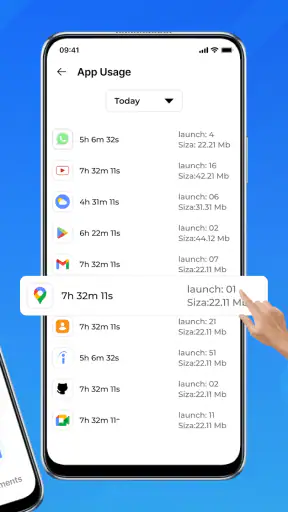
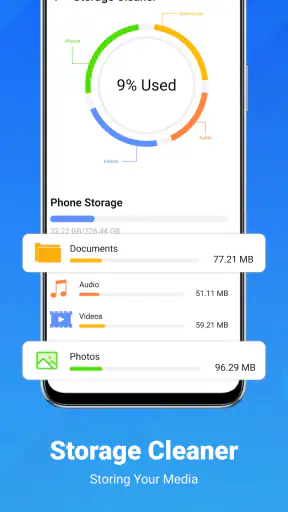
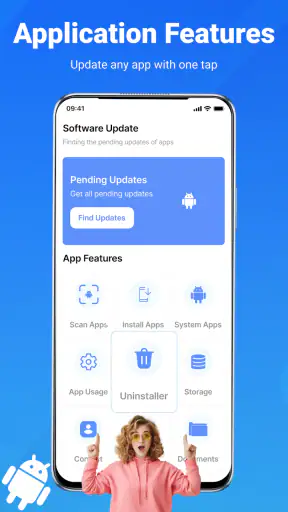
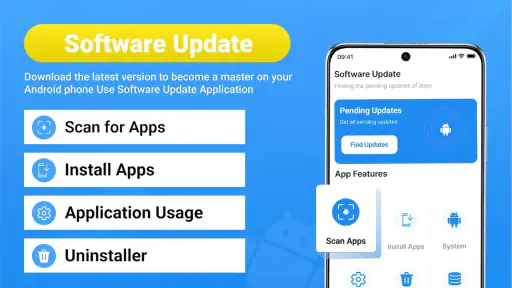
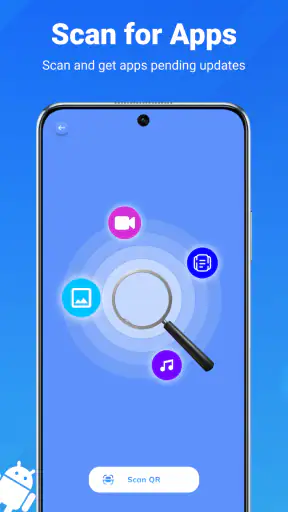
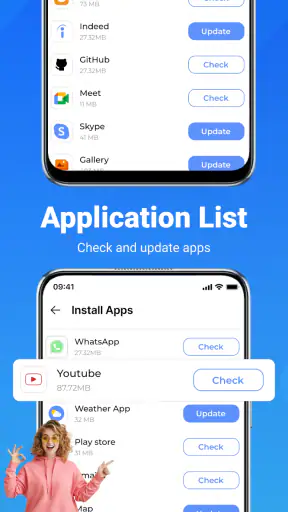
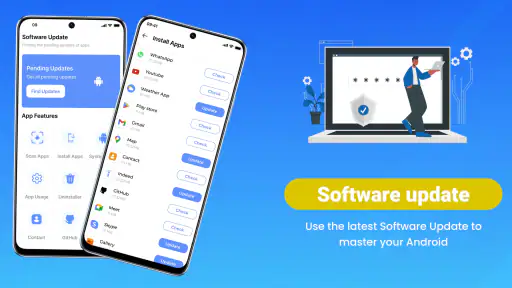
 Analyse af Mobexer
Jeg ville ikke lade et løfte om en hurtigere telefon være grunden til at installere Opdater den nyeste software. Det vigtigste spørgsmål er snarere, hvad appen faktisk hjælper dig med at gøre, og hvor meget du selv bør kontrollere, før du ændrer noget på mobilen. Navnet peger på softwareopdatering, men en opdateringsapp er ikke det samme som selve Androids indbyggede opdateringsfunktion. Den forskel er værd at holde fast i, især hvis du forventer, at én installation automatisk løser problemer eller gør telefonen mere sikker.
En app, der kræver en realistisk forventning
Opdater den nyeste software er en gratis app fra Vidmark Inc. i kategorien biblioteker og demoer. Den har et gennemsnit på 4,4 baseret på omkring 21.000 bedømmelser, og den er installeret over en million gange. Det fortæller mig, at mange har været nysgerrige på den, men popularitet er ikke i sig selv en garanti for, at appen passer til din telefon eller dine behov.
Jeg ville derfor begynde med at se den som et værktøj til at undersøge opdateringsmuligheder, ikke som en erstatning for producentens egne systemindstillinger. På Android er det normalt telefonens indbyggede opdateringsside, der afgør, om en systemopdatering er tilgængelig, og som udfører installationen. En separat app kan være nyttig som supplement, men jeg ville ikke give den mere ansvar, end dens konkrete skærmbilleder og valgmuligheder berettiger til.
Det, jeg ville undersøge, før jeg trykker videre
Jeg ville først afklare, hvad appen konkret viser, og hvad den beder mig om at gøre, før jeg følger en opdateringsanvisning. Jeg tjekker også, om det samme trin findes i telefonens egne indstillinger, så jeg ved, hvornår jeg bruger en vejledning, og hvornår jeg ændrer selve enheden. Det giver mig et bedre grundlag for at vurdere tilladelser, betalinger og næste skridt uden at handle på autopilot.
Kontrol starter med synlige valg
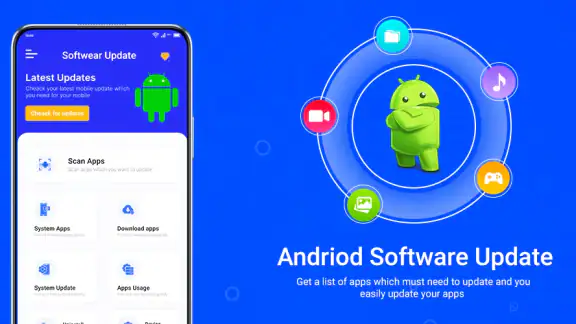
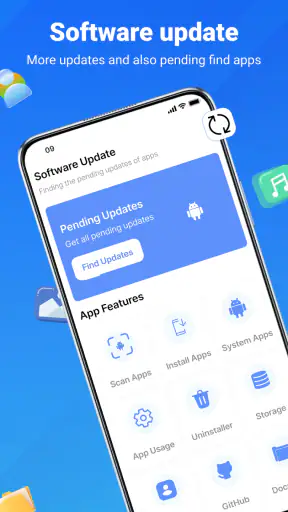
Når jeg vurderer en app, der handler om opdateringer, vil jeg først vide, hvad den beder mig om at gøre: Viser den information, sender den mig videre til telefonens indstillinger, eller tilbyder den handlinger, jeg ikke forventede? Jeg ville læse skærmene undervejs og holde øje med, om en knap tydeligt forklarer næste trin. Hvis noget føles uklart, er det helt rimeligt at stoppe og bruge telefonens officielle indstillinger i stedet.
Jeg kan ikke udlede appens tilladelser eller datahåndtering alene af dens navn eller formål, så jeg ville kontrollere tilladelserne på selve enheden, før jeg fortsatte. Giv kun adgang, når den hænger tydeligt sammen med en funktion, du selv vil bruge. Det er et enkelt, praktisk kontrolpunkt, og det gør det lettere at opdage, hvis en app beder om mere, end du er komfortabel med.
Vær ekstra opmærksom ved følsomme trin
En opdatering kan påvirke, hvordan telefonen fungerer, og derfor behandler jeg den ikke som et almindeligt lille app-download. Før jeg ændrer systemindstillinger eller følger en vejledning, sørger jeg for at vide, hvilken enhed og softwareversion jeg arbejder med. Det mindsker risikoen for at følge instruktioner, der gælder en anden telefon eller en anden Android-version.
Nyt fra redaktionen

Amazon Shopping vinder på bekvemmelighed, når tilbudsjagten mister grebet

Google Drev binder dine filer til Googles økosystem

Adobe Scan: Den Ultimative App til Dokumenthåndtering

EA SPORTS FC™ Mobile Fodbold: Realisme og Rivalisering

Sådan Forbedrer Android-opdateringer Google Wallet

Google Play Store samler Androids fællesskab i små handlinger
Jeg ville også tage stilling til backup, strøm og netværk, før jeg starter en egentlig systemopdatering. Det er ikke fordi enhver opdatering nødvendigvis giver problemer, men fordi mine billeder, beskeder og arbejdsfiler betyder mere end at spare et par minutter. Hvis appen viser noget, jeg ikke forstår, ville jeg ikke indtaste adgangskoder eller betalingsoplysninger for at komme videre; jeg ville i stedet forlade skærmen og undersøge sagen gennem telefonens egne indstillinger.
Hvem den kan passe til – og hvem der bør vælge noget andet
Appen kan være relevant for dig, der gerne vil have et ekstra sted at orientere dig om softwareopdateringer og er vant til at kontrollere oplysninger, før du handler. Den kan også være et forsigtigt første stop, hvis du hjælper et familiemedlem med at finde rundt på Android, så længe du viser dem, hvordan de selv kan genkende telefonens officielle opdateringsmenu.
Hvis du allerede ved, hvordan du finder systemopdateringer på din mobil, er producentens indstillinger ofte det enkleste valg. Og hvis du forventer en automatisk reparation af langsomme apps, bedre batteritid eller nye funktioner, ville jeg springe over at installere en ekstra app alene på det grundlag. Sådanne resultater afhænger af den konkrete telefon og opdatering, ikke af et løfte i et appnavn.
Pris, aldersmærkning og praktiske rammer
Appen er gratis at hente og har PEGI 3, så aldersmærkningen er lav. Der findes køb i appen fra 25 til 399 kroner, hvis betalingen går gennem Google Play. Jeg ville derfor se efter eventuelle betalingsvalg, før jeg bekræfter noget, og være særlig opmærksom, hvis en funktion, jeg troede var gratis, pludselig fører til en købsskærm.
Den blev udgivet den 10. november 2022, og den aktuelle version er 2.1.10. Den kræver Android 7.0 eller nyere. Det er nyttigt at tjekke kompatibiliteten, hvis du bruger en ældre telefon, men versionsnummeret fortæller ikke i sig selv, hvilke opdateringer din enhed kan få. Det afhænger stadig af producentens understøttelse og telefonens egen software.
Sådan ville jeg bruge den i en almindelig hverdag
Forestil dig, at din telefon viser en besked om, at noget bør opdateres, lige før du skal ud ad døren. Jeg ville ikke begynde en større ændring i hast. Først ville jeg notere, hvad beskeden faktisk siger, og derefter åbne telefonens indbyggede opdateringsindstillinger for at kontrollere, om den samme mulighed vises dér. Hvis appen blot hjælper mig med at finde frem til det relevante sted, kan den være et praktisk pejlemærke; hvis den foreslår noget uklart, kan jeg lade være med at fortsætte.
Et mindre indlysende råd er at skelne mellem en opdatering af en enkelt app og en opdatering af selve Android-systemet. De to ting foregår ikke nødvendigvis samme sted og har ikke samme betydning for telefonen. Jeg ville derfor læse, hvad der skal opdateres, i stedet for at trykke på den første knap, der bruger ordet “opdater”. Det gør det nemmere at forstå, om jeg ændrer én app eller hele enhedens software.
Hvordan den står i forhold til de sædvanlige alternativer
For de fleste Android-brugere er telefonens egen systemmenu det mest direkte alternativ: Den er allerede en del af enheden og er stedet, jeg ville bruge til at kontrollere og installere en systemopdatering. Appbutikken er det naturlige sted at opdatere almindelige apps. En separat opdateringsapp skal derfor gøre noget nyttigt ud over blot at gentage de trin, jeg allerede kan udføre dér, før den bliver en fast del af min rutine.
Det er en reel afvejning: En ekstra guide eller oversigt kan føles mere overskuelig for en ny bruger, men den betyder også endnu en app, som man skal forholde sig til og vurdere. Hvis du foretrækker færrest mulige mellemled, så gå direkte til telefonens indstillinger. Hvis du stadig er ved at lære Android, kan et ekstra hjælpemiddel være rart, men jeg ville bruge det sammen med den officielle menu frem for i stedet for den.
Jeg ville heller ikke bruge en app af denne type som eneste kilde til at afgøre, om en bestemt opdatering er sikker eller passende for netop min model. Når det gælder en større systemændring, er producentens instruktioner og telefonens egne beskeder mere relevante for beslutningen. Det er en lille arbejdsgang, der kan spare forvirring: Find først model og Android-version i indstillingerne, og sammenhold derefter vejledningen med det, telefonen selv viser.
Spørgsmål, der er værd at afklare før brug
Kan appen garantere, at min telefon får den nyeste Android-version? Det ville jeg ikke antage. Tilgængeligheden afhænger af enhedens producent og model, og selve systemopdateringen skal kontrolleres via telefonens softwarefunktion. Kan appen også få en gammel telefon til at køre hurtigere? Det er heller ikke noget, jeg ville regne med; hastighed påvirkes af mange forhold, og en opdateringsapp er ikke automatisk en oprydnings- eller reparationsløsning.
Skal jeg betale for at bruge den? Den er gratis at hente, men køb i appen kan koste fra 25 til 399 kroner ved betaling gennem Google Play. Jeg ville derfor kontrollere pris og vilkår på skærmen, før jeg vælger en betalingsfunktion. Og er den egnet til alle Android-telefoner? Den kræver Android 7.0 eller nyere, men det betyder ikke, at alle telefonmodeller får de samme opdateringer eller kan bruge alle funktioner på samme måde.
Min vurdering af tillid og brugerens råderum
Jeg synes, den vigtigste tillidsprøve her er ikke et flot løfte, men om appen gør sine trin forståelige og lader mig vælge, hvad jeg vil gøre. Jeg ville gennemgå tilladelserne i Android, afvise adgang, der ikke virker relevant, og være opmærksom på, om en handling fører til en betaling eller en anden app. Det er konkrete ting, jeg selv kan kontrollere, uden at gætte på, hvordan appen håndterer oplysninger i baggrunden.
Hvis du installerer den, så begynd med at orientere dig og sammenligne dens forslag med telefonens egne menuer. Brug ikke en uklar besked som grund til at dele følsomme oplysninger eller ændre indstillinger, du ikke forstår. Den tilgang er især nyttig, hvis du hjælper en anden person: Lad dem se, hvor informationen kommer fra, og lad dem selv godkende de valg, der påvirker deres telefon.
En forsigtig anbefaling
Jeg ville anbefale appen til den nysgerrige Android-bruger, der ønsker hjælp til at orientere sig, men som også er villig til at kontrollere hvert trin. Den er mindre oplagt for dig, der forventer, at en ekstra installation automatisk giver en nyere systemversion, løser batteriproblemer eller forbedrer alle apps. I de tilfælde er telefonens indbyggede værktøjer og producentens konkrete vejledning et bedre sted at begynde.
Samlet set ville jeg betragte den som et muligt supplement, ikke som en genvej uden forbehold. Min beslutning om at fortsætte ville afhænge af, om de synlige valg er klare, om tilladelserne giver mening, og om eventuelle køb er tydeligt markeret. Hvis de punkter ikke føles rigtige, er det helt fint at lukke appen og bruge Androids egne opdateringsindstillinger i stedet.
Har du nogensinde haft den der følelse af, at din telefon ikke helt er, hvor den burde være? Måske kører apps lidt langsommere, eller batteriet holder ikke så længe. Jeg har været der, og det var præcis derfor, jeg besluttede at prøve at opdatere den nyeste software. Jeg troede, det ville være en hurtig opgave, men det viste sig at være lidt mere interessant end forventet.
Hvorfor opdatere?
Først og fremmest, lad os tale om, hvorfor du overhovedet skulle gide opdatere din software. Det handler ikke kun om at få nye funktioner, selvom det selvfølgelig er en stor del af det. Ofte indeholder opdateringer også sikkerhedsrettelser, der beskytter dine data og personlige oplysninger. Og lad os være ærlige, vi kunne alle bruge lidt ekstra sikkerhed i vores digitale liv.
Processen med at opdatere
Okay, så hvordan går man egentlig til værks med at opdatere den nyeste software? For mig var det så simpelt som at gå ind i indstillingerne på min telefon, finde "Softwareopdatering" og trykke på "Download". Men pas på! Sørg for, at du er på Wi-Fi, da disse opdateringer kan være ret tunge og ellers dræne din data.
Jeg vil også anbefale at have din telefon tilsluttet en oplader. Nogle opdateringer tager tid, og du ønsker ikke, at din telefon skal løbe tør for strøm midt i det hele. Det ville være som at blive afbrudt midt i en god film.
Hvad jeg oplevede
Efter opdateringen bemærkede jeg straks nogle ændringer. Min telefon føltes hurtigere, og nogle af de små fejl, jeg tidligere havde oplevet, som apps der lukkede uventet, var forsvundet. Jeg følte også, at batteriet holdt lidt længere. Det var som at få en mini-opgradering uden faktisk at skifte telefon.
En anden ting, jeg bemærkede, var de nye funktioner. Jeg fik nogle nye emojis og en opdateret kalenderapp, der var mere brugervenlig. Det er de små ting, der kan gøre en stor forskel i, hvordan vi bruger vores enheder dagligt.
Mulige udfordringer
Selvfølgelig er det ikke altid en glat proces. Jeg har hørt fra venner, der har oplevet problemer efter en opdatering, som apps der ikke længere fungerede korrekt. Min egen oplevelse var heldigvis problemfri, men det er altid godt at tage en sikkerhedskopi af dine data før en opdatering, bare for en sikkerheds skyld.
Og hvis du støder på problemer, er der ofte et væld af ressourcer online, fra fora til YouTube-videoer, der kan guide dig igennem fejlfindingstrinene.
Konklusion
Så, er det værd at opdatere den nyeste software? For mig var det en klar ja. Jeg fik en mere effektiv og sikker enhed, og det tog ikke meget tid eller kræfter. Det er en enkel måde at sikre, at din telefon kører så godt som muligt. Så næste gang du får en notifikation om en tilgængelig opdatering, tøv ikke med at tage springet.
Ofte stillede spørgsmål
Hvordan opdaterer jeg min software på Android eller iOS?
For at opdatere din software på Android, gå til 'Indstillinger', vælg 'Om telefonen' og tryk på 'Softwareopdatering'. På iOS skal du åbne 'Indstillinger', vælge 'Generelt' og derefter 'Softwareopdatering'. Følg instruktionerne for at downloade og installere den nyeste version.
Er det nødvendigt at tage sikkerhedskopi inden en softwareopdatering?
Ja, det er altid en god idé at tage en sikkerhedskopi af dine data, før du opdaterer din software. Dette sikrer, at du ikke mister vigtige filer eller personlige oplysninger, hvis noget går galt under opdateringsprocessen.
Hvad gør jeg, hvis opdateringen mislykkes?
Hvis en opdatering mislykkes, kan du prøve at genstarte din enhed og forsøge at opdatere igen. Hvis problemet fortsætter, kan det være nødvendigt at slette nogle filer for at frigøre plads eller kontakte kundesupport for yderligere hjælp.
Hvorfor er det vigtigt at holde min software opdateret?
At holde din software opdateret sikrer, at din enhed er beskyttet mod de nyeste sikkerhedstrusler og fejlrettelser. Opdateringer kan også forbedre enhedens ydeevne og introducere nye funktioner, som kan forbedre din brugeroplevelse.
Kan jeg bruge min enhed, mens den opdaterer?
Det anbefales ikke at bruge din enhed under opdateringen, da dette kan afbryde processen og føre til problemer. Det er bedst at lade enheden opdatere uden forstyrrelser for at sikre, at opdateringen installeres korrekt.
Download