

Meeting - Video Meeting
4,3KommunikationOpdateret 17. oktober 2026

Skærmbilleder



 Analyse af Mobexer
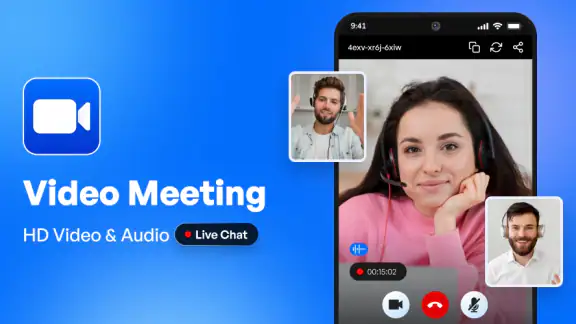
Når man åbner en ny mødeapp, er det vigtigste for mig ikke, hvor lang en funktionsliste den har, men om jeg hurtigt kan komme fra startskærmen til en samtale, der faktisk fungerer. Meeting - Video Meeting er en kommunikationsapp fra array infotech, og dens fokus er videomøder og private konferencer. Jeg ville især overveje den til en aftale, hvor det skal være let at samle folk ansigt til ansigt uden først at bruge tid på at lære et kompliceret værktøj.
Første indtryk
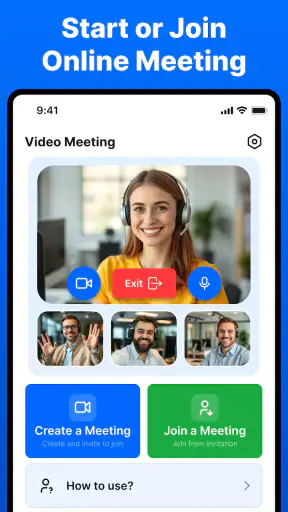
Jeg må sige, at Meeting - Video Meeting straks fangede min opmærksomhed med sit stilrene design. Appen er intuitiv, og man føler sig hurtigt hjemme. Det er som om, udviklerne har tænkt på alt for at gøre din oplevelse så problemfri som muligt. Så snart jeg åbnede appen, kunne jeg nemt navigere rundt. Det er altid et godt tegn, når man ikke skal bruge et helt kursus for at finde ud af, hvordan man opretter et møde!
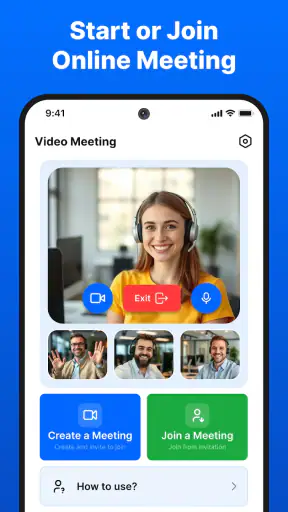
Den konkrete vej til en god første oplevelse er enkel: åbn appen, orientér dig i mødevisningen, og find den handling, der starter eller forbinder dig til en samtale. Inden du inviterer andre, kan du bruge et øjeblik på at kontrollere, at du er klar til at tale og blive set. Det lyder banalt, men det forebygger den typiske første-minuts-forvirring, hvor én deltager leder efter mødet, mens en anden prøver at få styr på lyd og kamera.
Hvad du kan forvente af appen
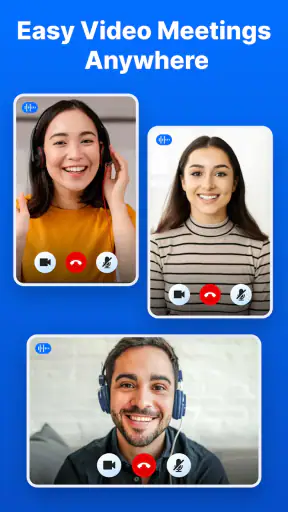
En videomødeapp giver først og fremmest værdi, når den gør det let at mødes på afstand. Her er det private konferencer og samtaler, der er omdrejningspunktet, så jeg ser den som et praktisk valg til en lille arbejdsgruppe, en aftale med en kunde eller en privat snak med familie, der bor langt væk. Den kan være mere nærværende end en almindelig telefonsamtale, fordi man kan se hinandens reaktioner, men den kræver selvfølgelig, at deltagerne har en stabil forbindelse og er trygge ved at bruge video.
Det er værd at tænke over, hvem der skal deltage, før du vælger værktøj. Hvis alle allerede bruger en bestemt mødeplatform på arbejdet, kan det være lettest at holde sig til den, så ingen skal installere eller lære noget nyt. Til en uformel samtale, hvor enkel adgang betyder mere end avanceret mødestyring, kan Meeting være et relevant alternativ. Jeg ville dog ikke vælge en ny app til et vigtigt møde i sidste øjeblik uden først at afprøve, hvordan deltagerne kommer ind.
Funktioner der skiller sig ud
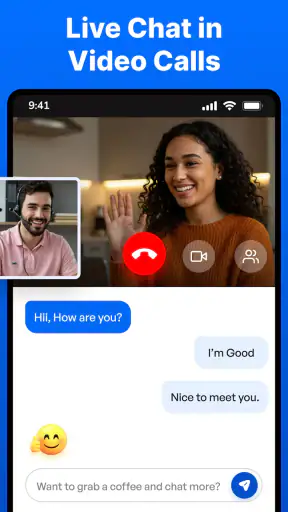
En af de ting, jeg virkelig godt kan lide, er hvor nemt det er at oprette et møde. Med få klik er du i gang, og du kan invitere andre via en simpel linkdeling. Jeg elsker, hvor gnidningsfrit det hele er. Der er også en række praktiske funktioner, som skærmdeling og chat, der gør kommunikationen under mødet endnu bedre. Og så er der muligheden for at optage møderne, hvilket er super praktisk til de gange, hvor man lige skal have genopfrisket detaljerne.
Det er tydeligt, at appen er designet med brugeren i tankerne. Jeg har prøvet mange videoapps før, men denne føles virkelig som om, den er lavet til at gøre livet lettere. Det er de små detaljer, der gør forskellen, som at skifte mellem forskellige visninger og tilpasse layoutet efter behov.
Nyt fra redaktionen

Amazon Shopping vinder på bekvemmelighed, når tilbudsjagten mister grebet

Google Drev binder dine filer til Googles økosystem

Adobe Scan: Den Ultimative App til Dokumenthåndtering

EA SPORTS FC™ Mobile Fodbold: Realisme og Rivalisering

Sådan Forbedrer Android-opdateringer Google Wallet

Google Play Store samler Androids fællesskab i små handlinger
Et nyttigt greb er at behandle mødelinket som en del af selve aftalen: send det sammen med tidspunktet og en kort besked om, hvad I skal gennemgå. Så slipper deltagerne for at lede efter information i flere samtaler. Hvis mødet handler om et dokument eller en præsentation, kan du også have materialet åbent på forhånd, så skærmdeling bliver et bevidst valg i stedet for noget, du først skal improvisere, når alle venter.
Fra installation til første vellykkede møde
Jeg ville starte med at hente appen, åbne den og bruge et par minutter på at finde rundt, før jeg inviterede nogen. Derefter ville jeg arrangere en kort prøvesamtale med én person, jeg kender. Det giver dig mulighed for at se, hvordan invitationen fungerer for modtageren, og om I begge kan finde ind i samtalen uden hjælp. En sådan prøve er mere nyttig end at læse længe om funktioner, fordi den afprøver hele forløbet fra invitation til afslutning.
Et realistisk eksempel er en hurtig koordinering mellem kolleger, der arbejder forskellige steder. Den ene skal vise en ændring i et dokument, mens den anden stiller spørgsmål. Her kan video gøre samtalen mere personlig end beskeder, og skærmdeling kan være mere præcis end at forsøge at beskrive hver linje mundtligt. Til gengæld er et almindeligt opkald ofte bedre, hvis nogen er på farten med svag forbindelse, eller hvis kameraet ikke bidrager til samtalen.
En anden god brug er en privat samtale med et familiemedlem, som ikke er vant til mange digitale værktøjer. Jeg ville sende invitationen i god tid og skrive helt konkret, hvad personen skal trykke på. Det reducerer usikkerheden, især hvis vedkommende ikke har prøvet appen før. Hold første forsøg kort og uformelt; når forbindelsen først er etableret, kan I tage stilling til, om den passer til længere samtaler.
Praktiske valg, der gør mødet lettere
Hvis du skal præsentere noget, så tænk over, hvad de andre faktisk behøver at se. Del kun det relevante materiale, og luk personlige eller uvedkommende vinduer først. Det er en lille forberedelse, men den gør skærmdeling mere overskuelig og mindsker risikoen for at vise noget, du ikke havde tænkt dig. Til en samtale uden præsentation kan du i stedet lade skærmen være i ro og holde fokus på deltagerne.
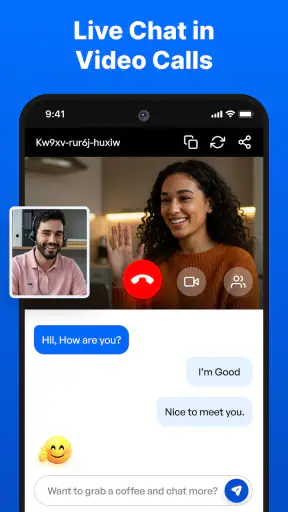
Chat kan være nyttig som supplement, ikke som erstatning for hele samtalen. Jeg ville bruge den til korte oplysninger, som et navn, en adresse eller et punkt, man skal vende tilbage til, mens mere nuancerede spørgsmål hører hjemme i tale. Hvis flere personer taler på én gang, kan det hjælpe at aftale en enkel mødeform fra begyndelsen: én person fremlægger, de andre spørger bagefter. Det kræver ingen særlig teknik, men kan gøre en lille videokonference langt mere behagelig.
Optagelse kan også være nyttig, når en deltager skal kunne genbesøge en gennemgang, men jeg ville kun bruge den, når alle ved, at mødet bliver optaget, og hvorfor. Til en kort privat snak er det sjældent nødvendigt. Til en instruktion eller en gennemgang, hvor detaljer let bliver glemt, kan det være praktisk. Det er en funktion, der bør bruges med omtanke, ikke aktiveres af vane.
Ydelse og stabilitet
En af de vigtigste ting ved en videoapp er selvfølgelig, hvor godt den præsterer. Jeg har testet Meeting - Video Meeting på både Wi-Fi og mobilnetværk, og den har klaret sig flot i begge tilfælde. Der var minimal forsinkelse, og videokvaliteten var imponerende stabil. Det er virkelig vigtigt, især hvis du bruger appen til professionelle møder, hvor hver detalje tæller. Jeg oplevede ingen pludselige nedbrud, hvilket for mig er et stort plus.
Selv med en god app kan et videomøde blive ujævnt, hvis forbindelsen svinger, eller hvis flere i hjemmet bruger netværket samtidig. Hvis billedet bliver ustabilt, ville jeg først prøve at flytte tættere på routeren eller skifte til et roligere sted. På mobilnetværk kan det være fornuftigt at holde mødet kortere, hvis dækningen varierer. Det er ikke en særlig fejl ved denne app, men en praktisk begrænsning ved videoopkald generelt: lyd og billede kræver mere af forbindelsen end tekstbeskeder.
Jeg ville også vælge omgivelserne med lidt omtanke. Et stille rum gør det lettere at høre hinanden, og et lys, der rammer ansigtet forfra, hjælper de andre med at følge med. Hvis du kun har brug for at lytte, kan du lade være med at gøre kameraet til et krav for dig selv; det vigtigste er, at mødet kan fortsætte uden unødige afbrydelser. Den slags små valg kan være mere afgørende for oplevelsen end at skifte mellem mange indstillinger.
Når noget ikke er helt oplagt
Første gang kan det være uklart, om du skal oprette et nyt møde eller slutte dig til et, du allerede er inviteret til. Mit råd er at læse knapperne roligt og følge den handling, der passer til din rolle: arrangørens opgave er at starte og dele adgang, mens gæsten skal bruge invitationen. Hvis en anden person ikke kan finde ind, så kontrollér først, at invitationen er sendt korrekt, og at vedkommende åbner den på den enhed, de vil bruge. Det er bedre end at oprette flere nye møder i hast.
En anden almindelig tvivl handler om, hvorvidt alle behøver at have samme erfaring. Jeg ville ikke forvente, at en førstegangsbruger straks kender forskellen på visning, chat og skærmdeling. Giv én instruktion ad gangen, og lad være med at forklare alt på én gang. Hvis mødet er vigtigt, så afprøv invitationen med den mindst teknisk rutinerede deltager først; det afslører ofte, hvor der er behov for en tydeligere besked.
Appen er gratis, har PEGI 3 og kræver Android 8.0 eller nyere. Den aktuelle udgave er 1.4.2, og den er udgivet 13. aug. 2025. Den har et gennemsnit på 4,3 fra omkring 14.000 bedømmelser, mens cirka 922 brugeranmeldelser giver et indtryk af, at mange har haft noget at sige om oplevelsen. Mere end en million installationer viser, at den har nået et bredt publikum, men popularitet alene fortæller ikke, om den passer til netop dine møder.
Brugervenlighed og tilgængelighed
Det er også værd at nævne, at appen er tilgængelig på både Android og iOS, så du er dækket ind, uanset hvilken enhed du bruger. Jeg synes, det er fantastisk, at du kan skifte mellem enheder uden besvær, hvilket giver en ekstra fleksibilitet i hverdagen. Og hvis du, ligesom mig, ofte skifter mellem mobil og tablet, er det virkelig en gave.
Hvis du bevæger dig mellem telefon og tablet, så vær opmærksom på, hvilken enhed der skal være din primære under mødet. Det kan være mere overskueligt at bruge tabletten til at følge deltagere og telefonen til noget andet, men to aktive enheder kan også skabe forvirring, hvis begge sender lyd. Jeg ville vælge én enhed til lyd og video og først skifte, hvis der er en konkret grund. Så bliver fleksibiliteten en hjælp i stedet for en ekstra ting at fejlfinde.
Hvem får mest ud af den?
Jeg synes, appen passer bedst til folk, der ønsker en ligetil måde at holde private videomøder på, og som ikke har brug for, at mødeplatformen også fungerer som et større arbejdsområde. Små teams, selvstændige og familier kan have glæde af, at samtalen er det centrale. Den er mindre oplagt, hvis du har brug for et fast, organisationsstyret system med omfattende administration, eller hvis alle dine kontakter allerede er bundet til en anden platform og ikke ønsker at skifte.
Sammenlignet med de mødeværktøjer, mange allerede bruger, er den vigtigste overvejelse ikke, hvilken app der har flest muligheder, men hvor let de andre deltagere kan komme med. En velkendt platform kan vinde på vaner og eksisterende arbejdsgange. Et almindeligt telefonopkald er hurtigere, når du kun skal udveksle få oplysninger, mens beskeder er bedre til noget, der ikke kræver et svar med det samme. Jeg ville vælge Meeting, når ansigt-til-ansigt-kontakt eller visuel gennemgang gør samtalen mærkbart bedre.
Konklusion
Efter at have leget med Meeting - Video Meeting i et stykke tid, kan jeg sige, at det er en app, der lever op til forventningerne. Den er nem at bruge, stabil og fyldt med funktioner, der rent faktisk gør en forskel. Hvis du leder efter en pålidelig videoapp, der både kan bruges til arbejde og privat, er denne et fremragende valg. Så næste gang du skal holde et virtuelt møde, ved du, hvilken app du skal prøve.
Mit mest jordnære råd er at starte småt: lav en kort prøvesamtale, inviter én person, og afprøv det, du reelt vil bruge, hvad enten det er en almindelig videosnak eller en kort gennemgang med skærmdeling. Hvis den oplevelse føles enkel for både dig og den anden, har du et godt grundlag for at bruge appen til mere betydningsfulde aftaler. Hvis det derimod tager længere tid at få alle med end selve samtalen varer, er en velkendt tjeneste eller et almindeligt opkald sandsynligvis et bedre valg.
Og hey, hvis du allerede har prøvet den, vil jeg gerne høre, hvad du synes! Del dine erfaringer, så vi kan hjælpe hinanden med at finde de bedste apps derude.
Ofte stillede spørgsmål
Hvordan fungerer Meeting - Video Meeting, og hvilke funktioner tilbyder den?
Meeting - Video Meeting er en brugervenlig app, der gør det nemt at oprette og deltage i videomøder. Den tilbyder funktioner som skærmdeling, chat under mødet, og mulighed for at optage møder. Med en stabil forbindelse og høj videokvalitet er den ideel til både personlige og professionelle brug.
Er det nødvendigt at oprette en konto for at bruge Meeting - Video Meeting?
Ja, det er nødvendigt at oprette en konto for at bruge Meeting - Video Meeting. Dette sikrer, at dine møder er sikre og private. Når du har oprettet en konto, kan du nemt planlægge møder og invitere deltagere ved hjælp af et link eller en mødekode.
Hvilke enheder og operativsystemer understøtter Meeting - Video Meeting?
Meeting - Video Meeting er tilgængelig på både Android og iOS enheder, samt på computere via en webbrowser. Det betyder, at du kan deltage i møder fra næsten enhver enhed, hvilket gør det fleksibelt og praktisk for brugere med forskellige teknologiske præferencer.
Er der nogen begrænsninger på antallet af deltagere i et videomøde?
Antallet af deltagere i et videomøde med Meeting - Video Meeting kan variere afhængigt af den valgte abonnementsplan. Gratis versioner kan have begrænsninger, mens betalte planer ofte tilbyder større kapacitet og yderligere funktioner, såsom længere mødetider og forbedret support.
Hvad er sikkerhedsforanstaltningerne for at beskytte mine møder og data?
Meeting - Video Meeting anvender avanceret krypteringsteknologi for at sikre, at dine møder og data er beskyttet mod uautoriseret adgang. Derudover er der funktioner som adgangskodebeskyttelse af møder og mulighed for at låse møder, hvilket giver ekstra lag af sikkerhed for alle deltagere.
Download










