Google Meet
4,3KommunikationOpdateret 20. oktober 2026

Skærmbilleder
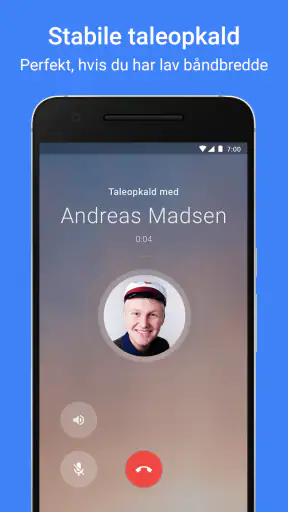
 Analyse af Mobexer
Det, der efter min mening gør Google Meet mest nyttigt, er, hvor let et videoopkald kan gå fra en løs aftale til noget, alle faktisk kan deltage i. Jeg bruger det især, når en samtale kræver, at vi både kan se hinanden og kigge på det samme materiale. Som kommunikationsapp fra Google LLC fungerer det på Android og iOS, men også på nettet og Google Nest, så man behøver ikke sidde med den samme type enhed som de andre. Det er den lave tærskel for at komme ind i samtalen, der gør forskellen i hverdagen.
Når skærmen bliver en del af samtalen
Skærmdeling er den funktion, jeg oftest ville vælge Meet for. Den ændrer et opkald fra en ren snak til en fælles gennemgang: Jeg kan vise et dokument, en præsentation eller det, jeg arbejder med, i stedet for at forsøge at forklare hvert klik med ord. Det er særligt praktisk, når nogen skal hjælpe mig med at finde en indstilling eller give feedback på et udkast. Samtidig bør man tænke over, hvad der er synligt på skærmen, før man deler den; luk private faner og beskeder, så mødet kun handler om det, du vil vise.
Fra invitation til møde uden unødigt besvær
I praksis fungerer Meet bedst, når linket ligger dér, hvor deltagerne allerede forventer at finde det. Hvis jeg planlægger en samtale i Google Kalender, kan mødelinket følge med invitationen, så jeg slipper for at sende en separat besked med adgangsoplysninger. Det gør ikke selve mødet bedre, men det fjerner et lille irritationsmoment, især når flere personer skal være enige om tidspunkt og sted. Hvis gruppen bruger andre kalenderværktøjer, kan man stadig dele et mødelink, men den tætte forbindelse til Googles egne tjenester er en klar fordel for dem, der allerede bruger dem.
Et realistisk eksempel: hjælp på afstand
Forestil dig, at et familiemedlem ikke kan finde en bestemt funktion på sin telefon. I stedet for at bede personen beskrive hver menu kan jeg starte et Meet-opkald og bede vedkommende vise skærmen, hvis den relevante delingsmulighed er tilgængelig i den aktuelle opsætning. Så kan vi tale sammen, mens vi ser på det samme problem. Det er en mere konkret måde at hjælpe på end et almindeligt telefonopkald, men den kræver stadig, at begge føler sig trygge ved at dele det, der vises. Til en kort, privat samtale uden behov for at vise noget er et normalt taleopkald ofte enklere.
Hvem får mest ud af appen?
Jeg synes især, Meet passer til folk, der ofte skifter mellem telefon, computer og andre Google-tjenester, eller som har brug for at forklare noget visuelt. Studerende kan bruge det til at gennemgå et fælles dokument, kolleger kan holde en hurtig status, og familier kan samle deltagere, der bor forskellige steder. Appen er gratis og har PEGI 3, og dens brede udbredelse gør det sandsynligt, at mange allerede kender navnet: den har over ti milliarder installationer, en gennemsnitlig bedømmelse på 4,3 og omkring tolv millioner bedømmelser. Det er et tegn på, at Meet bruges bredt, ikke en garanti for, at det passer til enhver gruppe.
Hvornår en anden løsning er bedre
Meet er ikke automatisk det bedste valg, bare fordi det er let at åbne. Hvis alle allerede bruger en anden videoapp, kan det være mindre besværligt at blive dér end at få hele gruppen til at skifte. Til en længere diskussion, hvor ingen skal vise materiale, kan et telefonopkald eller en ren lydsamtale også være mere afslappet. Og hvis møderne kræver en bestemt arbejdsgang, som gruppen allerede har bygget op omkring en anden platform, bør man sammenligne den samlede oplevelse frem for kun at se på, hvor hurtigt et link åbner. Meet giver mest mening, når deltagerne kan komme ind uden forklaring, og når skærmen faktisk bidrager til samtalen.
Hvis du nogensinde har haft brug for en pålidelig og nem måde at holde videoopkald på, så er Google Meet uden tvivl et af de bedste værktøjer derude. Lad mig tage dig igennem, hvad der gør denne app så speciel og hvordan den kan gøre dit liv lidt lettere.
Nyt fra redaktionen

Amazon Shopping vinder på bekvemmelighed, når tilbudsjagten mister grebet

Google Drev binder dine filer til Googles økosystem

Adobe Scan: Den Ultimative App til Dokumenthåndtering

EA SPORTS FC™ Mobile Fodbold: Realisme og Rivalisering

Sådan Forbedrer Android-opdateringer Google Wallet

Google Play Store samler Androids fællesskab i små handlinger
Første indtryk
Da jeg først installerede Google Meet, var jeg imponeret over, hvor hurtigt og problemfrit det hele gik. Jeg behøvede ikke at bruge tid på komplekse opsætninger eller tilpasninger. Appen er lynhurtig at installere og endnu hurtigere at komme i gang med. Det er nærmest som at have din egen virtuelle mødetekniker, der gør alt arbejdet for dig.
Brugervenlighed
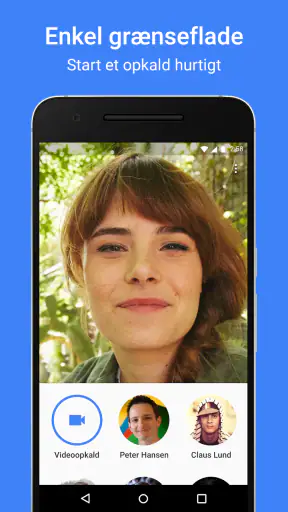
Appens grænseflade er super intuitiv. Du behøver ikke være en teknologinørd for at kunne navigere rundt. Alt er pænt arrangeret, og du kan hurtigt finde de funktioner, du har brug for. For eksempel kan du let starte et nyt møde eller deltage i et igangværende ved blot at klikke på et link. Der er også genveje til at slå mikrofonen til eller fra, hvilket er fantastisk, hvis du hurtigt skal mute dig selv.
Funktioner, der skiller sig ud
En af de funktioner, jeg virkelig sætter pris på, er skærmdeling. Det er perfekt til præsentationer eller når du skal vise noget vigtigt til dit team. Og det bedste? Det hele kører glat uden at hakke eller fryse. Der er også mulighed for at ændre layoutet, så du kan se alle deltagerne eller fokusere på den, der taler. Dette gør det nemt at følge med, uanset hvor mange der deltager i mødet.
Integrationer der gør livet lettere
Noget andet, der virkelig er smart ved Google Meet, er dens integration med andre Google-tjenester som Kalender og Drive. Du kan nemt planlægge møder i Google Kalender, og linket til mødet bliver automatisk genereret. Og hvis du har brug for at dele dokumenter under mødet, kan dette gøres direkte fra Google Drive.
Sikkerhed og privatliv
Vi lever i en tid, hvor sikkerhed er alpha og omega, og her skuffer Google Meet bestemt ikke. Med funktioner som krypterede opkald kan du være sikker på, at dine samtaler forbliver private. Der er også mulighed for at godkende deltagerne, inden de kan deltage i mødet, hvilket tilføjer et ekstra lag af sikkerhed.
En oplevelse i høj kvalitet
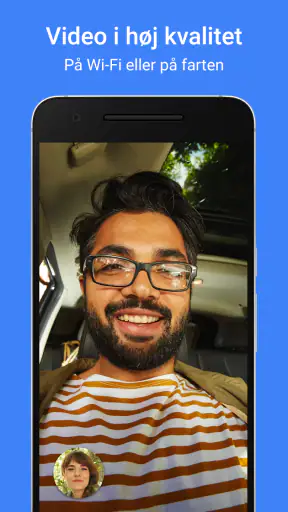
Video- og lydkvaliteten er fremragende. Selv med en ikke så hurtig internetforbindelse formår Google Meet at levere en stabil og klar forbindelse. Jeg har haft møder med folk fra hele verden, og der har sjældent været problemer med forbindelsen.
Alt i alt er Google Meet en rigtig stærk konkurrent i markedet for videokonferenceværktøjer. Med sin brugervenlige grænseflade, stærke sikkerhed og problemfri integration med andre Google-produkter, er det et oplagt valg for både virksomheder og enkeltpersoner. Hvis du leder efter en solid løsning til dine virtuelle møder, så er Google Meet bestemt et forsøg værd.
Det er værd at afklare før første opkald
For en ny bruger er det naturligt at spørge, om man behøver en computer for at deltage. Nej, Meet kan bruges på Android- og iOS-enheder, og samtaler kan også tilgås via nettet. Det er nyttigt, hvis én deltager sidder ved et skrivebord, mens en anden er på farten. Jeg ville dog vælge en større skærm, når mødet handler om detaljer i et dokument; på en telefon bliver både tekst og delt indhold hurtigt småt, og det er vanskeligere at følge flere ansigter på én gang.
Et andet praktisk spørgsmål er, om alle skal have appen installeret. Det afhænger af, hvordan man deltager: et link gør det nemt at komme i gang, og Meet findes også i en webudgave. Når jeg sender en invitation, skriver jeg derfor kort, hvad mødet handler om, og hvilket materiale deltagerne eventuelt skal have klar. Det er en lille vane, der forebygger den klassiske start, hvor de første minutter går med at lede efter det rigtige dokument.
Små vaner, der gør mødet bedre
Skærmdeling fungerer bedst, når jeg på forhånd beslutter, hvad de andre skal se. Hvis formålet er at gennemgå et dokument, åbner jeg det først og lukker det, der ikke hører til. Under selve samtalen hjælper det også at fortælle, hvad man kigger på: “se øverst til højre” er mere præcist end at flytte rundt på skærmen uden forklaring. Den slags er især nyttigt, når en deltager følger med fra en lille mobilskærm.
Jeg prøver også at skelne mellem møder, hvor alle skal bidrage, og møder, hvor én person primært viser noget. I den første situation er det rart at vælge en visning, hvor man kan holde øje med deltagerne; i den anden kan fokus på den, der taler, gøre gennemgangen roligere. Det er ikke en stor teknisk forskel, men den påvirker, om opkaldet føles som en samtale eller en præsentation. Hvis folk skal læse med i detaljer, sender jeg gerne dokumentet separat i stedet for at forvente, at deling alene er nok.
Begrænsninger, der mærkes i hverdagen
Et videoopkald er stadig afhængigt af netforbindelse, mikrofon, kamera og omgivelser. Hvis forbindelsen bliver ustabil, kan billedet eller lyden forstyrre samtalen, og ingen app kan gøre en dårlig forbindelse til en god. Derfor er det fornuftigt at have en enkel reserveplan: slå video fra, hvis billedet ikke er nødvendigt, eller fortsæt med lyd, hvis det er samtalen, der betyder mest. Til en besked, der kan vente, er chat ofte mindre krævende end at samle alle i et møde.
Der er også en social omkostning ved video. Nogle foretrækker ikke at være på kamera, og i en stor gruppe kan det være svært at få alle til at komme til orde, selv om layoutet kan ændres. Jeg ville ikke vælge Meet alene for at sende en kort besked eller koordinere noget, der kan klares med et par linjer. Appens styrke er den fælles, levende samtale; når formålet er lille og konkret, kan beskeder være hurtigere og mindre forstyrrende.
Hvordan Meet står i forhold til alternativerne
Sammenlignet med andre videoopkaldsapps er Meet mest overbevisende, når gruppen allerede bruger Google Kalender, Drive eller andre Google-værktøjer. Her bliver invitationer og materiale lettere at samle omkring samme arbejdsgang. Andre tjenester kan være et bedre valg, hvis en familie, skole eller arbejdsplads allerede har gjort dem til sin faste standard, eller hvis deltagerne kender deres mødefunktioner bedre. I praksis betyder vaner ofte mere end små forskelle i grænsefladen: den bedste løsning er som regel den, alle kan åbne uden først at få teknisk hjælp.
Meet er gratis, udviklet af Google LLC og blev udgivet den 18. august 2016. Med PEGI 3 er aldersmærkningen lav, men jeg ville stadig hjælpe børn med at forstå, hvem de taler med, og hvad de deler på skærmen. Appen har omkring 3,6 millioner skriftlige anmeldelser, ud over de mange bedømmelser, og den brede brug gør den nem at foreslå til en blandet gruppe. Popularitet fortæller dog ikke, om en bestemt organisation har de funktioner eller den arbejdsgang, den behøver; det bør man afprøve med et almindeligt møde først.
Min anbefaling afhænger af, hvad I skal lave
Jeg ville anbefale Meet til dig, der jævnligt skal tale ansigt til ansigt på afstand, især hvis du vil kunne vise materiale og allerede bruger Googles tjenester. Det er også et godt valg til uformel hjælp mellem venner eller familie, fordi et mødelink er nemt at dele, og deltagerne kan bruge forskellige slags enheder. Hvis du derimod næsten aldrig har videoopkald, foretrækker lyd eller allerede har en velfungerende løsning i en anden app, er der ingen grund til at skifte bare for at prøve noget nyt.
Min bedste tommelfingerregel er at vælge format efter opgaven: Meet, når ansigter, forklaringer og fælles indhold hjælper; almindeligt opkald, når stemmen er nok; og en besked, når svaret ikke kræver øjeblikkelig dialog. På den måde bliver appen et nyttigt værktøj i stedet for endnu et sted, alle forventes at være tilgængelige. For mig er det netop den fleksibilitet, der gør den værd at have ved hånden, uden at hvert lille spørgsmål behøver blive til et møde.
Ofte stillede spørgsmål
Hvordan fungerer Google Meet, og er det sikkert at bruge?
Google Meet er en videokonference-app, der giver dig mulighed for at holde virtuelle møder med op til 100 deltagere. Det er designet med sikkerhed i tankerne, og alle møder er krypteret. Google opdaterer løbende sine sikkerhedsfunktioner for at beskytte brugernes privatliv og data.
Er Google Meet gratis at bruge, eller er der nogle omkostninger involveret?
Google Meet er gratis at bruge for alle med en Google-konto, men der er begrænsninger på funktioner og mødetid. For ubegrænsede mødelængder og avancerede funktioner kræves et betalt abonnement via Google Workspace, som giver yderligere virksomhedsfunktioner.
Hvilke enheder og operativsystemer understøtter Google Meet?
Google Meet er tilgængelig på de fleste enheder, herunder smartphones, tablets og computere. Det understøtter både Android og iOS via en dedikeret app og kan også bruges i web-browsere som Chrome, Firefox og Safari, hvilket gør det meget alsidigt.
Kan jeg dele min skærm under et Google Meet-møde?
Ja, Google Meet giver dig mulighed for at dele din skærm med andre mødedeltagere. Du kan vælge at dele hele din skærm, et specifikt vindue eller en bestemt fane i din browser. Dette er meget nyttigt til præsentationer og samarbejde i realtid.
Hvordan planlægger jeg et møde i Google Meet?
Du kan planlægge et møde ved at bruge Google Kalender. Opret en begivenhed og tilføj Google Meet-linket automatisk. Du kan også starte et møde direkte i Google Meet-appen og invitere deltagere via en delbar mødekode eller link. Det er hurtigt og nemt.