MapXplorer: Navigation & Radar
4,6Kort og navigationOpdateret 7. oktober 2026

Skærmbilleder

Fordele
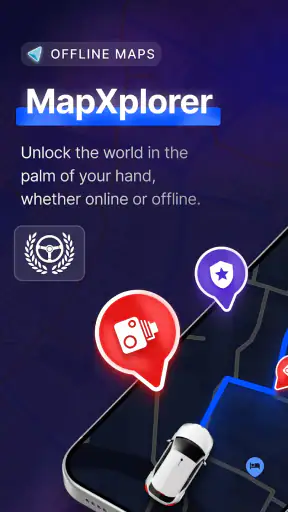
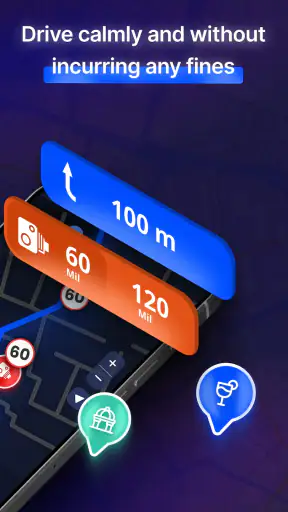
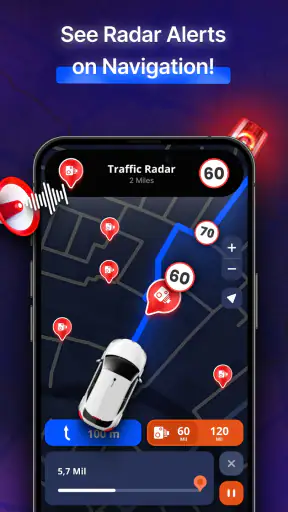
- Gør det nemt at udforske nærområdet med kort og navigation samlet ét sted.
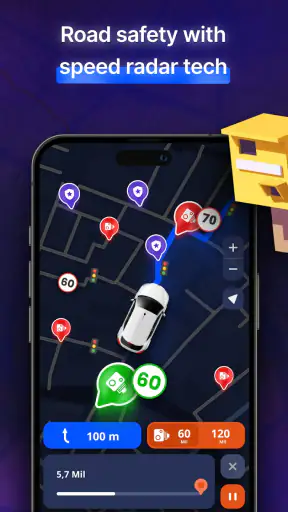
- Radarvisning kan hjælpe med at få overblik over relevante forhold langs ruten.
- Kan være nyttig både til planlægning og under selve køreturen.
- Kortbaseret visning gør det lettere at orientere sig end med tekst alene.
- Et alternativ for brugere
- der ønsker navigation med ekstra trafikrelaterede oplysninger.
Ulemper
- Radaroplysninger kan være ufuldstændige eller forsinkede.
- Navigationens nøjagtighed afhænger af GPS-signal og kortdata.
- Løbende brug af GPS kan øge batteriforbruget.
- Trafik- og radarindhold kan variere efter område.
- Skærmen kan være distraherende
- hvis appen bruges under kørsel.
 Analyse af Mobexer
Det mest lovende ved MapXplorer: Navigation & Radar er kombinationen af kort, flere visninger og advarsler i en app, der også kan bruges offline. Den slags lyder enkelt, men i praksis afhænger oplevelsen af, om kortet er klar, før forbindelsen forsvinder, og om man vælger den visning, der passer til opgaven. Jeg synes derfor, appen giver mest mening som et fleksibelt kortværktøj til ture og orientering – ikke som noget, man bør stole blindt på uden forberedelse. MapXplorer er en gratis navigationsapp fra Goldlab Pro i kategorien kort og navigation. Den har en gennemsnitlig vurdering på 4,6 ud fra omkring 88.000 bedømmelser, og den er installeret over 10 millioner gange. Det peger på bred interesse, men siger ikke i sig selv, om dens måde at arbejde med kort passer til dig. Her er det afgørende spørgsmål snarere, om du vil have flere typer kortvisning samlet, og om du er villig til at tjekke opsætningen, før du tager af sted.
Første stop: det, der typisk skaber usikkerhed
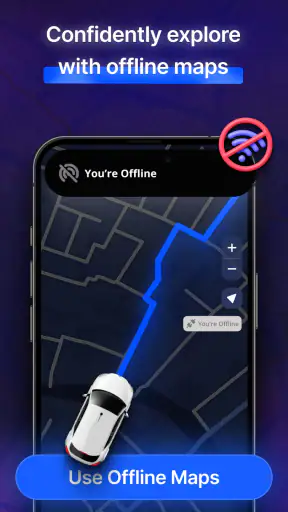
Når en kortapp lover offlinebrug, er det let at antage, at den straks kan vise et detaljeret kort uden net. Det er en dårlig antagelse for enhver løsning af den type. Jeg ville først undersøge, hvilke områder der faktisk er tilgængelige på enheden, og åbne det relevante kort, mens forbindelsen stadig virker. At kunne bruge en app offline hjælper kun, hvis det nødvendige område er gjort klar på forhånd.
Det samme gælder advarsler. Live-advarsler lyder nyttige, men ordet live indebærer, at enheden kan modtage opdateringer. Hvis du kører ind i et område uden forbindelse, bør du ikke regne med, at nye oplysninger fortsætter med at komme ind. Offlinekort og liveinformation løser altså to forskellige problemer: det ene handler om at have et kort at se på, det andet om at modtage aktuelle oplysninger. Jeg ville ikke behandle dem som én samlet garanti.
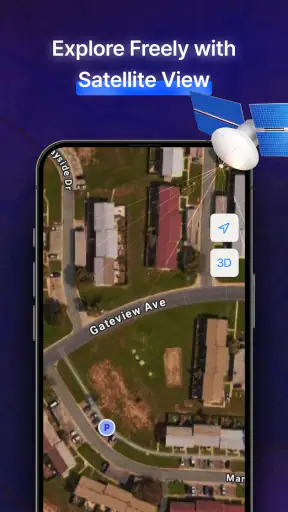
En anden kilde til forvirring er de mange visningsmuligheder. Satellitvisning kan være god, når man vil genkende landskab eller se, hvordan et område ligger i forhold til omgivelserne. Et almindeligt kort er ofte lettere at aflæse, når man skal følge veje eller finde en bestemt retning. Radarvisningen er endnu en mulighed, men man bør skifte visning med et konkret formål i stedet for at antage, at den altid giver et bedre navigationsbillede. Flere lag kan tilføre kontekst, men også gøre kortet sværere at læse.
Hvis kortet ser tomt, langsomt eller anderledes ud end forventet, er det fristende straks at tænke, at appen er gået i stykker. Jeg ville begynde mere enkelt: kontrollér, om forbindelsen fungerer, om det rigtige område er valgt, og om en anden visning giver et tydeligere billede. Det er ikke en garanti for at løse alle problemer, men det hjælper med at skelne mellem et valg af kortvisning og en egentlig fejl.
Gør turen klar, før du tager af sted
Mit bedste råd er at lave en kort kontrolrunde hjemme eller et sted med stabil forbindelse. Find det område, du skal bruge, se kortet i den ønskede visning, og undersøg, om det fortsat er tilgængeligt, når du slår forbindelsen fra eller står et sted med dårlig dækning. På den måde opdager du eventuelle begrænsninger, før de bliver irriterende midt på turen.
Tænk også over, hvad du faktisk skal bruge. Skal du finde vej gennem gader, så begynd med en rolig, letlæselig kortvisning. Skal du genkende terræn eller orientere dig efter omgivelserne, kan satellitbilledet være mere brugbart. Skift først, når den aktuelle visning ikke besvarer dit spørgsmål. Det gør det lettere at bevare overblikket og mindsker risikoen for at tolke et detaljerigt billede som mere præcist, end det er.
Appen er gratis at hente, men den tilbyder køb i appen fra 55,00 kr. til 549,00 kr., hvis betalingen går gennem Play. Jeg ville derfor afprøve den grundlæggende arbejdsgang, før jeg overvejede et køb: Find et område, skift mellem kortvisninger, og se, om offlinebrug passer til den måde, du planlægger ture på. Det er den mest konkrete måde at vurdere, om eventuelle køb er relevante for dig, uden at lade forventninger styre beslutningen.
MapXplorer er mærket PEGI 3 og fungerer på Android fra version 7.0. Den aktuelle version er 153. Det er nyttige kompatibilitetsoplysninger, især hvis du overvejer at installere appen på en ældre telefon, men en understøttet systemversion fortæller ikke alene, hvordan den vil føles på netop din enhed. Jeg ville stadig prøve kortet på telefonen, der skal med på turen, frem for at antage, at en anden enheds oplevelse bliver identisk.
En praktisk arbejdsgang, når noget ikke virker
Forestil dig, at du skal besøge et naturområde, hvor mobildækningen kan være ujævn. Før du kører, åbner du området med forbindelse, vælger en visning, du kan læse hurtigt, og tjekker, om kortet fortsat er tilgængeligt, når forbindelsen ikke er det. Du kan også bruge satellitvisningen til at få en fornemmelse af omgivelserne, men jeg ville ikke lade den erstatte et almindeligt kort, hvis veje og retninger er det, du skal følge.
Hvis du senere opdager, at kortet ikke viser det, du forventede, så gå tilbage til den simple visning og kontrollér området igen. Hvis det kun er de aktuelle advarsler, der mangler, kan forbindelsen være forskellen mellem et lokalt kort og opdateret information. Hvis selve kortet mangler, er det mere oplagt at kontrollere, om det blev gjort tilgængeligt på forhånd. Den opdeling sparer tid, fordi du ikke fejlsøger alle funktioner på én gang.
Hvis appen bliver langsom eller reagerer anderledes end normalt, ville jeg også prøve at lukke den og åbne den igen, kontrollere telefonens forbindelse og sikre mig, at jeg stadig ser på det rigtige område. Det er almindelige, forsigtige fejlsøgningstrin, ikke en særlig løsning, der garanterer et bestemt resultat. Pointen er at ændre én ting ad gangen. Så kan du bedre se, om problemet skyldes netværk, kortvalg eller selve appen.
En nyttig vane er at holde den nødvendige rute eller det relevante område enkelt. Hvis du undersøger et stort område, skifter mellem flere visninger og samtidig forventer liveinformation, bliver det sværere at vide, hvad der ikke virker. Afgræns først turen, vælg den korttype, der løser din opgave, og vurder derefter, om du har brug for en anden visning. Det er ikke en skjult funktion, men en bedre måde at bruge de muligheder, appen faktisk stiller til rådighed.
Når telefonen eller omgivelserne spiller ind
Ikke alle problemer med navigation skyldes appen. En ustabil forbindelse kan påvirke liveindhold, mens et offlinekort stadig kan være til nytte, hvis det relevante område er klar. Telefonens placering, batteritilstand og skærmens læsbarhed spiller også ind på, hvor behagelig en tur bliver. Hvis retningen virker forkert, bør du derfor først kontrollere, om telefonen har fået en god placering og frit udsyn, før du konkluderer, at kortet er forkert.
På en gåtur kan man tage sig tid til at sammenligne kortet med omgivelserne. Under kørsel er det en anden sag: at skifte visninger eller læse detaljer på skærmen kan distrahere. Jeg ville indstille det, jeg skal bruge, før jeg kører, og stoppe et sikkert sted, hvis jeg skal undersøge kortet nærmere. En app med flere visninger er ikke automatisk bedre, hvis man ender med at bruge for meget opmærksomhed på telefonen.
Forventninger til kortets detaljer bør også passe til turen. Et satellitbillede giver en anden slags information end et vejkort, og ingen af delene bør alene bruges som bevis på, at en sti eller passage er åben og sikker. Til en planlagt vandretur ville jeg sammenholde kortet med lokale skilte og forholdene på stedet. MapXplorer kan hjælpe med orientering, men sund dømmekraft og synlige forhold bør stadig veje tungest.
Hvis du bruger en ældre telefon, kan systemkravet være opfyldt, uden at alle dele af oplevelsen føles lige smidige. Det er værd at afprøve appen på en kort tur først, især hvis du vil bruge flere visninger. Det fortæller dig, om skærmens størrelse og telefonens reaktion passer til din måde at navigere på. Hvis kortet er svært at aflæse eller betjeningen føles besværlig, er en enklere kortapp muligvis et bedre valg, selv om MapXplorer har flere muligheder.
Hvem får mest ud af MapXplorer?
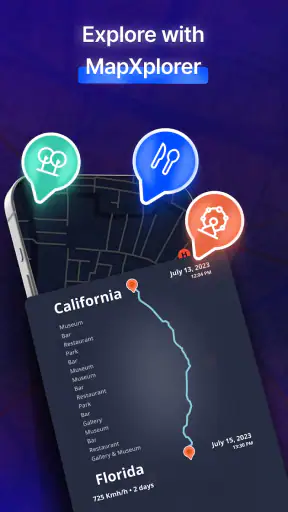
Jeg synes, appen er mest relevant for folk, der gerne vil have forskellige perspektiver på et område og ikke kun ét standardkort. Den kan være værd at prøve, hvis du skifter mellem almindelig orientering, satellitbilleder og situationer, hvor offlineadgang er praktisk. Den passer også til den bruger, der er villig til at teste sit område på forhånd i stedet for at vente med at opdage begrænsningerne, til forbindelsen er væk.
Hvis dit behov er meget enkelt – for eksempel at følge en velkendt rute i byen – kan en traditionel navigationsapp være mere ligetil. Sådanne alternativer prioriterer ofte en tydelig, trinvis kørselsoplevelse frem for at lade dig vælge mellem flere kortperspektiver. Omvendt kan et specialiseret kortværktøj være bedre, hvis du vil undersøge omgivelserne og ikke kun komme fra én adresse til en anden. Valget handler derfor mindre om, hvilken app der er bedst generelt, og mere om, hvad du skal se på skærmen.
Jeg ville springe MapXplorer over, hvis du forventer, at live-advarsler fungerer uden net, eller hvis du har brug for en navigationsløsning, der ikke kræver nogen forberedelse. Den er heller ikke det oplagte valg for dig, hvis ekstra kortvisninger mest føles som støj, og du foretrækker én enkel, fast vejledning. I de tilfælde kan en mere fokuseret navigationstjeneste være lettere at stole på i dagligdagen.
Der er også en afvejning mellem fleksibilitet og klarhed. Flere korttyper kan hjælpe dig med at forstå et sted på forskellige måder, men hver ekstra visning kræver, at du ved, hvorfor du bruger den. Mit råd er at vælge én standardvisning til selve turen og kun skifte, når du har et konkret spørgsmål, som den ikke besvarer. Det gør appen mere overskuelig og hjælper dig med at bruge satellit- og radarvisning som værktøjer frem for pynt.
Min samlede vurdering
MapXplorer: Navigation & Radar er et interessant valg, hvis du vil kombinere kortorientering med forskellige visninger og muligheden for at forberede offlinebrug. Jeg kan især se værdien på ture, hvor forbindelsen ikke altid er stabil, eller hvor det hjælper at forstå omgivelserne fra mere end én korttype. Men appens nytte afhænger af forberedelse: Offlinekort skal være klar, og liveinformation bør ikke forveksles med noget, der nødvendigvis er tilgængeligt uden net.
Goldlab Pro har lavet en app, der har opnået en gennemsnitlig vurdering på 4,6 og over 10 millioner installationer, men popularitet bør ikke afgøre valget alene. Jeg ville selv prøve den på en kort og velkendt tur, før jeg gjorde den til mit primære navigationsværktøj. Så kan du mærke, om skift mellem kortvisninger hjælper dig, og om arbejdsgangen føles naturlig på din telefon.
Min konklusion er enkel: MapXplorer er bedst, når du planlægger lidt og bruger hver kortvisning med et formål. Den er mindre oplagt, hvis du vil have en helt automatisk, trinvis navigationsoplevelse uden opsætning. Hvis du forbereder området, holder forventningerne til livefunktioner realistiske og vælger den enkleste visning, der løser opgaven, får du et mere nyttigt indtryk af, hvad appen kan bidrage med.
Artikler relateret til MapXplorer: Navigation & Radar
Amazon Shopping vinder på bekvemmelighed, når tilbudsjagten mister grebet
Mens billige markedspladser lokker med jagten på tilbud, gør Amazon sin stærkeste sag med hurtig genbestilling, tydelige leveringsløfter og et køb, der sjældent kræver eftertanke.
Google Drev binder dine filer til Googles økosystem
Google Drev er mere end et sted at gemme dokumenter. Appen viser, hvordan Google gør lagerplads, samarbejde og mobilvaner til dele af ét samlet økosystem.
Adobe Scan: Den Ultimative App til Dokumenthåndtering
Adobe Scan: PDF Scanner, OCR er ugens app, der bringer professionel dokumenthåndtering til din smartphone. En uundværlig værktøj for enhver virksomhed.
EA SPORTS FC™ Mobile Fodbold: Realisme og Rivalisering
Opdag hvordan EA SPORTS FC™ Mobile Fodbold klarer sig mod sine konkurrenter med skarp gameplay og realistisk fodboldoplevelse.
Ofte stillede spørgsmål
Hvad er MapXplorer: Navigation & Radar, og hvad kan appen bruges til?
MapXplorer: Navigation & Radar er en navigationsapp, der hjælper dig med at planlægge ruter og finde vej under kørslen. Appens navn fremhæver også radarrelaterede funktioner, men det præcise indhold kan variere efter version og område. Undersøg derfor appens aktuelle funktionsbeskrivelse og tilladelser, før du downloader den, især hvis du forventer bestemte kort-, trafik- eller advarselsfunktioner.
Er MapXplorer: Navigation & Radar gratis at downloade og bruge?
Om appen er gratis, og om alle funktioner er inkluderet, afhænger af den aktuelle udgave i App Store eller Google Play. Nogle navigationsapps tilbyder køb i appen, abonnementer eller betalte ekstratjenester, selv når selve downloadet er gratis. Tjek prisoplysningerne på din enheds butiksside, og læs vilkårene for eventuelle betalinger, før du starter en prøveperiode eller aktiverer en funktion.
Skal jeg have internetforbindelse for at bruge MapXplorer?
Navigation og kortfunktioner kan kræve internetadgang, især når appen henter kort, beregner ruter eller viser opdaterede trafikoplysninger. Det er ikke muligt at gå ud fra, at offlinekort er tilgængelige i alle versioner. Hvis du skal køre et sted med ustabil dækning, bør du kontrollere appens offlinefunktioner på forhånd og sikre, at nødvendige kortområder er hentet, hvis appen understøtter det.
Hvilke tilladelser og personoplysninger kan appen bruge?
En navigationsapp kan have behov for adgang til din placering for at vise, hvor du befinder dig, og give vejvisning. Afhængigt af funktionerne kan den også anmode om andre tilladelser, eksempelvis notifikationer. Gennemgå tilladelserne på din telefon, og læs appens privatlivspolitik for at forstå, hvordan placeringsdata eventuelt indsamles, anvendes eller deles. Du kan normalt ændre tilladelserne i enhedens indstillinger.
Kan jeg bruge MapXplorer: Navigation & Radar sikkert og lovligt under kørslen?
Brug appen til rutevejledning uden at lade den distrahere dig, og indstil destinationen, før du begynder at køre. Radarrelaterede advarsler kan være underlagt forskellige regler fra land til land, så undersøg den lokale lovgivning, inden du bruger sådanne funktioner. Følg altid skilte og færdselsregler frem for appens anvisninger, og sørg for, at telefonen er placeret forsvarligt.