

Launcher iOS 26
4,8Personlig tilpasningOpdateret 17. oktober 2026

Skærmbilleder
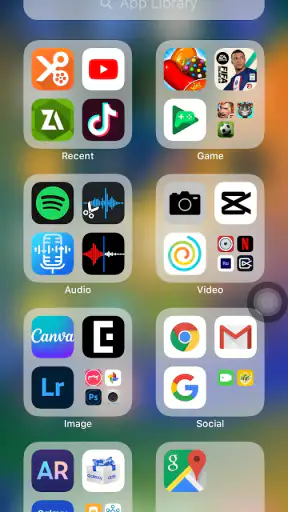
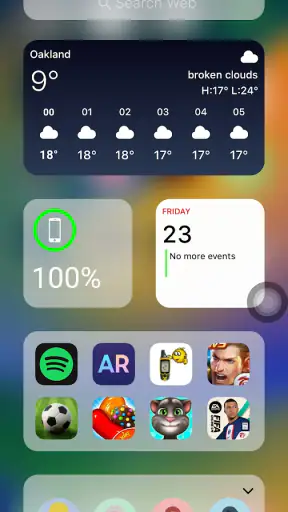
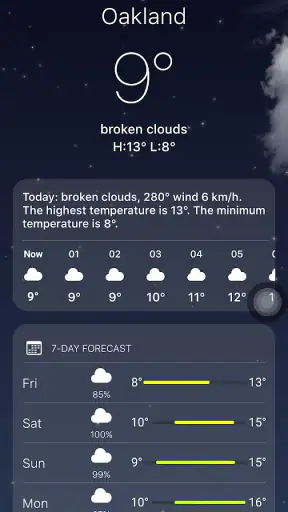
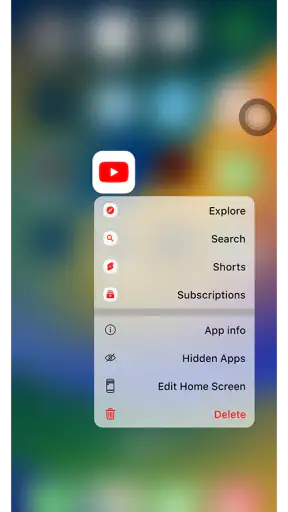
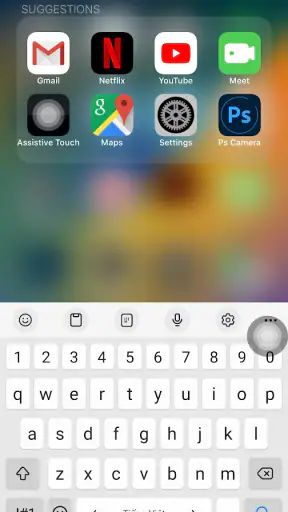
 Analyse af Mobexer
Jeg ville se, hvor langt jeg kunne ændre Android-telefonens udtryk uden at skifte enhed, og det er netop den slags forsøg, Launcher iOS 16 lægger op til. Før du installerer, er det dog værd at vide, hvad en launcher gør: Den ændrer især startskærmens udseende og måde at finde apps på, men gør ikke telefonens Android-system til iOS. Den forskel er vigtig, hvis du forventer, at alle menuer og indstillinger pludselig fungerer som på en iPhone.
Hvad du kan forvente af forandringen
Launcher iOS 26 er en gratis tilpasningsapp fra LuuTinh Developer, og dens idé er enkel: give Android et iPhone-inspireret præg. Jeg synes, den passer bedst til dig, der er nysgerrig på iOS’ visuelle stil, men gerne vil beholde din Android-telefon og dens sædvanlige system. Den har en gennemsnitlig bedømmelse på 4,8 baseret på omkring 262.000 vurderinger og er installeret over 10 millioner gange. Den er beregnet til alle fra PEGI 3.
Det er nyttigt at skelne mellem et nyt udseende og en ny platform. En launcher kan ændre, hvordan startskærmen føles, men du skal stadig bruge Androids indstillinger, og apps kan fortsat have deres egne design. Hvis du ønsker en komplet iPhone-oplevelse, er dette derfor ikke en erstatning for en iPhone. Hvis du derimod vil eksperimentere med et andet layout uden at opgive Android, giver idéen god mening.
Fra installation til den første ændring
Installation af Launcher iOS 16 var en leg. Du finder den let på Google Play Butik, og med et par klik er du i gang. Det kræver ikke nogen avanceret teknisk viden, hvilket jeg sætter stor pris på. Det første, der slog mig, var den rene og elegante brugerflade. Det er som at åbne en dør til en ny verden – alt er så poleret.
Når appen er installeret, er den mest overskuelige måde at begynde på at tage én beslutning ad gangen: først om du vil bruge det nye startskærmslayout, derefter om du vil ændre baggrund eller placering af elementer. På den måde kan du hurtigt vurdere, om stilen passer til dig, uden at forsøge at ombygge hele telefonen på én gang. Hvis Android spørger, hvilken startskærm du vil bruge, skal du vælge launcheren for at se den som din aktive startskærm; du kan normalt også vende tilbage til telefonens oprindelige launcher via systemets indstillinger.
Mit råd er at prøve den på en almindelig dag, ikke lige før du skal ud ad døren. Du kan bruge et øjeblik på at finde dine mest brugte apps igen og kontrollere, at den nye placering føles naturlig. Det er en lille ting, men den afgør, om ændringen bliver en hjælp eller blot et pænt lag, der gør hverdagen langsommere.
Sådan fungerer den i hverdagen
Jeg vil især se på, hvordan den nye startskærm passer ind i mine vaner, ikke kun på om den ligner iOS. Når jeg afprøver en launcher, placerer jeg først de apps, jeg åbner mest, og lader resten være, indtil jeg ved, hvad der faktisk mangler. Det gør det lettere at opdage, om ændringen sparer tid eller blot kræver, at jeg lærer telefonen på ny.
Nyt fra redaktionen

Amazon Shopping vinder på bekvemmelighed, når tilbudsjagten mister grebet

Google Drev binder dine filer til Googles økosystem

Adobe Scan: Den Ultimative App til Dokumenthåndtering

EA SPORTS FC™ Mobile Fodbold: Realisme og Rivalisering

Sådan Forbedrer Android-opdateringer Google Wallet

Google Play Store samler Androids fællesskab i små handlinger
Design, søgning og små arbejdsgange
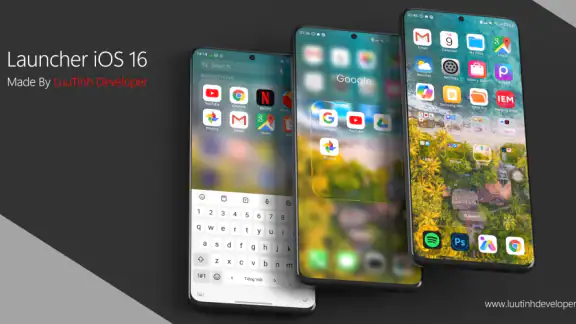
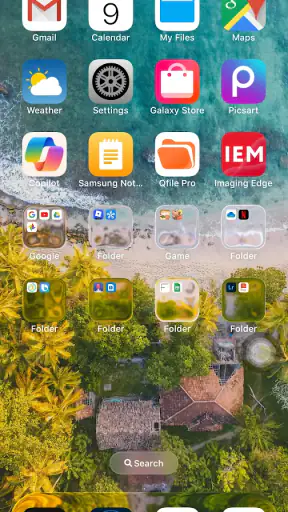
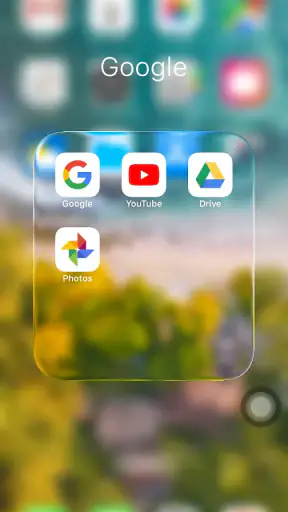
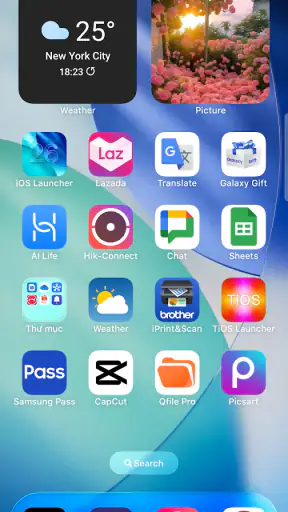
Appen formår virkelig at efterligne iOS-interface. Fra de ikoniske runde hjørner på ikonerne til den glatte overgang mellem skærmbillederne, føles det virkelig som en komplet transformation. Jeg blev især imponeret over, hvor let det er at tilpasse layoutet. Du kan justere widgets, ændre baggrunde og meget mere. Det føles næsten, som om du har fået en helt ny telefon.
Den første meningsfulde succes er ikke nødvendigvis at få hver detalje til at ligne en iPhone; for mig er det at få en startskærm, hvor de apps, jeg bruger mest, stadig er lette at nå, samtidig med at det nye udtryk er tydeligt. Prøv for eksempel at placere beskeder, kamera og kalender dér, hvor tommelfingeren naturligt falder, og brug resten af skærmen til de ting, du åbner sjældnere. Det giver et konkret svar på, om launcheren fungerer for dig, frem for blot om den ser flot ud i et øjeblik.
En mindre oplagt fordel ved at ændre layoutet er, at det kan få dig til at rydde op i gamle vaner. Når du alligevel flytter rundt på ikoner, kan du samle sjældent brugte apps væk fra den første skærm og lade de daglige værktøjer være synlige. Det er især rart på en telefon, hvor startskærmen gennem tiden er blevet fyldt med genveje. Men hvis du er afhængig af præcis den placering, du allerede har lært udenad, så tag et øjeblik til at notere eller huske dit gamle arrangement, før du foretager større ændringer.
Hurtig adgang uden at forveksle det med iOS
En af de funktioner, jeg blev mest begejstret over, er kontrolcenteret. Med et simpelt swipe kan du få adgang til hurtige indstillinger som Wi-Fi, Bluetooth og lysstyrke. Det er utroligt praktisk! Derudover er der også en smart søgefunktion, der gør det nemt at finde apps og kontakter hurtigt. Jeg må indrømme, at det er en funktion, jeg ofte har savnet på min Android.
Her er en vigtig forventningsafstemning: hurtigpanelet kan give en iOS-lignende måde at nå bestemte funktioner på, men det er stadig Android-telefonens funktioner, du bruger. Hvis du ikke kan finde en indstilling dér, er det derfor værd at åbne telefonens almindelige indstillinger i stedet for at antage, at noget er gået galt. Tilsvarende er søgning mest værdifuld, når du har mange apps eller kontakter og vil springe direkte til én bestemt; hvis du kun bruger få apps, kan forskellen føles mindre.
Et praktisk tip er at teste bevægelsen til kontrolcenteret, mens du står stille, og lægge mærke til, hvor på skærmen den starter. Android-modeller kan håndtere bevægelser og hurtigindstillinger forskelligt, så den vane, du kender fra telefonens oprindelige grænseflade, behøver ikke være helt den samme her. Når du først har fundet den rigtige bevægelse, kan det være en nyttig genvej til lysstyrke eller trådløse forbindelser, især når du skifter mellem indendørs og udendørs brug.
Ydeevne og de kompromiser, jeg ville holde øje med
Da jeg installerede Launcher iOS 16, var jeg lidt bekymret for, om det ville påvirke min telefons ydeevne. Heldigvis kører appen glat og uden nogen hikke. Jeg har ikke oplevet nogen nedbrud eller betydelige forsinkelser, hvilket er et stort plus i min bog. Det er rart at kunne få alle de lækre iOS-funktioner uden at gå på kompromis med hastigheden.
Min oplevelse er ikke en garanti for, at alle telefoner reagerer ens. Hvis din mobil allerede føles langsom, eller hvis den oprindelige startskærm fungerer særligt godt sammen med producentens egne genveje, kan det være klogt at prøve launcheren i et begrænset omfang først. Hold øje med, om åbning af startskærmen, appskift og dine sædvanlige bevægelser føles lige så naturlige som før. Hvis de ikke gør, er det en reel grund til at skifte tilbage, ikke noget du behøver at vænne dig til for enhver pris.
Der er også et praktisk bytteforhold mellem ensartet stil og Androids fleksibilitet. Et iPhone-inspireret udtryk kan gøre startskærmen mere samlet, men det betyder ikke, at alle tredjepartsapps får samme udseende. Du vil stadig møde Android-elementer og appdesign, som ikke følger den visuelle linje. For mig er det acceptabelt, hvis målet er en tydelig stilændring; det er frustrerende, hvis du forventer, at hver eneste del af telefonen skal se ens ud.
Hvem den passer til – og hvem der bør vælge anderledes
Nu ved jeg, at nogle måske vil spørge, "Hvorfor skulle man overhovedet have en iOS-oplevelse på en Android?" For mig handler det om variation og tilpasning. Det er sjovt at kunne skifte stil, når man vil, og Launcher iOS 16 giver dig netop den frihed. Det er som at skifte tøj i garderoben – du får mulighed for at udtrykke dig selv på nye måder.
Jeg kan især se den passe til Android-brugere, som kan lide iPhones rene visuelle udtryk, men ikke ønsker at flytte deres digitale hverdag til Apples platform. Den er også oplagt, hvis du gerne vil forny en telefon, du ellers er tilfreds med, eller blot vil prøve en anden måde at organisere startskærmen på. I en helt almindelig situation – for eksempel når du skal finde kalenderen hurtigt på vej ud eller justere lysstyrken, mens du går fra et lyst rum til et mørkt – kan en veltilpasset startskærm og let tilgængelige genveje gøre telefonen mere behagelig at bruge.
Til gengæld ville jeg vælge en anden løsning, hvis jeg ønskede maksimal sammenhæng med Android-producentens egne funktioner, eller hvis jeg helst ikke vil ændre på en startskærm, jeg allerede kender ud og ind. En almindelig Android-launcher er ofte det bedre valg, når målet er at bevare telefonens oprindelige stil og arbejdsgange. Og hvis det egentlige ønske er at få Apples apps, systemfunktioner og samlede økosystem, kan en visuel launcher ikke levere det. Det er bedst at se den som tilpasning, ikke som en genvej til et andet operativsystem.
Det er værd at vide, før du beslutter dig
Hvis du er i tvivl om, hvorvidt ændringen er permanent, ville jeg ikke bekymre mig: en launcher ændrer ikke telefonen til en iPhone, og du kan vælge en anden startskærm igen, hvis den nye ikke passer. Den afgørende indstilling er, hvilken launcher Android bruger som standard. Hvis du vil sammenligne ærligt, så brug den nye opsætning nogle dage og læg mærke til, om du finder apps hurtigere, eller om du hele tiden leder efter gamle placeringer.
En anden ting, nye brugere ofte overser, er, at udseendet afhænger af flere valg tilsammen. Baggrund, ikoner og widgetplacering påvirker, om resultatet virker roligt eller rodet. Jeg ville begynde med en enkel baggrund og kun de genveje, jeg faktisk bruger; derefter kan du tilføje mere, hvis du savner det. Det er en bedre arbejdsgang end at ændre alt på én gang, fordi du så lettere kan se, hvilken justering der forbedrer skærmen.
Appen er gratis, og den blev udgivet den 27. december 2022. Den aktuelle version er 8.8.1, og den kræver Android 5.0 eller nyere. LuuTinh Developer har dermed lavet en tilpasningsapp, som er let at overveje, hvis din telefon opfylder systemkravet og du gerne vil prøve en anden æstetik uden først at købe nyt udstyr. Jeg ville stadig lade min egen oplevelse på telefonen være afgørende frem for alene at gå efter den høje bedømmelse eller det store antal brugere.
Hvis du vil tage næste skridt, så installer den, vælg den som startskærm, og lav kun én ændring, du kan vurdere med det samme. Flyt dine vigtigste apps, prøv søgningen, og test hurtigadgangen til lysstyrke. Hvis de ting føles naturlige, kan du fortsætte med baggrund og widgets. Hvis du savner din gamle opsætning, kan du vende tilbage; det er netop den lave risiko ved at afprøve en launcher i stedet for at udskifte selve telefonen.
Så hvis du er træt af din nuværende Android-interface og vil prøve noget nyt, kan jeg varmt anbefale at give Launcher iOS 16 et skud. Det er en nem og omkostningseffektiv måde at få en forandring på, og hvem ved? Måske vil du ende med at blive forelsket i det "nye" look.
Ofte stillede spørgsmål
Hvordan fungerer Launcher iOS 26 på Android-enheder?
Launcher iOS 26 fungerer som en brugergrænseflade, der efterligner iOS-systemet på Android-enheder. Den tilbyder iOS-lignende ikoner, layout og animationer. Når du installerer denne launcher, ændrer den din startskærm til at ligne en iPhone, hvilket giver en smidig og intuitiv oplevelse på Android.
Er Launcher iOS 26 sikker at bruge?
Ja, Launcher iOS 26 er generelt sikker at bruge, men som med enhver app skal du sikre dig, at du downloader den fra en betroet kilde som Google Play Store. Dette minimerer risikoen for malware eller uautoriserede adgang til dine data. Læs anmeldelser og tjek tilladelser, før du installerer.
Vil Launcher iOS 26 påvirke telefonens ydelse?
Launcher iOS 26 kan påvirke telefonens ydelse afhængigt af din enheds specifikationer. På nyere og kraftigere enheder burde du ikke opleve nogen væsentlige forsinkelser. Men på ældre eller mindre kraftige enheder kan der være en lille nedgang i hastigheden, især hvis du bruger mange baggrundsapps.
Kan jeg tilpasse Launcher iOS 26?
Ja, Launcher iOS 26 giver dig mulighed for at tilpasse flere aspekter af din startskærm. Du kan ændre baggrunde, ikoner og widgets for at tilpasse udseendet til dine præferencer. Appen tilbyder også justerbare gestus og temaer, så du kan få en personlig oplevelse, der passer til din stil.
Hvordan afinstallerer jeg Launcher iOS 26, hvis jeg ikke kan lide det?
For at afinstallere Launcher iOS 26 skal du gå til dine enhedsindstillinger, finde sektionen for apps eller applikationsstyring, vælge Launcher iOS 26, og trykke på "afinstaller". Din telefon vil derefter vende tilbage til sin oprindelige launcher eller en, du tidligere har valgt. Sørg for at have en backup af dine data, hvis nødvendigt.
Download










