Yandex Browser
4,7Personlig tilpasningOpdateret 17. oktober 2026

Skærmbilleder

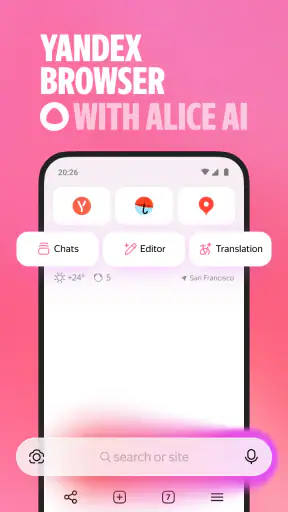

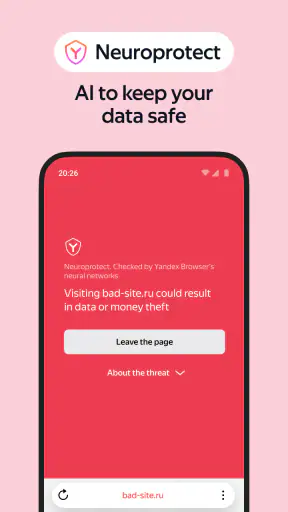


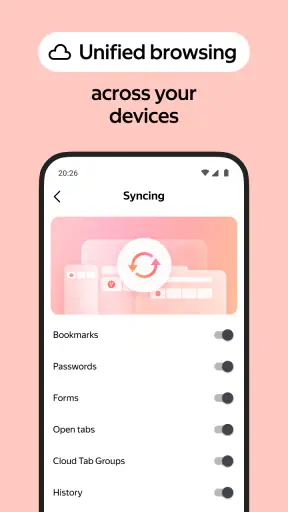
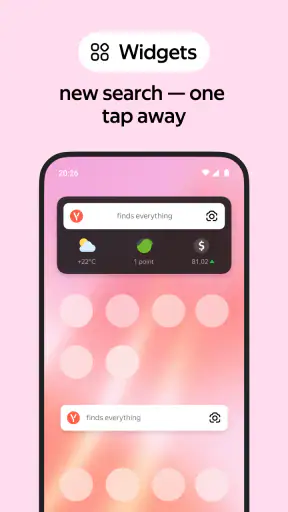
 Analyse af Mobexer
Når jeg prøver en ny mobilbrowser, vil jeg hurtigt kunne finde rundt, åbne en side og forstå, hvad der gør den anderledes end browseren, jeg allerede bruger. Yandex Browser er især interessant, hvis du gerne vil tilpasse udseendet og samtidig have stemmesøgning og datakomprimering samlet i browseren. Her får du et indtryk af, hvad du kan forvente, hvordan du kommer i gang, og hvornår jeg synes, den passer bedst.
Hvad du møder, når du åbner den
Yandex Browser er en gratis browserapp fra Direct Cursus Computer Systems Trading LLC. Den hører til blandt apps til personlig tilpasning, fordi startskærmens udseende og genveje kan justeres, men dens vigtigste opgave er stadig helt almindelig browsing: at åbne websteder og hjælpe dig med at finde indhold. Den har en gennemsnitlig bedømmelse på 4,7 baseret på omkring tre millioner vurderinger, og den er hentet over 100 millioner gange. Det peger på, at mange allerede bruger den, men det fortæller selvfølgelig ikke i sig selv, om dens måde at arbejde på passer til dig.
Min første forventning ville være en browser, der lægger vægt på et overskueligt udtryk frem for en masse synlige værktøjer. Den slags enkelhed kan være en fordel på en lille skærm, især hvis du mest søger, læser og åbner de samme sider i løbet af dagen. Samtidig er minimalisme ikke altid det samme som, at alle indstillinger er selvforklarende. Jeg ville derfor bruge et øjeblik på at udforske startskærmen, før jeg beslutter mig for, om den føles mere bekvem end min nuværende browser.
Den første opsætning uden stress
Efter installationen vil jeg begynde med det mest praktiske: indtaste en søgning eller en webadresse og se, hvordan browseren håndterer den opgave, jeg faktisk bruger den til. Hvis du foretrækker at tale frem for at skrive på mobilens tastatur, er stemmesøgning værd at prøve tidligt. Det er især nyttigt, når du står med hænderne fulde eller vil slå noget op på farten. Jeg ville dog stadig kontrollere, at søgningen blev opfattet rigtigt, før jeg åbner et resultat; talegenkendelse kan være mindre praktisk i støjende omgivelser eller med navne, der udtales på flere måder.
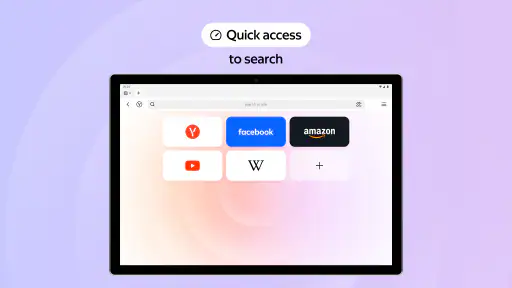
Tilpas derefter startskærmen i små trin. Vælg et tema, du kan holde ud at se på hver dag, og læg kun de genveje frem, du reelt bruger. Det lyder banalt, men en skærm fyldt med links, du sjældent åbner, gør det sværere at finde den ene side, du leder efter. Jeg ville starte med et par faste sider og først tilføje flere, når jeg opdager et tilbagevendende behov. På den måde bliver tilpasningen en hjælp og ikke endnu en ting, der skal vedligeholdes.
Fra første søgning til en nyttig rutine
En god første test er at finde en konkret side, du normalt besøger, og åbne den fra startskærmen eller via en søgning. Gå derefter tilbage og prøv stemmesøgningen med et enkelt spørgsmål. Det giver dig hurtigt en fornemmelse af, om indtastning, navigation og genveje sidder naturligt i hånden. Først når den basale arbejdsgang føles enkel, giver det mening at bruge tid på temaer og andre personlige valg.
Et realistisk eksempel er en pendler, der vil tjekke en artikel eller finde en adresse, mens forbindelsen skifter mellem mobilnet og Wi-Fi. Datakomprimering kan være relevant, når forbindelsen er langsom, fordi funktionen er beregnet til at reducere den mængde data, der skal hentes. Jeg ville slå den til som en hjælp i situationer, hvor sider ellers føles træge, og bagefter sammenligne oplevelsen på nogle af de sider, jeg faktisk bruger. Komprimering er ikke en garanti for, at alle sider åbner hurtigt: tunge sider, ustabil dækning eller indhold, der afhænger af eksterne elementer, kan stadig give ventetid.
Nyt fra redaktionen

Amazon Shopping vinder på bekvemmelighed, når tilbudsjagten mister grebet

Google Drev binder dine filer til Googles økosystem

Adobe Scan: Den Ultimative App til Dokumenthåndtering

EA SPORTS FC™ Mobile Fodbold: Realisme og Rivalisering

Sådan Forbedrer Android-opdateringer Google Wallet

Google Play Store samler Androids fællesskab i små handlinger
Stemmesøgning, datakomprimering og en personlig startskærm løser altså forskellige problemer. Det er værd at afprøve dem hver for sig, så du kan se, hvilken funktion der gør en reel forskel for din hverdag. Hvis du aldrig bruger taleinput og typisk har en stabil forbindelse, kan browserens vigtigste fordel for dig i stedet være udseendet og de genveje, du selv vælger.
En frisk tilgang til browsing
Så lad os starte med det grundlæggende. Yandex Browser er designet til at være hurtig og enkel. Det første, jeg bemærkede, var dens minimalistiske design. Det er ikke overfyldt med unødvendige knapper eller funktioner, hvilket gør det super nemt at navigere rundt. Jeg kan godt lide, hvordan det fokuserer på at give en ren oplevelse, så du kan koncentrere dig om det, du virkelig er interesseret i – indholdet.
En funktion, der virkelig skiller sig ud, er Turbo Mode. Når du har en langsom internetforbindelse, komprimerer Turbo Mode dataene, så siderne indlæses hurtigere. Jeg prøvede det, mens jeg var ude og rejse, og jeg kunne virkelig mærke forskellen. Det er en lifesaver, når du er på farten og ikke har adgang til et stabilt Wi-Fi.
Smart sikkerhed
Sikkerhed er en anden stor faktor. Yandex Browser har indbygget beskyttelse mod farlige websteder og phishing, så du kan browse med ro i sindet. Jeg testede det ved at besøge nogle kendte risikable sider (alt i forskningens navn, selvfølgelig!), og browseren advarede mig med det samme. Det er rart at vide, at der er en ekstra sikkerhedsvagt på din digitale rejse.
Jeg ville se advarslerne som et nyttigt ekstra lag, ikke som en grund til at klikke ukritisk videre. Hvis en side virker mistænkelig, er det sikreste valg stadig at forlade den, også selv om browseren ikke viser en advarsel. Det er en vigtig forskel mellem at have beskyttelse indbygget og at kunne betragte enhver side som risikofri. For mig fungerer sikkerhed bedst som en hjælp til at opdage problemer, mens jeg selv fortsat vurderer, hvad jeg åbner og deler.
Personalisering og tilpasning
Et andet plus er personalisering. Du kan ændre temaet, så det passer til din stil. Der er en række temaer at vælge imellem, fra klassiske til mere farverige. Jeg valgte et mørkt tema, og det ser bare fantastisk ud, især om aftenen. Du kan også tilpasse startskærmen med widgets og hurtige links til dine mest besøgte sider. Det er en app, der virkelig tilpasser sig dig.
Her er et lille praktisk råd: tænk på startskærmen som en genvejstavle, ikke som et udstillingsvindue for alt, browseren kan vise. Hvis du for eksempel åbner en bestemt nyhedsside, en rejseplanlægger og en arbejdsportal igen og igen, kan hurtige links spare dig for gentagne søgninger. Hvis dine behov ændrer sig, kan du rydde op i genvejene i stedet for at lade gamle vaner fylde skærmen. Temaet handler mest om udseende; genvejene er den del, der kan ændre din daglige arbejdsgang.
Integrerede værktøjer
En af de ting, der virkelig fangede min opmærksomhed, er, at Yandex Browser kommer med nogle smarte integrerede værktøjer. For eksempel er der en læsertilstand, der fjerner distraktioner og giver dig en ren tekstvisning. Perfekt, når du læser lange artikler. Der er også en indbygget oversætter, der understøtter flere sprog. Jeg fandt det virkelig nyttigt, når jeg stødte på udenlandske sider.
Læsertilstanden er værd at gemme til sider, hvor du vil følge en længere tekst uden at blive trukket væk af sidens øvrige elementer. Den er mindre relevant, når du skal bruge knapper, billeder eller andre dele af selve siden, så jeg ville ikke forvente, at den passer til alt indhold. Oversættelsen kan på samme måde gøre en udenlandsk side lettere at forstå, men ved vigtige oplysninger ville jeg stadig læse formuleringerne omhyggeligt. Automatisk oversættelse er praktisk til overblik; den er ikke altid det bedste grundlag for at fortolke nuancer eller instruktioner.
Det er også en forskel fra mange almindelige browseralternativer, hvor man ofte må hente særskilte værktøjer eller skifte app for at løse den slags opgaver. Her ligger flere nyttige funktioner tæt på selve browsingoplevelsen. Til gengæld vil en person, der allerede er tilfreds med sin nuværende browser og dens indbyggede læse- eller oversættelsesværktøjer, måske ikke opleve nok nyt til at ville skifte. Jeg ville vælge ud fra den konkrete arbejdsgang, ikke alene ud fra hvor mange funktioner en browser kan nævne.
Hvor den passer – og hvor jeg ville vælge anderledes
Jeg synes især, appen er værd at prøve, hvis du gerne vil forme startskærmen efter dine vaner, ofte læser artikler på telefonen eller møder sider på andre sprog. Den kan også give mening for dig, der regelmæssigt bruger mobilnet på steder med svingende dækning, fordi datakomprimering retter sig mod netop den type situation. PEGI 3 er dens indholdsvurdering, så aldersmærkningen angiver, at den er egnet til et bredt publikum; det siger dog ikke, at alle websteder, du selv åbner, passer til alle aldre.
Jeg ville overveje en anden browser, hvis din vigtigste prioritet er at blive i et bestemt økosystem, hvor bogmærker, adgangskoder og andre vaner allerede fungerer, som du ønsker. Det samme gælder, hvis du foretrækker en browser, du kender indgående, og ikke har et konkret problem, Yandex Browser løser bedre for dig. Et skift kan kræve, at du vænner dig til en ny startskærm og finder dine rutiner igen. Det er ikke nødvendigvis besværligt, men det bør være en bevidst afvejning frem for en ændring, du foretager alene for variationens skyld.
En anden afvejning handler om tilpasning: flere valgmuligheder er kun en fordel, hvis du faktisk bruger dem. Hvis du vil åbne en side hurtigt og ellers aldrig ændrer tema eller genveje, kan en mere velkendt standardbrowser føles lige så god. Omvendt kan Yandex Browser være et bedre match, hvis du gerne vil have søgning, personlig startskærm og læseværktøjer samlet ét sted. Jeg ville give den nogle almindelige dage, ikke kun en hurtig prøvetur, før jeg beslutter, om den passer til mine vaner.
Det er værd at vide, før du skifter
En browser er ofte tæt knyttet til ens daglige rutiner, så jeg ville ikke begynde med at flytte alt på én gang. Prøv først at åbne de sider, du bruger mest, og se, om navigationen føles naturlig. Brug læsertilstand på en artikel, hvor den giver mening, og test oversættelsen på en side, du blot skal forstå i hovedtræk. Hvis du kan gennemføre de opgaver uden at lede efter funktionerne, er det et bedre tegn på et godt match end et flot tema alene.
Det er også rimeligt at spørge, om appen koster noget, og om den er lavet til mobilbrug. Den er gratis og er en browserapp til Android og iOS, så du kan prøve den uden at betale for selve appen. Jeg ville dog stadig tage mig tid til at gennemgå de valg, der vises under opsætningen, og tilpasse startskærmen, før jeg gør den til min faste browser. En gratis app kan stadig kræve, at du vænner dig til en anden måde at organisere browsing på.
Hvis du vil vide, om den passer til børn, er PEGI 3 en nyttig oplysning om appens indholdsvurdering, men den bør ikke forveksles med en vurdering af alle sider, man kan besøge i en browser. For familier handler den praktiske vurdering derfor også om, hvilke websteder barnet bruger, og hvordan telefonen i øvrigt er indstillet. For voksne er aldersmærkningen sjældent afgørende; funktionerne og den daglige brug er typisk vigtigere.
Jeg ville heller ikke bedømme browserens hastighed ud fra én enkelt side. En side kan føles hurtig eller langsom af grunde, der ikke kun handler om browseren, og netværksforholdene ændrer sig undervejs. Prøv datakomprimeringen på en side, du kender, og sammenlign på et tidspunkt, hvor forbindelsen faktisk er træg. På en stabil forbindelse kan forskellen være mindre mærkbar, mens funktionen kan være mere relevant, når du rejser eller befinder dig et sted med svagt net.
Konklusion
Til sidst vil jeg sige, at Yandex Browser er en stærk konkurrent i browserverdenen. Dens hastighed, sikkerhed og tilpasningsmuligheder gør den til et attraktivt valg for dem, der ønsker en effektiv og personlig browsingoplevelse. Det er bestemt værd at give den et skud, hvis du leder efter noget nyt. Og hey, det skader ikke, at den også ser ret godt ud, når du bruger den!
Giv den en chance, og lad mig vide, hvad du synes. Jeg er sikker på, at du vil finde nogle funktioner, du virkelig vil sætte pris på.
Mit konkrete råd er at begynde med én vane, du gerne vil gøre lettere: en tilbagevendende søgning, en lang artikel eller en side på et fremmed sprog. Prøv den relevante funktion dér, og behold kun de genveje og indstillinger, du faktisk får glæde af. Så bliver det hurtigt tydeligt, om browseren passer til din måde at bruge telefonen på, i stedet for at valget kun handler om et nyt udseende.
Ofte stillede spørgsmål
Hvordan adskiller Yandex Browser sig fra andre browsere?
Yandex Browser skiller sig ud ved at tilbyde en ren og minimalistisk brugergrænseflade med fokus på hastighed og sikkerhed. Den har indbygget beskyttelse mod skadelige websteder og phishing samt Turbo-tilstand, som øger hastigheden på langsomme forbindelser ved at komprimere websider.
Er Yandex Browser sikker at bruge?
Ja, Yandex Browser er designet med sikkerhed i tankerne. Den indeholder sikkerhedsfunktioner som Protect-teknologi, der beskytter mod skadelig software og phishing-angreb. Derudover har den en integreret DNS-spoofing-beskyttelse og en sikker forbindelse med HTTPS.
Hvilke platforme er Yandex Browser tilgængelig på?
Yandex Browser er tilgængelig på flere platforme, herunder Windows, macOS, Android og iOS. Dette gør det muligt for brugere at få en ensartet oplevelse på tværs af forskellige enheder og synkronisere deres bogmærker, historie og indstillinger via deres Yandex-konto.
Kan jeg tilpasse udseendet af Yandex Browser?
Ja, Yandex Browser tilbyder forskellige tilpasningsmuligheder. Brugere kan ændre baggrunden i startskærmen og vælge mellem forskellige temaer. Derudover kan de tilføje eller fjerne widgets og justere hurtigopkald efter deres præferencer, hvilket giver en personlig browsingsoplevelse.
Hvordan håndterer Yandex Browser privatliv?
Yandex Browser fokuserer på brugerens privatliv med funktioner som inkognitotilstand, der forhindrer lagring af historik og cookies. Browseren tilbyder også en annonceblokering for at reducere sporing. Brugere kan justere privatlivsindstillinger for at kontrollere, hvilke data der deles.
Download