

ClarityOS Launcher
4,7Personlig tilpasningOpdateret 17. oktober 2026
Skærmbilleder
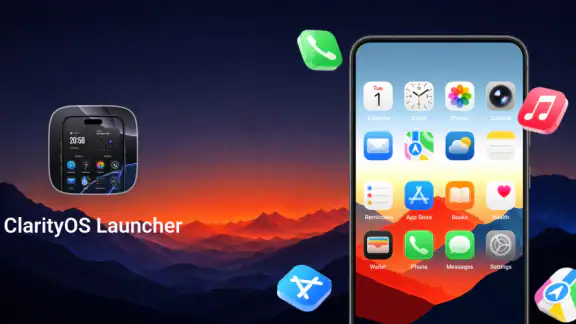
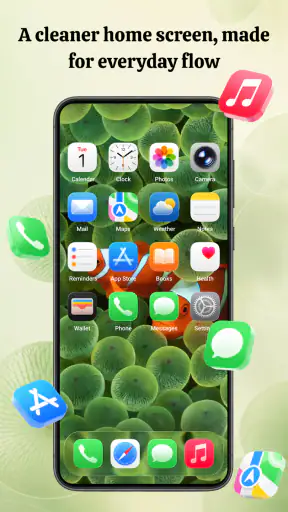
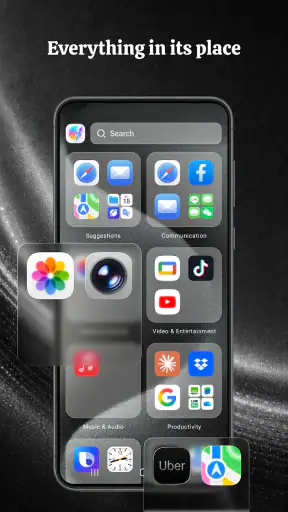
 Analyse af Mobexer
Hvis jeg hjælper en ven med at rydde op på telefonens startskærm, er det sjældent flere funktioner, der gør forskellen. Det afgørende er, om man hurtigt kan finde sine apps og få forsiden til at passe til hverdagen. ClarityOS Launcher er en Android-launcher fra BIG ONE, som lægger vægt på mapper, temaer, widgets og appsøgning. Mit indtryk er, at den især giver mening for dig, der gerne vil have en mere ordnet og personlig startskærm uden først at skulle lære et kompliceret system.
Jeg ville gå til den med et enkelt mål: ændre én ting, der gør telefonen mindre besværlig at bruge. Det er en rar tilgang for en førstegangsbruger, fordi du ikke behøver beslutte dig for et helt nyt layout, før du overhovedet ved, hvordan det føles i praksis. Hvis den første lille ændring hjælper, kan du tage næste skridt; hvis ikke, har du ikke brugt tid på at bygge et stort system op.
En roligere startskærm uden et stort projekt
En launcher ændrer den måde, du møder apps og genveje på, når du låser telefonen op. ClarityOS Launcher hører til kategorien personlig tilpasning, men dens idé virker mere praktisk end prangende: gøre det lettere at organisere indholdet og komme videre til den app, du leder efter. Jeg ville derfor ikke vælge den, hvis målet alene er at få en dramatisk visuel forvandling. Den er mere interessant, hvis startskærmen føles rodet, eller hvis du ofte bruger tid på at lede efter bestemte apps.
Den korte beskrivelse lover ikke et nyt telefonsystem, og det er en nyttig forventningsafstemning. Tænk i stedet på den som et alternativ til telefonens sædvanlige startskærm med værktøjer til at tilpasse udseendet og organisere apps. Det gør den relevant for både den forsigtige bruger, der kun vil lave små ændringer, og den mere systematiske bruger, der vil indrette forsiden efter faste vaner.
Appen er gratis, har PEGI 3 og kræver Android 8.0 eller nyere. Den aktuelle version er 1.1.5. Den har en gennemsnitlig bedømmelse på 4,7 fra omkring 8,7 tusind bedømmelser, mens omkring 721 brugere har skrevet en anmeldelse. Den er installeret over 500 tusind gange. Tallene peger på en app, som mange har prøvet, men de fortæller ikke i sig selv, om dens måde at organisere en startskærm på passer til netop din telefon.
Begynd med én konkret irritation
Min anbefaling til en førstegangsbruger er ikke at ændre alt på én gang. Vælg i stedet én tilbagevendende irritation: måske ligger beskedapps blandet med shoppingapps, eller også skal du bladre gennem flere skærme for at finde noget, du bruger på vej til arbejde. Når du ved, hvad du vil løse, bliver det lettere at vurdere, om mapper, temaer, widgets eller søgning faktisk hjælper.
Det er også en god måde at holde fast i det, der allerede fungerer. Hvis du er tilfreds med telefonens nuværende layout, behøver du ikke flytte hver eneste app for at få glæde af en launcher. Start med de apps, du bruger dagligt, og lad resten være, indtil du har en grund til at organisere dem. En lille ændring gør det nemmere at mærke, hvad ClarityOS Launcher forbedrer, og hvad du helst vil have tilbage.
Nyt fra redaktionen

Amazon Shopping vinder på bekvemmelighed, når tilbudsjagten mister grebet

Google Drev binder dine filer til Googles økosystem

Adobe Scan: Den Ultimative App til Dokumenthåndtering

EA SPORTS FC™ Mobile Fodbold: Realisme og Rivalisering

Sådan Forbedrer Android-opdateringer Google Wallet

Google Play Store samler Androids fællesskab i små handlinger
Fra installation til en brugbar forside
Efter installationen bør det første mål være enkelt: få de vigtigste apps samlet, så du kan nå dem uden at tænke over placeringen. Jeg ville begynde med en håndfuld tydelige grupper, for eksempel kommunikation, rejser og underholdning, i stedet for at oprette en mappe til hver enkelt app. Mapper er kun nyttige, når deres indhold og navne giver mening i fart; for mange små grupper kan hurtigt blive endnu et sted, man skal lede.
En praktisk arbejdsgang er at tage udgangspunkt i de øjeblikke, hvor du faktisk bruger telefonen. Hvis du ofte tjekker kalender, kort og beskeder om morgenen, så lad den første oprydning dreje sig om netop den rutine. Flyt eller saml de relevante apps, og prøv derefter at finde dem igen uden at kigge længe. Det er en bedre test end at bruge tid på at gøre forsiden pæn, før du ved, om den er hurtigere at bruge.
Det første mærkbare resultat kan være beskedent: en startskærm, hvor du kan finde dine almindelige apps med færre afbrydelser. Det er ikke nødvendigt at opbygge et avanceret layout for at få værdi. Hvis mapperne hjælper, kan du senere justere temaet eller tilføje en widget, så udseendet og indholdet passer bedre til dine vaner.
For at gøre forsøget retfærdigt ville jeg bruge telefonen som normalt i stedet for at bedømme forsiden, mens jeg stadig er i gang med at flytte rundt på ting. Læg mærke til, om hånden går det rigtige sted hen uden tøven, og om du finder de apps, du søger, på den måde, du forventede. Den lille pause mellem at låse op og starte en opgave er et bedre mål for succes end hvor symmetrisk ikonerne står.
Brug søgning som genvej, ikke som endnu en opgave
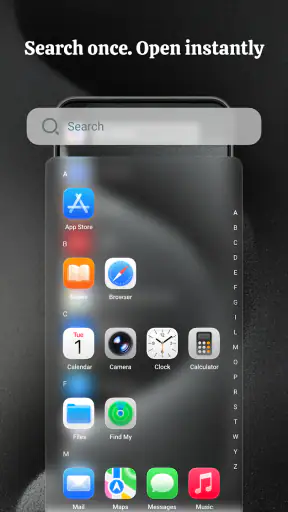
Hurtig appsøgning er særlig nyttig, hvis du har mange installerede apps, men ikke vil fylde forsiden med genveje. Her er der en vigtig afvejning: Mapper passer bedst til ting, du åbner ofte og gerne vil have synlige, mens søgning er mere oplagt til apps, du kun bruger lejlighedsvis. Hvis du forsøger at organisere alt på forsiden, risikerer du at skabe et stort katalog, der er lige så besværligt som den oprindelige appoversigt.
Et godt lille forsøg er at lade én sjældent brugt app blive væk fra de faste mapper og se, om søgningen gør den nem at finde, når behovet opstår. På den måde kan du afgøre, om du foretrækker et visuelt system eller at skrive navnet på appen. Det er en konkret forskel fra den almindelige tilgang, hvor man enten accepterer telefonens eksisterende appskuffe eller manuelt spreder genveje over flere skærme.
Jeg ville også bruge søgning som en slags kontrol på, om mapperne er blevet for detaljerede. Hvis jeg konsekvent søger efter en app, der allerede ligger i en mappe, er det måske et tegn på, at den gruppe ikke er lige så intuitiv, som jeg troede. Omvendt er det ikke nødvendigvis et problem, hvis en sjælden app kun dukker op, når jeg leder efter den. En startskærm behøver ikke vise alt; den skal gøre de almindelige valg lette og lade resten være til at hente frem.
Widgets og temaer bør løse et behov
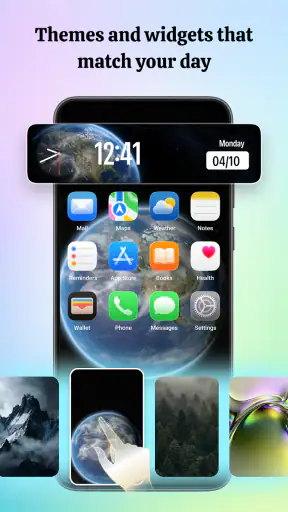
Widgets kan gøre en startskærm mere informativ, men de optager også plads og kan tage opmærksomheden fra de apps, du prøver at finde. Jeg ville derfor kun tilføje en widget, hvis den giver dig noget, du ellers ville åbne en app for at se. Hold forsiden overskuelig først, og prøv derefter at se, om et ekstra element gør den mere nyttig i din daglige rutine.
Temaer kan på samme måde være en fin afsluttende justering frem for det første projekt. Det er fristende at vælge et udtryk og derefter arrangere alt efter det, men funktion bør komme først, hvis det er orden, du søger. Et tema kan give startskærmen en mere samlet følelse; det kan ikke i sig selv løse problemet med uklare mapper eller for mange genveje.
Der er en praktisk balance mellem information og luft. En widget kan virke nyttig, når du sætter den op, men hvis du alligevel åbner den tilhørende app for at handle på det, du ser, fylder den måske mere, end den sparer. Jeg ville lade den stå gennem en almindelig dag og spørge mig selv, om jeg faktisk brugte den uden først at tænke over den. Hvis svaret er nej, er det helt fint at fjerne den igen og give pladsen til en genvej eller et roligere layout.
Hvad der kan virke forvirrende i starten
Den største mulige tilvænning er, at en launcher ændrer den startskærm, du normalt bruger. Hvis dine ikoner pludselig står anderledes, kan det føles som om telefonen er blevet mere fremmed, selv når ændringen er tænkt som en forbedring. Giv dig selv tid til at prøve et enkelt layout, før du konkluderer, at det ikke passer. Hvis du foretrækker den gamle organisering, er det et reelt hensyn, ikke et tegn på, at du har brugt appen forkert.
En anden faldgrube er at forveksle mere tilpasning med bedre overblik. Når en app tilbyder mapper, temaer og widgets, kan man nemt bruge længere tid på at finpudse udseendet end på at gøre hverdagsopgaver hurtigere. Jeg ville sætte en enkel prøveperiode for mig selv: lav én ændring, brug den i almindelige situationer, og behold den kun, hvis den gør noget lettere. Det hjælper især, hvis du normalt hurtigt mister tålmodigheden med nye layouts.
Det er også værd at være realistisk om, hvem der bør springe over. Hvis telefonens nuværende startskærm allerede fungerer, og du ikke ønsker at ændre den, er der ikke meget grund til at skifte launcher bare for at have flere muligheder. Det samme gælder, hvis du vil have en bestemt, avanceret opsætning eller forventer detaljeret kontrol over alle dele af Android-grænsefladen. ClarityOS Launcher bør vurderes på den enkle organisering og tilpasning, den lægger op til, ikke på funktioner, man håber, den måske har.
En ting, nye brugere ofte spørger sig selv om, er, om de skal flytte alle deres apps med det samme. Mit råd er nej: behold de velkendte placeringer, som allerede sidder på rygraden, og ændr kun den del, der giver dig besvær. Du kan også begynde med én mappe og lade de andre apps stå, hvor de plejer. Det gør det lettere at skelne mellem en reel forbedring og den midlertidige forvirring, der følger med enhver ny indretning.
Sådan passer den sammenlignet med alternativer
Det nærmeste alternativ er typisk den startskærm, der allerede følger med telefonen. Den løsning har fordelen af at være velkendt, og hvis den har de mapper eller genveje, du har brug for, kan et skifte føles unødvendigt. ClarityOS Launcher er mere relevant, når du aktivt savner mulighed for at forme forsiden omkring dine vaner eller ønsker at kombinere organisering med temaer og widgets.
Andre launchere kan være et bedre valg for folk, der går efter meget detaljeret kontrol eller en helt bestemt visuel stil. Omvendt kan sådan et alternativ være overvældende, hvis du bare vil samle apps og finde dem hurtigere. Den styrke, jeg ville undersøge her, er den praktiske balance mellem struktur og personligt udseende. Start med at spørge dig selv, om du vil have en enklere hverdag eller et større tilpasningsprojekt; svaret afgør, hvilken type launcher der sandsynligvis passer bedst.
Der er også et mere lavpraktisk alternativ: at rydde op manuelt på den startskærm, du allerede har. Hvis du kun har et par genveje, der ligger forkert, kan det være den hurtigste løsning, fordi du slipper for at vænne dig til en anden launcher. Hvis problemet derimod gentager sig, eller du gerne vil lade sjældne apps blive ude af syne uden at miste dem, er kombinationen af mapper og appsøgning mere interessant. Det handler ikke om, at én løsning er bedst for alle, men om hvor ofte din nuværende opsætning skaber friktion.
Hvem jeg ville anbefale den til
Jeg ville foreslå den til dig, der vil rydde op uden at gøre telefonen til et hobbyprojekt. Den kan især være værd at prøve, hvis du bruger de samme apps i faste situationer, men stadig har andre installeret, som ikke fortjener en plads på forsiden. Mapper til de hyppige valg, søgning til resten og en widget, der løser et konkret behov, kan tilsammen give en mere arbejdsvenlig startskærm uden at kræve, at alt organiseres perfekt.
Et realistisk eksempel er en travl morgen: du vil hurtigt åbne beskeder, tjekke dagens planer og finde en rejseapp, men telefonens forsider er fyldt med ikoner, du sjældent bruger. En lille mappe til kommunikation og en tydelig plads til de apps, der indgår i morgenrutinen, kan være nok til at skabe en mærkbar forbedring. Apps, der kun bruges af og til, kan du lade være uden for de faste grupper og finde med søgning. Det er en mere holdbar løsning end at fylde hver tom plads med en genvej.
Jeg kan også se den passe til en person, der deler telefonen med forskellige rutiner i løbet af dagen, uden at det betyder, at hver situation skal have sin egen skærm. Man kan lade de mest brugte apps være lette at nå og samle resten efter formål. Det er især praktisk, hvis man vil holde sociale apps adskilt fra værktøjer til praktiske gøremål, så det første blik på skærmen ikke automatisk leder én ind i noget, man ikke havde tænkt sig at åbne.
Hvis du holder af at ændre telefonens udtryk, men gerne vil have et praktisk formål med ændringerne, virker kombinationen af temaer og organisering også relevant. Hvis du derimod er tilfreds med standardopsætningen, eller bliver irriteret, når placeringen af kendte ikoner ændres, er det helt rimeligt at beholde det, du allerede kender.
Min vurdering efter den første oprydning
Det, jeg bedst kan lide ved idéen bag ClarityOS Launcher, er, at den peger på en konkret gevinst: mindre tid brugt på at lede efter apps og mere kontrol over, hvad der møder dig på startskærmen. Den stærkeste brug af appen er efter min mening ikke at dekorere alle skærme, men at finde en enkel struktur, der passer til dine gentagne opgaver. Et lille, gennemtænkt layout slår ofte en stor samling af mapper og widgets.
Min forsigtige konklusion er derfor positiv for den rette bruger, men ikke universel. BIG ONE har lavet en gratis Android-app til personlig tilpasning, som allerede har fået en gennemsnitlig vurdering på 4,7, og dens kombination af mapper, temaer, widgets og hurtig appsøgning gør den relevant at afprøve, hvis du savner bedre orden. Begynd med én mappe og én daglig rutine; hvis det gør telefonen lettere at bruge, kan du bygge videre. Hvis du mest ønsker en uændret standardstartskærm, er det sandsynligvis bedre at blive ved den løsning, du allerede kender.
For mig er den bedste grund til at vælge den ikke løftet om at gøre telefonen helt ny, men muligheden for at gøre dens første skærm mere personlig og mere brugbar på samme tid. Gå langsomt frem, behold kun de ændringer, der hjælper, og lad søgningen tage sig af resten. Så får du et retvisende indtryk af, om denne launcher passer til din hverdag.
Ofte stillede spørgsmål
Hvad er ClarityOS Launcher, og hvad ændrer den på min telefon?
ClarityOS Launcher er en app, der ændrer den måde, du åbner og organiserer apps på, uden at udskifte Androids styresystem. Afhængigt af appens version og indstillinger kan den tilpasse startskærmens layout, appikoner, mapper og visse genveje. Den præcise oplevelse kan variere mellem telefonmodeller, Android-versioner og launcherens aktuelle funktioner, så kontrollér appens beskrivelse og skærmbilleder, før du downloader den.
Er ClarityOS Launcher gratis, og indeholder den køb eller annoncer?
Prisen og eventuelle annoncer eller køb i appen kan ændre sig over tid og kan også afhænge af, hvor appen hentes. Se derfor den aktuelle Play Butik-side for oplysninger om pris, køb og annoncer, inden du installerer. Hvis der tilbydes betalte funktioner, bør du undersøge, hvad der konkret er inkluderet, og om købet er engangsbetaling eller abonnement. Undgå uofficielle downloadkilder, hvor pris- og sikkerhedsoplysninger kan være uklare.
Hvordan gør jeg ClarityOS Launcher til standardlauncher, og kan jeg skifte tilbage?
Når du åbner en ny launcher, kan Android bede dig vælge, hvilken app der skal håndtere startskærmen. Vælg ClarityOS Launcher, og brug eventuelt indstillingen til altid at åbne den, hvis du vil gøre den til standard. Du kan normalt skifte tilbage via telefonens indstillinger under Apps eller Standardapps og vælge producentens oprindelige startskærm. Menunavne varierer mellem Android-enheder, og dine tidligere widgets eller layout gendannes ikke nødvendigvis automatisk.
Hvilke tilladelser kræver ClarityOS Launcher, og er mine oplysninger sikre?
Tilladelser kan variere efter appversion og de funktioner, du bruger. En launcher kan have brug for adgang til installerede apps for at vise dem på startskærmen, men du bør være forsigtig, hvis den beder om tilladelser, der ikke virker nødvendige for dens funktion. Gennemgå tilladelserne på appens butiksside og i Androids indstillinger, og læs udviklerens privatlivspolitik. Det er ikke muligt at fastslå databehandling alene ud fra appens navn eller udseende.
Virker ClarityOS Launcher på alle Android-telefoner, og påvirker den batteri eller ydeevne?
Kompatibiliteten afhænger af appens angivne Android-krav, telefonens software og eventuelle begrænsninger fra producenten. Kontrollér kompatibiliteten i Play Butik, før du downloader, især hvis din enhed bruger en ældre Android-version. Som med andre launchere kan animationer, widgets eller løbende opdateringer påvirke ressourceforbruget, men virkningen varierer fra telefon til telefon. Hvis du oplever langsommere betjening eller øget batteriforbrug, kan du slå visuelle effekter fra eller skifte tilbage til standardlauncheren.
Download










