

WiFiman
4,7VærktøjerOpdateret 17. oktober 2026

Skærmbilleder

 Analyse af Mobexer
Jeg har brugt WiFiman som et praktisk værktøj, når et trådløst netværk opfører sig mærkeligt, og min samlede oplevelse er, at den er langt mere nyttig end en almindelig hastighedstest alene. Den samler netværksscanning, enhedsopdagelse og forbindelsestest i en enkel app fra Ubiquiti Inc., så jeg kan undersøge, om problemet ligger i selve internetforbindelsen, Wi-Fi-signalet eller en bestemt enhed i hjemmet.
Det er en gratis app i kategorien værktøjer, og den har en gennemsnitlig bedømmelse på 4,7 fra omkring 315.000 bedømmelser. Den er installeret over 5 millioner gange, hvilket passer meget godt med dens rolle: Den er ikke kun lavet til netværksteknikere, men også til almindelige mennesker, der gerne vil forstå deres eget hjemmenetværk uden først at læse en manual.
Sådan fungerer WiFiman i en delt husstand
Det mest oplagte scenarie er en familie eller bofællesskab, hvor flere personer bruger den samme forbindelse på samme tid. Måske hakker et videomøde, mens en anden ser film, og en tredje spiller online. I stedet for straks at genstarte routeren kan jeg bruge appen til at få et mere konkret billede af situationen.
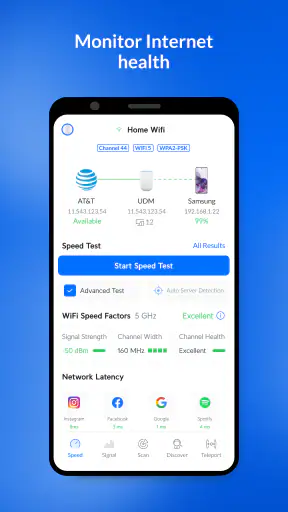
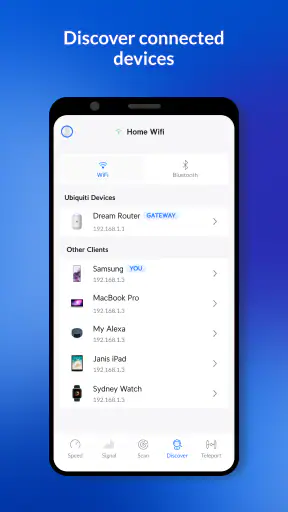
Jeg kan begynde med en hastighedstest og derefter se, hvilke enheder der kan findes på netværket. Det er en vigtig forskel fra telefonens indbyggede netværksmenu, som normalt kun fortæller mig, hvilket Wi-Fi jeg er forbundet til. WiFiman hjælper mig med at se forbindelsen som et samlet system: internetforbindelsen, det lokale trådløse netværk og de enheder, der er tilsluttet.
Det gør appen særligt praktisk, når flere personer deler netværket, men det betyder ikke, at den løser alle problemer automatisk. Den viser mig oplysninger, som jeg selv skal fortolke. Hvis resultatet ser dårligt ud, skal jeg stadig overveje afstand til routeren, vægge, belastning fra andre enheder og eventuelle problemer hos internetudbyderen.
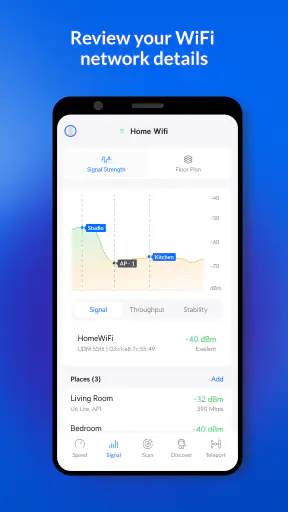
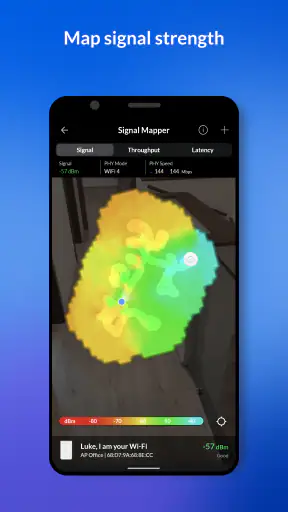
Et realistisk eksempel er et hjem, hvor en streamingboks i stuen fungerer fint, mens en telefon i soveværelset mister forbindelsen. En test tæt på routeren og en anden i det rum, hvor problemet opstår, kan afsløre, om forskellen skyldes placeringen. Det er en mere nyttig arbejdsgang end at måle ét sted og antage, at hele boligen har samme kvalitet.
Hvad en fælles telefon kan bruges til
Hvis appen ligger på en telefon, som flere i hjemmet bruger til fejlsøgning, er det en god idé at aftale, hvem der starter en test, og hvornår. Ellers kan man let sammenligne resultater fra forskellige rum, tidspunkter og netværk uden at vide, hvad der faktisk er ændret.
Nyt fra redaktionen

Amazon Shopping vinder på bekvemmelighed, når tilbudsjagten mister grebet

Google Drev binder dine filer til Googles økosystem

Adobe Scan: Den Ultimative App til Dokumenthåndtering

EA SPORTS FC™ Mobile Fodbold: Realisme og Rivalisering

Sådan Forbedrer Android-opdateringer Google Wallet

Google Play Store samler Androids fællesskab i små handlinger
Jeg ville bruge en fast rutine: først teste tæt på routeren, derefter teste det sted, hvor problemet mærkes, og til sidst notere hvilken enhed der havde vanskeligheder. På den måde bliver appen et fælles arbejdsredskab i stedet for endnu en kilde til forvirring.
En mindre åbenlys fordel er, at enhedsoverblikket kan hjælpe med at skelne mellem “internettet er langsomt” og “denne ene enhed har et problem”. Hvis de øvrige enheder fungerer normalt, er det ikke sikkert, at routeren eller abonnementet skal have skylden. Det kan være telefonens placering, dens egen forbindelse eller en midlertidig fejl.
Opsætning uden at blande konti og ansvar sammen
Jeg oplever, at WiFiman er lettest at komme i gang med, fordi den ikke kræver, at jeg først bygger et større administrationssystem op. Jeg kan åbne appen, vælge den relevante funktion og begynde at undersøge forbindelsen. Den tilgang passer godt til en delt bolig, hvor ikke alle ønsker adgang til routerens egentlige indstillinger.
Det er dog vigtigt at skelne mellem at måle netværket og at administrere netværket. Appen kan hjælpe med at forstå forbindelsen, men jeg ville ikke give en mindre teknisk bruger ansvar for at ændre routeropsætningen alene, bare fordi vedkommende kan se netværksenheder eller testresultater.
På en fælles enhed bør man også huske, at resultaterne afhænger af telefonens egen forbindelse. En test på en telefon med dårlig Wi-Fi-placering siger ikke nødvendigvis noget præcist om en bærbar computer ved routeren. Derfor bør man altid notere både rum og enhed, når man sammenligner målinger.
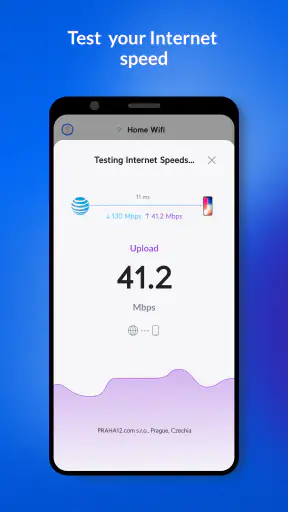
Her er et konkret tip, som jeg synes gør appen mere værdifuld: Brug ikke kun hastighedstesten til at spørge, hvor hurtigt nettet er. Brug den til at sammenligne situationer. Test før og efter at en bestemt person starter en stor download, eller sammenlign stuen med hjemmekontoret. Den slags sammenligning kan pege på et dækningsproblem eller en belastning, som et enkelt tal ikke forklarer.
Koordinering, når alle oplever forskellige problemer
I en husstand beskriver folk sjældent det samme problem på samme måde. Én siger, at Wi-Fi er langsomt, en anden siger, at en app ikke kan forbinde, og en tredje oplever kun udfald om aftenen. WiFiman kan ikke erstatte en samtale, men den gør det lettere at samle observationerne.
Jeg ville bede hver person om at beskrive tre ting: hvilken enhed der fejler, hvor i boligen det sker, og om problemet gælder alle tjenester eller kun én. Derefter kan man bruge appen til at undersøge netværket fra de relevante steder. Det reducerer risikoen for, at man ændrer hele hjemmenetværket på baggrund af én enkelt oplevelse.
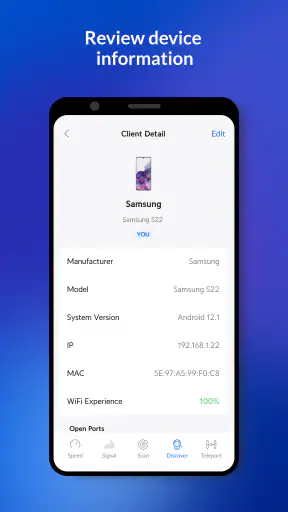
Enhedsscanningen er især nyttig, når man vil kontrollere, om en bestemt enhed faktisk er på det forventede netværk. I et hjem med gæster, smart-tv, spillekonsol og flere telefoner kan det ellers være svært at holde overblik. Jeg ser dog en vigtig grænse: Et navn eller en enhedsidentifikation bør ikke automatisk bruges som bevis på, hvem der bruger enheden. Teknisk synlighed er ikke det samme som personlig identifikation.
Det er også her, appen kan føles lidt for teknisk for nogle brugere. Den fortæller mig mere end telefonens standardværktøjer, men den forklarer ikke altid problemet i almindeligt sprog. Hvis en person bare vil vide, om forbindelsen er god nok til et videoopkald, er en enkel test ofte tilstrækkelig. Hvis man vil finde årsagen til ustabilitet, kræver det mere tålmodighed.
Alder, tillid og hensyn til andre i hjemmet
WiFiman har aldersmærkningen PEGI 3, så den er placeret i den yngste kategori. Det siger noget om indholdet, ikke at alle netværksoplysninger bør deles ukritisk. I praksis kan appen bruges af familiemedlemmer i forskellige aldre, men jeg ville stadig forklare børn og unge, hvad de ser på skærmen, før de begynder at undersøge andre enheder i hjemmet.
Det vigtigste er at skabe en tydelig forventning om, at netværksoplysninger bruges til fejlsøgning og ikke til overvågning. Hvis man kan se, at en enhed er tilsluttet, betyder det ikke, at man bør forsøge at identificere alt, hvad personen laver. Den slags grænser handler mere om tillid og husregler end om appens funktioner.
Forældre, der leder efter egentlige familieindstillinger, bør være opmærksomme på, at WiFiman ikke bør ses som en erstatning for forældrekontrol i routeren eller på de enkelte enheder. Den er bedst til indsigt i forbindelsen, ikke til at planlægge skærmtid, blokere indhold eller styre børns adgang. Til det formål er routerens egne kontrolmuligheder eller dedikerede familieapps et bedre valg.
Jeg synes til gengæld, at appen kan være god til at lære ældre børn grundlæggende netværksforståelse. Man kan sammen undersøge, hvorfor signalet ændrer sig fra rum til rum, eller hvorfor en hastighedstest ikke nødvendigvis fortæller hele historien. Det bliver en praktisk måde at forklare forskellen på internet, Wi-Fi og lokale enheder uden at starte med avanceret teori.
De mest nyttige arbejdsgange i hverdagen
Min foretrukne arbejdsgang starter med at definere problemet så præcist som muligt. Hvis en film stopper, tester jeg ikke kun forbindelsen én gang. Jeg undersøger, om andre enheder samtidig har problemer, og om telefonen selv står langt fra routeren. Det hjælper mig med at undgå den klassiske fejl, hvor jeg konkluderer, at abonnementet er for langsomt, selv om problemet i virkeligheden er dårlig dækning.
En anden praktisk metode er at bruge appen efter en ændring i hjemmet. Hvis routeren er flyttet, eller en ny enhed er kommet til, kan jeg teste de samme steder som før og se, om oplevelsen er blevet bedre eller dårligere. Det er mere pålideligt end at stole på hukommelsen, især når netværksproblemer kommer og går.
Jeg anbefaler også at holde testene adskilt fra fejlsøgning på én bestemt tjeneste. En hastighedstest kan se fin ud, mens et videoopkald stadig hakker på grund af forsinkelse, ustabilitet eller problemer hos tjenesten selv. Derfor bør appens resultater bruges som spor, ikke som en endelig dom over hele forbindelsen.
Hvis enheden ikke dukker op, som jeg forventer, ville jeg først kontrollere, om telefonen og den pågældende enhed faktisk er på samme lokale netværk. Gæstenetværk og adskilte netværk kan gøre enheder mindre synlige for hinanden. Det er et vigtigt trade-off: Mere adskillelse kan være godt for sikkerhed og privatliv, men det kan også gøre en samlet oversigt mindre komplet.
Hvor den står i forhold til de almindelige alternativer
Den mest almindelige alternative løsning er at bruge en hastighedstest direkte i en browser eller via internetudbyderens app. Det er fint, hvis jeg kun vil kende den omtrentlige hastighed på ét tidspunkt. WiFiman føles mere nyttig, når jeg vil undersøge det lokale netværk og se, om flere enheder eller forskellige placeringer spiller en rolle.
Routerproducentens egen app kan være bedre, hvis jeg vil ændre netværksnavn, oprette gæsteadgang eller administrere avancerede indstillinger. Den slags værktøjer er ofte tættere knyttet til den konkrete router. WiFiman har i stedet sin styrke i at være et mere uafhængigt undersøgelsesværktøj, især når jeg vil teste en forbindelse uden at gå ind i routerens administrationsdel.
Avancerede netværksapps kan give flere detaljer, logge mere eller tilbyde dybere analyser. De kan være det rigtige valg for en bruger, der allerede arbejder med netværk til daglig. For mig er WiFiman et bedre kompromis, når jeg vil have flere oplysninger end en standardtest, men ikke ønsker et værktøj, der føles som et professionelt analyseprogram.
Begrænsningen er, at appens værdi afhænger af, hvor villig jeg er til selv at tænke over resultaterne. Den er ikke en magisk knap, der fortæller “flyt routeren tre meter” eller “kontakt udbyderen nu”. Hvis man helst vil have automatiske anbefalinger og central styring af alle hjemmets enheder, findes der løsninger, der passer bedre.
Version, kompatibilitet og den praktiske oplevelse
Den aktuelle version er 2.12.1, og appen kræver Android 8.0 eller nyere. På en kompatibel telefon er den let at tage frem, når et problem opstår, og den gratis pris gør det nemt at lade flere i husstanden have den installeret uden at planlægge et køb.
Jeg synes, den lave adgangstærskel er en af de største styrker. Man behøver ikke betale for at lave en grundlæggende kontrol, og aldersmærkningen PEGI 3 passer til, at appen ikke er bygget omkring voldsomt eller voksent indhold. Det ændrer dog ikke på, at netværksinformation kræver lidt omtanke, når telefonen deles eller bruges af flere personer.
Jeg ville vælge WiFiman til en husholdning, hvor man ofte hjælper hinanden med Wi-Fi, men ikke nødvendigvis vil give alle adgang til routerens indstillinger. Jeg ville vælge noget andet til en husstand, der først og fremmest har brug for indholdsfiltre, tidsplaner eller detaljeret adgangsstyring. De to behov overlapper ikke nok til, at én app bør forventes at løse dem begge.
Min vurdering af brugen i en husstand
Efter min mening fungerer WiFiman bedst som et fælles diagnoseværktøj med klare grænser. Den kan gøre en diffus klage om “dårligt internet” mere konkret, hjælpe med at sammenligne rum og enheder og give et bedre grundlag for at beslutte, om problemet ligger i Wi-Fi-dækningen eller uden for hjemmet.
Jeg kan især lide, at den gør det muligt at undersøge flere lag af forbindelsen i stedet for kun at vise ét hastighedstal. Samtidig skal man acceptere, at resultaterne ikke altid er selvforklarende, og at enhedsoverblikket bør håndteres med respekt for de andre personer, der deler netværket.
Min anbefaling er derfor klar: Vælg WiFiman, hvis du vil forstå og koordinere fejlsøgning på et fælles Wi-Fi-netværk uden at betale for et avanceret system. Spring den over, hvis dit egentlige behov er forældrekontrol, automatiske sikkerhedsregler eller fuld routeradministration. Til den rigtige opgave er den enkel, fleksibel og overraskende nyttig, men dens styrke ligger i at give dig bedre spor — ikke i at træffe alle beslutningerne for dig.
Ofte stillede spørgsmål
Hvad er WiFiman, og hvad kan appen bruges til?
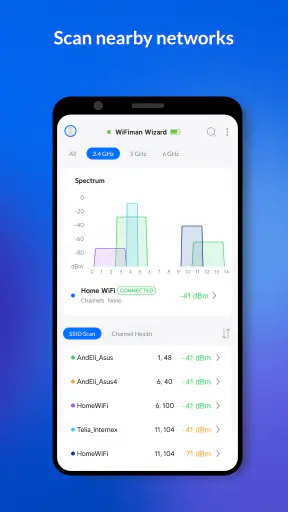
WiFiman er en netværksapp fra Ubiquiti, der hjælper dig med at analysere og forstå din Wi-Fi- og internetforbindelse. Appen kan blandt andet vise tilgængelige netværk, signalstyrke, forbindelseskvalitet og oplysninger om enheder på dit lokale netværk. Den indeholder også værktøjer til hastighedstest, så du lettere kan finde ud af, om problemet skyldes din internetforbindelse, routeren eller dårlig Wi-Fi-dækning.
Kan WiFiman bruges med alle routere og trådløse netværk?
Ja, de grundlæggende funktioner i WiFiman kan normalt bruges sammen med de fleste almindelige routere og trådløse netværk, uanset producent. Du kan eksempelvis scanne Wi-Fi-miljøet og teste forbindelsens hastighed uden at eje Ubiquiti-udstyr. Nogle mere avancerede funktioner og detaljerede oplysninger kan dog være bedre integreret med UniFi-netværk, hvor appen kan hente flere data fra kompatible controllere og adgangspunkter.
Er WiFiman gratis, og indeholder appen køb eller reklamer?
WiFiman kan som udgangspunkt downloades og bruges uden betaling til de vigtigste netværks- og hastighedstestfunktioner. Appens tilgængelige funktioner kan dog variere mellem Android og iOS samt efter version og region. Før download bør du kontrollere den aktuelle butiksside for oplysninger om reklamer, eventuelle køb og krav til kompatibelt Ubiquiti-udstyr. Appen er primært et analyseværktøj og ikke en tjeneste, der erstatter dit internetabonnement.
Hvilke tilladelser kræver WiFiman på Android og iOS?
WiFiman kan bede om tilladelser, der er nødvendige for at analysere netværket og finde enheder i nærheden. På Android kan adgang til lokalitet i visse versioner være nødvendig for Wi-Fi-scanning, mens iOS typisk kræver adgang til det lokale netværk for at identificere enheder og teste forbindelsen. Du kan afvise tilladelser, men det kan begrænse appens funktioner. Giv kun de tilladelser, du føler dig tryg ved.
Kan WiFiman forbedre mit Wi-Fi-signal eller reparere min internetforbindelse?
WiFiman kan ikke direkte forstærke dit Wi-Fi-signal, ændre routerens placering eller reparere en fejl hos din internetudbyder. Appens styrke ligger i diagnosticering: Du kan se signalforhold, måle hastigheder og opdage enheder eller områder med dårlig dækning. Resultaterne kan hjælpe dig med at placere routeren bedre, vælge en mindre belastet kanal eller beslutte, om du har brug for et ekstra adgangspunkt eller et mesh-system.
Download










