

Video downloader, save video
4,4Videoafspillere og -redigeringsværktøjOpdateret 17. oktober 2026

Skærmbilleder
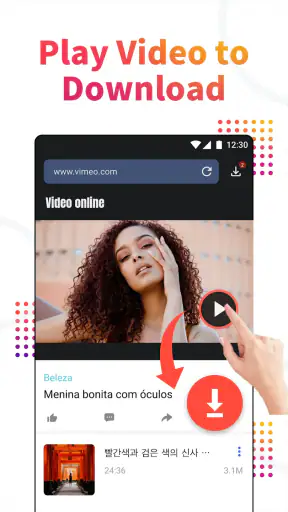
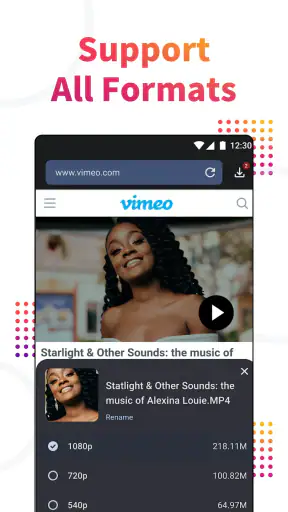
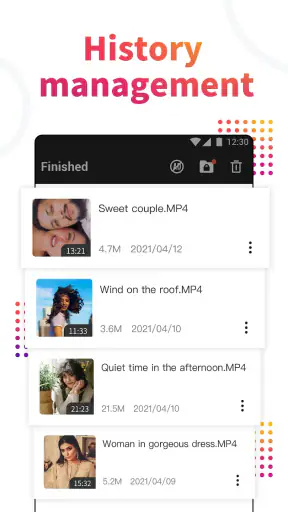
 Analyse af Mobexer
Jeg ville se Video downloader, save video som et praktisk værktøj til at hente video, ikke som en fuld erstatning for et avanceret redigeringsprogram. Appen hører til blandt videoafspillere og -redigeringsværktøjer, men dens hovedidé er ligetil: gøre det nemmere at gemme video fra sociale tjenester og håndtere mediefiler på mobilen. Hvis du vil kunne finde en video igen uden at skulle lede efter den i et feed, er det et nyttigt udgangspunkt.
For en førstegangsbruger er det mest betryggende at tænke på den som et lille mellemled mellem et klip, du har lov til at gemme, og en fil, du kan åbne på telefonen. Du behøver ikke begynde med et stort bibliotek eller en kompliceret arbejdsgang. Ét velvalgt prøveklip kan hurtigt vise, om appen passer til de tjenester og den måde, du bruger medier på.
Det er dog værd at have realistiske forventninger fra starten. En downloader kan ikke nødvendigvis hente alt indhold fra alle tjenester, og adgang afhænger ofte af den enkelte tjenestes regler og måde at vise video på. Jeg ville derfor bruge appen til indhold, jeg har lov til at gemme, og ikke regne med, at enhver video kan hentes med ét tryk. Den forskel mellem en enkel idé og de begrænsninger, der følger med eksterne platforme, er vigtigere end en lang liste af funktioner.
Hvad du kan forvente af appen
Appen er gratis at hente og kommer fra Shotcut Video Workshop. Den har et gennemsnit på 4,4 ud fra omkring 225.000 bedømmelser, og den er installeret over 50 millioner gange. Det fortæller mig, at den har fundet et stort publikum, men popularitet er ikke i sig selv en garanti for, at den passer til netop din måde at bruge video på. Det afgørende er, om du har et konkret behov for at gemme og organisere klip på telefonen.
Beskrivelsen peger også på HD-video, MP3-download og konvertering til MP3. Det gør appen interessant for folk, der både vil gemme klip og arbejde med lyd fra mediefiler. Jeg ville dog ikke vælge den som mit primære værktøj til kreativ videoredigering: dens styrke er den praktiske vej fra fundet indhold til en fil på enheden, snarere end præcis klipning, farvearbejde eller avancerede effekter.
Den aktuelle version er 1.89.0, og appen kræver Android 7.0 eller nyere. Den er gratis, men køb i appen koster fra 35,00 til 209,00 kr., når betalingen går gennem Play. Før du bruger tid på at lære den at kende, kan du derfor tjekke både Android-versionen på din telefon og om de funktioner, du ønsker, ligger bag et køb. Aldersmærkningen er PEGI 3.
Det er især værd at afklare, hvad du mener med “gemme”. Nogle vil have en fil, de kan afspille direkte på mobilen; andre håber på en kopi, der kan flyttes videre eller indgå i et redigeringsprojekt. Det er ikke helt samme behov. Hvis du vil sende klippet videre, bør du efter den første hentning kontrollere, at filen faktisk kan findes i telefonens almindelige filoversigt og ikke kun i appens egen visning.
Nyt fra redaktionen

Amazon Shopping vinder på bekvemmelighed, når tilbudsjagten mister grebet

Google Drev binder dine filer til Googles økosystem

Adobe Scan: Den Ultimative App til Dokumenthåndtering

EA SPORTS FC™ Mobile Fodbold: Realisme og Rivalisering

Sådan Forbedrer Android-opdateringer Google Wallet

Google Play Store samler Androids fællesskab i små handlinger
Fra installation til første forsøg
Når du åbner en downloader for første gang, er det fristende straks at indsætte en videoadresse og trykke på den mest synlige knap. Jeg ville i stedet begynde med at beslutte, hvor filen skal bruges. Skal den ses senere, sendes videre som videoklip eller afspilles som lyd? Det valg hjælper dig med at vurdere, om du skal hente selve videoen eller undersøge appens MP3-muligheder.
Gør derefter dit første forsøg med et kort, offentligt tilgængeligt klip, som du har tilladelse til at gemme. Det er en mere nyttig test end at starte med en lang film eller en video, du kun kan se efter at have logget ind. Hvis forsøget ikke virker, kan du lettere skelne mellem en begrænsning ved kilden og en fejl i din arbejdsgang, uden at bruge tid på en stor fil.
Et lille praktisk tip er at notere eller huske, hvilken kilde du brugte til prøven. Hvis samme fremgangsmåde virker med ét offentligt klip, men ikke med et andet, har du allerede en nyttig sammenligning: problemet kan ligge i adgangen til det enkelte opslag frem for i telefonen. Det gør fejlsøgningen mindre tilfældig og hjælper dig med at beslutte, om det kan betale sig at forsøge igen.
Jeg ville også tjekke, hvor den færdige fil ender, så snart første hentning er gennemført. En download er først rigtig nyttig, hvis du kan finde den igen. Kig efter den i appens eget filområde eller i telefonens almindelige oversigt over filer og medier, og prøv at åbne den derfra. At kontrollere afspilning og placering med det samme sparer den velkendte irritation ved at have hentet noget, man bagefter ikke kan lokalisere.
Vær opmærksom på, at ord som “HD” ikke automatisk betyder, at alle kilder tilbyder den samme kvalitet eller et frit valg mellem opløsninger. Den tilgængelige videokvalitet afhænger af det indhold, du forsøger at hente. Hvis du vil spare lagerplads, er det derfor fornuftigt at teste en enkelt fil og kontrollere dens størrelse, før du begynder at samle mange klip.
En konkret hverdagssituation
Forestil dig, at en ven sender dig et kort instruktionsklip, som du gerne vil have ved hånden, mens du er på farten. I stedet for at stole på, at du kan finde beskeden eller indlægget igen, kan du forsøge at hente klippet, åbne den gemte fil og sikre dig, at den spiller. Den lille kontrol er vigtig: en fil, der kun ser ud til at være hentet, men ikke kan afspilles, løser ikke problemet.
Hvis du eksempelvis vil bruge klippet senere i et rum med ustabil forbindelse, er det bedre at afprøve afspilningen, mens du stadig har adgang til kilden. Så ved du, om du har en brugbar lokal kopi, inden du står og mangler den. Jeg ville også undgå at gemme flere versioner af samme klip, medmindre der er en tydelig grund; dubletter gør det sværere at vide, hvilken fil der er den rigtige.
Et andet godt brugsscenarie er at gemme en video, du selv har lagt ud, så du kan se den lokalt eller genbruge den i en arbejdsgang. Her giver downloaderens enkle formål mere mening end at åbne et større redigeringsprogram. Hvis du bagefter vil ændre tempo, beskære billedet eller lægge flere klip sammen, er det bedre at sende filen videre til en egentlig editor. At holde hentning og redigering som to separate trin gør det lettere at vælge det rigtige værktøj til hver opgave.
MP3-delen kan være nyttig, hvis du vil lytte til lyd fra en fil frem for at se billedet. Men det er ikke det samme som en dedikeret musikapp: du skal stadig tænke over, om du har ret til at udtrække og gemme lyden, og om resultatet passer til den afspiller, du bruger. Til musik, du vil streame og organisere i et bibliotek, er en tjeneste lavet til musik typisk mere bekvem.
Hvor nye brugere oftest bliver i tvivl
Den mest almindelige misforståelse er at tro, at “video fra sociale medier” betyder, at alle opslag kan gemmes. Platforme håndterer offentlige opslag, private indlæg, livestreams og indhold med adgangsbegrænsning forskelligt. Hvis et link ikke virker, er det derfor ikke nødvendigvis et tegn på, at du har gjort noget forkert. Prøv først med en almindelig offentlig video, og undgå at dele dine loginoplysninger med værktøjer, du ikke har tillid til.
En anden kilde til forvirring er forskellen på at afspille, hente og konvertere. At kunne se en video i en app betyder ikke automatisk, at filen kan gemmes lokalt. Og en MP3-fil indeholder lyd, ikke den oprindelige video. Tænk på de tre handlinger som forskellige mål: afspilning til øjeblikkelig brug, download til senere visning og konvertering, når du kun har brug for lyd.
Hvis du ikke kan finde en gemt fil, så kontrollér først appens egne downloadoversigter og derefter telefonens fil- eller medieoversigt. Det er en enkel fejlsøgning, men den afklarer ofte, om hentningen faktisk er fuldført. Hvis filen er der, men ikke åbner, kan problemet være filformatet eller afspillerens understøttelse snarere end selve downloadhandlingen.
Lagerplads er også let at overse. Video fylder generelt mere end lyd, og gentagne downloads kan hurtigt gøre en telefon mere rodet, især hvis du gemmer klip uden en plan. Jeg ville gennemgå gamle filer med jævne mellemrum og slette dubletter, du ikke længere har brug for. Det er en mere effektiv vane end at vente, til telefonen advarer om, at pladsen er ved at slippe op.
Hvis filen skal deles med en anden, så prøv at åbne den fra den placering, hvor du fandt den, før du går videre. Det skelner mellem en fil, der blot står i en oversigt, og en fil, der faktisk kan bruges. Til korte klip er det en hurtig kontrol; ved større filer kan den også spare dig for at sende noget, der viser sig ikke at være komplet eller afspilleligt hos modtageren.
Hvor den passer i forhold til alternativerne
Sammenlignet med den indbyggede delings- eller gemmefunktion i en social app giver en separat downloader en anden slags arbejdsgang: fokus på en lokal fil, som du kan finde uden at åbne det oprindelige feed. Til gengæld er platformenes egne funktioner ofte det enkleste valg, hvis du blot vil bogmærke et opslag eller se indhold offline på en måde, tjenesten selv understøtter. Jeg ville vælge den officielle mulighed først, når den dækker behovet.
Det valg handler også om bekvemmelighed. En gemt liste holder typisk styr på, hvor indholdet kom fra, mens en lokal fil kræver, at du selv holder orden og husker, hvad den forestiller. Hvis du kun vil vende tilbage til et opslag senere, er et bogmærke derfor ofte mere overskueligt. Hvis du derimod har brug for selve filen lokalt, er en downloader mere relevant, forudsat at indholdet må gemmes.
Sammenlignet med almindelige videoredigeringsapps er Video downloader, save video mere rettet mod at få indhold ind på enheden end mod at skabe et færdigt klip. Det er en fordel, hvis du ikke ønsker at lære et helt redigeringsprogram for at gemme en video. Men hvis dit mål er at lave undertekster, trimme præcist eller kombinere flere optagelser, vil en editor give mere kontrol og typisk en tydeligere tidslinje til arbejdet.
Der er også en vigtig forskel på en downloader og en cloudtjeneste. En lokal fil kan være praktisk, når du vil se noget uden at lede efter det igen, men den kræver plads på telefonen og en smule egen orden. Hvis du mest vil samle links eller holde styr på indhold, du stadig kan åbne online, kan bogmærker eller en gemt-liste være lettere at vedligeholde.
Hvem får mest ud af den – og hvem bør vælge noget andet?
Jeg synes, appen passer bedst til Android-brugere, der ofte har brug for en lokal kopi af korte videoer eller vil undersøge lydmulighederne for mediefiler. Den er også relevant for den mindre rutinerede bruger, der vil prøve en enkel hentning uden først at lære et stort redigeringsprogram. Den store udbredelse og den solide gennemsnitlige bedømmelse gør den værd at overveje, men den konkrete værdi afhænger stadig af dine kilder og din arbejdsgang.
Et særligt godt match er den bruger, der har få, konkrete klip at håndtere og gerne vil kunne kontrollere dem uden at åbne den oprindelige tjeneste. Det kan være et personligt referenceklip, en vejledning eller en video, du selv har delt. Her er en enkel filbaseret arbejdsgang mere passende end at installere et omfattende redigeringsværktøj, som du kun ville bruge til at hente indhold.
Jeg ville springe den over, hvis du forventer, at den kan hente alt fra enhver platform, eller hvis du først og fremmest ønsker avanceret redigering. Jeg ville også vælge en anden løsning, hvis du helst vil holde alt i en officiel offlinefunktion, undgå lokale filer eller administrere et stort videobibliotek med mapper og redigeringsprojekter. En downloader er mest overbevisende, når opgaven er afgrænset: find et tilladt klip, hent det, og brug det lokalt.
Den passer heller ikke så godt til den, der ønsker en helt automatisk arkivering af mange videoer. Når filer ligger lokalt, skal du selv beslutte, hvad der skal beholdes, og hvad der kan slettes. Hvis du arbejder med store samlinger eller har brug for systematisk mærkning og redigering, vil en løsning bygget til mediehåndtering være mere hensigtsmæssig end at gøre en downloader til et bibliotek.
For førstegangsbrugeren er den bedste vej frem derfor enkel: kontrollér Android-kompatibilitet, prøv et kort og offentligt klip, kontrollér at filen kan afspilles, og se hvor den gemmes. Først derefter giver det mening at teste MP3-konvertering eller hente flere filer. Den rækkefølge gør det lettere at opdage, hvad appen faktisk løser for dig, uden at forveksle en kildes begrænsninger med appens.
Min samlede vurdering er, at dette er et nyttigt, men ret specifikt værktøj. Det kan være en hjælp, når du vil have video eller lyd gemt lokalt, men det kræver realistiske forventninger, omtanke om rettigheder og lidt orden på telefonens lager. Hvis du ønsker netop den praktiske downloadvej, er det værd at prøve; hvis du vil redigere, streame eller arkivere alt automatisk, er en anden type app sandsynligvis et bedre match.
Jeg ville begynde småt og først udvide brugen, når den første fil fungerer i den sammenhæng, du faktisk har brug for. Det giver en konkret beslutning frem for at bedømme appen på en lang række muligheder, du måske aldrig kommer til at bruge. For mig er dens værdi netop den afgrænsede opgave: at hjælpe med at få et tilladt klip eller lydspor frem til lokal brug, uden at foregive at være en editor, musikafspiller eller komplet arkivløsning.
Ofte stillede spørgsmål
Hvad er Video downloader, save video, og hvad kan appen bruges til?
Video downloader, save video er en app, der hjælper dig med at hente og gemme videoer, så du kan finde dem igen på din enhed. Funktionerne kan variere efter version og platform, men apps af denne type tilbyder ofte en indbygget browser, downloadstyring og mulighed for at vælge videokvalitet. Tjek appens beskrivelse og tilladelser i den officielle appbutik for at se præcis, hvilke funktioner der er tilgængelige.
Hvordan downloader jeg en video med Video downloader, save video?
Den typiske fremgangsmåde er at åbne appens browser eller indsætte et link, finde den ønskede video og vælge en tilgængelig downloadmulighed. Hvis appen viser flere opløsninger, kan du vælge en, der passer til din skærm og lagerplads. Følg altid appens vejledning, og vær opmærksom på, at ikke alle websteder tillader downloads eller understøttes af appen.
Er det lovligt at hente videoer med Video downloader, save video?
Det afhænger af videoens ophavsret, webstedets vilkår og de regler, der gælder dér, hvor du bor. Download kun videoer, du selv ejer, som er udgivet med tilladelse til download, eller som du har fået rettighedshaverens samtykke til at gemme. En downloadfunktion giver ikke automatisk ret til at kopiere eller dele indhold, og visse tjenester begrænser downloads i deres brugsvilkår.
Hvor gemmes videoerne, og kan jeg se dem uden internetforbindelse?
Videoer, der er downloadet korrekt, gemmes normalt på enheden eller i en mappe, som appen bruger, og de kan ofte afspilles uden internet. Den præcise placering afhænger af appversionen, operativsystemet og de lagringstilladelser, du har givet. Se efter et bibliotek eller en downloadoversigt i appen, og kontrollér enhedens lagerindstillinger, hvis videoen ikke vises dér, hvor du forventer.
Hvilke tilladelser og forholdsregler bør jeg kende, før jeg installerer appen?
En videodownloader kan bede om adgang til filer eller medielager for at gemme og afspille downloads. Gennemgå tilladelserne i appbutikken og på enheden, og giv kun adgang, der virker nødvendig for appens funktion. Installer appen fra en officiel kilde, læs aktuelle oplysninger om privatliv og annoncer, og vær forsigtig med links eller filer fra ukendte websteder.
Download










