

UniFi
4,7VærktøjerOpdateret 17. oktober 2026

Skærmbilleder
 Analyse af Mobexer
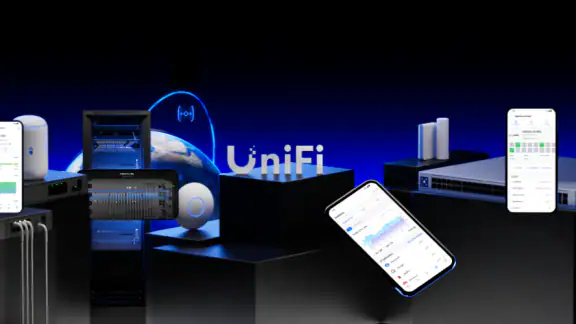
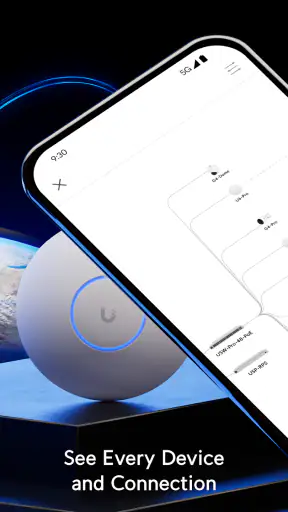
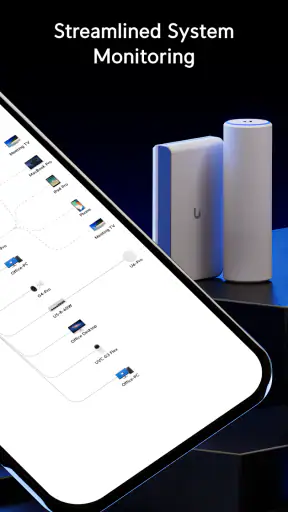
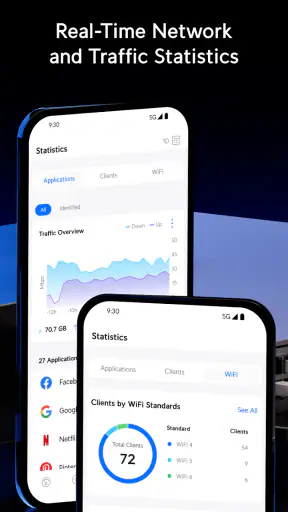
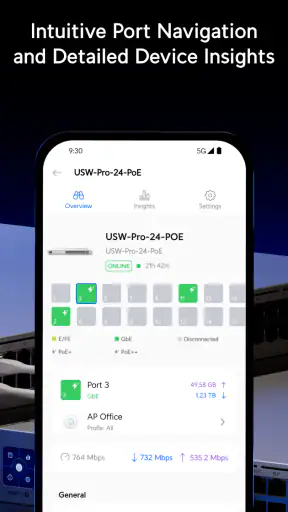
Jeg bruger UniFi som et mobilværktøj til at holde øje med netværk og UniFi-udstyr uden hele tiden at skulle sidde ved en computer. Det er en app fra Ubiquiti Inc. i værktøjskategorien, og den vigtigste pointe er stadig enkel: den samler administration af et UniFi-miljø på telefonen, så jeg kan kontrollere status, undersøge problemer og foretage ændringer, mens jeg er på farten.
Det lyder måske som en lille bekvemmelighed, men i praksis gør det en forskel. Når internetforbindelsen driller, en gæst ikke kan komme på trådløst netværk, eller et adgangspunkt ser ud til at være offline, er det langt hurtigere at åbne appen end at finde en bærbar computer frem. UniFi er bedst, når du allerede bruger UniFi-udstyr og vil have et samlet kontrolpunkt, ikke når du bare leder efter en almindelig Wi-Fi-app.
Sådan føles den aktuelle UniFi-oplevelse
Ved første brug mærker jeg hurtigt, at appen ikke forsøger at være en generel netværksscanner til alle mærker. Den er tæt knyttet til Ubiquitis eget system. Det er både dens største styrke og dens tydeligste begrænsning. Har du en UniFi-gateway, switch eller et trådløst adgangspunkt, giver appen mening, fordi den viser dit miljø i den samme logik, som resten af UniFi-platformen bruger.
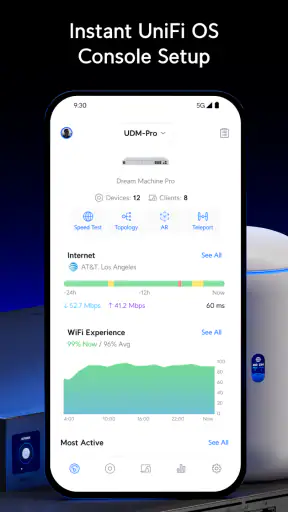
Oversigten er mest nyttig som et sted at begynde. Jeg kan se, om systemet ser sundt ud, gå videre til de enkelte enheder og undersøge klienter eller forbindelser. Det er ikke kun en liste over tekniske navne; appen fungerer som et hurtigt beslutningsværktøj. Jeg kan først afgøre, om problemet ligger i internetforbindelsen, netværksudstyret eller en bestemt klient, før jeg ændrer noget.
Det er især praktisk i hjem med flere adgangspunkter. Hvis en telefon eller bærbar computer pludselig får dårlig forbindelse i et værelse, kan jeg bruge UniFi til at se, om klienten hænger fast på et bestemt adgangspunkt, eller om en enhed i netværket har mistet forbindelsen. Den slags fejlsøgning er mere målrettet end blot at genstarte routeren og håbe på det bedste.
For små virksomheder er værdien endnu tydeligere. En person kan kontrollere netværket fra et andet rum eller en anden lokation, uden at netværksadministration behøver at være bundet til en fast arbejdsstation. Det gør appen relevant for butikker, kontorer, værksteder og hjemmekontorer, hvor man gerne vil reagere hurtigt, men ikke nødvendigvis har en dedikeret IT-medarbejder på stedet.
Hvad jeg bruger den til i hverdagen
Min mest realistiske arbejdsgang begynder med en notifikation fra en bruger: “Wi-Fi virker ikke.” I stedet for straks at ændre adgangskoder eller genstarte alt åbner jeg UniFi og ser på den berørte klient. Hvis kun én enhed er påvirket, er det ofte mere fornuftigt at undersøge dens forbindelse end at rode med hele netværket. Hvis flere klienter samtidig er væk, flytter jeg fokus til adgangspunktet, switchen eller forbindelsen ud mod internettet.
Nyt fra redaktionen

Amazon Shopping vinder på bekvemmelighed, når tilbudsjagten mister grebet

Google Drev binder dine filer til Googles økosystem

Adobe Scan: Den Ultimative App til Dokumenthåndtering

EA SPORTS FC™ Mobile Fodbold: Realisme og Rivalisering

Sådan Forbedrer Android-opdateringer Google Wallet

Google Play Store samler Androids fællesskab i små handlinger
Den tilgang sparer tid, men den kræver også, at jeg forstår lidt af netværket. Appen kan gøre informationen lettere at nå, men den kan ikke erstatte grundlæggende fejlfinding. Når en indstilling har konsekvenser for mange brugere, bør jeg stadig tænke mig om, før jeg trykker. Mobilformatet er hurtigt, og netop derfor kan det være fristende at foretage en ændring uden først at notere den oprindelige opsætning.
En anden god anvendelse er ved midlertidig adgang. Når gæster eller kunder skal på nettet, kan jeg kontrollere den relevante konfiguration fra mobilen i stedet for at lede efter den rigtige side i en omfattende webgrænseflade. Det er en lille arbejdsgang, men den viser, hvorfor en dedikeret administrationsapp er mere nyttig end en simpel app, der kun måler signalstyrke.
Udviklingen frem til den nuværende version
UniFi har været tilgængelig siden 4. september 2015, og den nuværende version er 10.39.6. Den lange levetid fortæller mig, at appen ikke er et eksperiment, men en del af en vedvarende platform. Jeg ser derfor på den som et værktøj, der løbende skal følge et voksende UniFi-miljø, snarere end som en enkeltstående forbrugerapp med én snæver funktion.
Det er vigtigt at skelne mellem en ny versions praktiske betydning og forventninger om store forandringer. En opdateret versionsbetegnelse betyder ikke automatisk, at alle arbejdsgange er blevet enklere, eller at appen pludselig kan administrere udstyr uden for UniFi-familien. For mig er den mest relevante udvikling, at appen fortsat fungerer som mobil adgang til et system, der kan blive mere omfattende over tid.
Eksisterende brugere vil derfor især lægge mærke til, om deres daglige kontrolopgaver føles stabile og overskuelige. Jeg vurderer ikke en administrationsapp på, hvor mange visuelle ændringer den har, men på om jeg hurtigt kan finde en offline enhed, se en klientforbindelse og forstå, hvad der kræver handling. Det er her, den nuværende udgave skal bevise sin værdi.
Appen har en gennemsnitlig vurdering på 4,7 baseret på omkring 84 tusind vurderinger, og den er installeret over en million gange. Det passer godt med min oplevelse af, at den rammer et konkret behov hos mange UniFi-ejere. Den er gratis, har aldersmærkningen PEGI 3 og kræver mindst Android 9, hvilket gør den tilgængelig for mange telefoner uden at målrette sig mod et smalt professionelt publikum.
Hvad opdateringer betyder for nuværende brugere
Hvis du allerede har et UniFi-system, er den største fordel ved at holde appen opdateret, at du får en mere relevant mobil indgang til den opsætning, du allerede har. Jeg ville ikke installere den med forventningen om, at den alene forbedrer Wi-Fi-signalet. Den ændrer ikke placeringen af dine adgangspunkter, kvaliteten af kablerne eller internetudbyderens forbindelse. Dens rolle er at gøre kontrol og fejlsøgning mere tilgængelig.
Det er også værd at tænke over forskellen mellem mobil og web. Jeg foretrækker mobilen til hurtige kontroller: Er en enhed online? Er der en tydelig fejl? Hvilken klient ser ud til at være berørt? Til større ændringer, detaljeret planlægning og længere gennemgang er en større skærm ofte mere behagelig. UniFi-appen supplerer derfor webadministrationen bedre, end den nødvendigvis erstatter den.
Et konkret tip er at bruge appen som første trin i en fast fejlsøgningsrutine. Jeg starter med den berørte klient, fortsætter til det adgangspunkt, den bruger, og ser derefter på resten af netværket. Først hvis mønstret peger bredere, undersøger jeg gateway eller internetforbindelse. På den måde undgår jeg at ændre en global indstilling for at løse et problem, der måske kun findes på én telefon.
Et andet tip er at skelne mellem “enheden er online” og “oplevelsen er god”. En klient kan være synlig i systemet og stadig have problemer med rækkevidde, belastning eller roaming. UniFi kan hjælpe mig med at indsnævre problemet, men jeg bør kombinere oplysningerne med det, brugeren faktisk oplever. Det er en vigtig forskel mellem administrativ synlighed og en garanti for perfekt forbindelse.
For en familie med et enkelt trådløst adgangspunkt kan appen føles mere omfattende end nødvendigt. Hvis alt fungerer, og du kun vil ændre Wi-Fi-navnet en sjælden gang, kan en almindelig routerapp være lettere. UniFi bliver først rigtig interessant, når du vil forstå flere enheder, flere klienter eller mere strukturerede netværksbehov.
Hvor appen stadig kan give friktion
Den første barriere er, at UniFi ikke er en universel løsning. Du får ikke meget ud af den, hvis dit netværk primært består af udstyr fra andre producenter. I den situation er en mærkespecifik routerapp eller producentens egen administrationsløsning et bedre valg. UniFi-navnet på telefonen ændrer ikke på, at appens værdi afhænger af et kompatibelt UniFi-miljø.
Den næste udfordring er kompleksitet. Når et netværk vokser, vokser antallet af begreber også. Adgangspunkter, klienter, gateways og switches kan være lette at skelne for en erfaren bruger, men mindre tydelige for en nybegynder. Appen gør informationen tilgængelig, men den forklarer ikke nødvendigvis alle konsekvenserne af en ændring på en måde, der passer til en person uden netværkserfaring.
Jeg synes også, at mobiladministration kræver disciplin. En telefon er fremragende til en hurtig statuskontrol, men mindre egnet til at sammenligne mange indstillinger eller dokumentere en større ændring. Når jeg arbejder med noget, der kan påvirke hele hjemmet eller kontoret, er det bedre at sætte sig ned og gennemgå ændringen roligt på en større skærm, hvis det er muligt.
En tredje begrænsning er forventningen om automatiske svar. Appen kan vise, hvor jeg skal kigge, men jeg skal stadig fortolke situationen. Hvis forbindelsen er ustabil på grund af interferens, en dårlig kabelsamling eller en klient, der opfører sig mærkeligt, er der ikke nødvendigvis én tydelig knap, der løser problemet. Det er en styrke for den, der vil have kontrol, men en ulempe for den, der ønsker en helt automatisk oplevelse.
Tre arbejdsgange, der gør den mere nyttig
Den første arbejdsgang er at bruge klientvisningen til at undgå unødvendige genstarter. Når nogen melder om problemer, undersøger jeg først, om det kun er én klient, flere klienter på samme adgangspunkt eller hele netværket. Den opdeling er mere værdifuld end en hurtig genstart, fordi den bevarer sporene efter fejlen og kan pege på den rigtige enhed.
Den anden er at kontrollere netværket lige efter en ændring. Hvis jeg flytter et adgangspunkt, ændrer en trådløs indstilling eller tilføjer en ny enhed, åbner jeg appen igen og ser, om systemet faktisk ser normalt ud. Det er en enkel vane, men den fanger forskellen mellem en ændring, der er gemt, og en ændring, der reelt har givet den ønskede effekt.
Den tredje er at bruge mobilen til at kommunikere mere præcist med andre. I stedet for at sige “Wi-Fi er mærkeligt”, kan jeg se, hvilken klient der er ramt, og hvilket adgangspunkt den er forbundet til. Det gør det nemmere at forklare problemet til en kollega eller et familiemedlem og reducerer den klassiske fejlsøgning, hvor alle gætter ud fra hver sin oplevelse.
Jeg vil også anbefale, at nye brugere begynder med observation frem for ændringer. Brug først lidt tid på at lære, hvordan dine egne enheder ser ud, når netværket fungerer normalt. Når der senere opstår en fejl, har du et bedre sammenligningsgrundlag. Det er en mere sikker måde at lære UniFi på end at ændre flere ting på én gang og bagefter forsøge at huske, hvad der skete.
Hvem bør vælge UniFi, og hvem bør springe over?
Jeg anbefaler appen til UniFi-ejere, der vil have mobil adgang til netværksadministration, især hvis de har flere enheder eller regelmæssigt hjælper andre med forbindelsesproblemer. Den er også et godt match for små virksomheder, hvor hurtig kontrol kan spare en tur hen til et teknikskab eller en arbejdsstation.
Den passer mindre godt til dig, der bare vil måle Wi-Fi-hastighed, finde den bedste kanal eller administrere en almindelig router fra et andet mærke. I så fald får du sandsynligvis en enklere oplevelse med producentens routerapp. UniFi er ikke den rigtige løsning, bare fordi den er gratis; den skal passe til den hardware og den måde, du vil arbejde på.
Jeg ville desuden være forsigtig med at anbefale den til en person, der ikke ønsker at lære grundlæggende netværksbegreber. Man kan godt bruge appen uden at være specialist, men dens fulde værdi kommer først, når man forstår forskellen på en klientfejl, et adgangspunktproblem og en fejl længere oppe i netværket.
Hvad jeg holder øje med fremover
Fremadrettet vil jeg især se efter, om nye udgaver gør det endnu lettere at gå fra en synlig fejl til en forståelig handling. Det er ikke nok at vise flere oplysninger, hvis de bliver sværere at prioritere på en lille skærm. Den bedste udvikling for mig vil være tydeligere sammenhæng mellem status, årsag og næste skridt, uden at erfarne brugere mister adgang til de detaljer, de har brug for.
Jeg vil også holde øje med balancen mellem mobilens hurtighed og platformens voksende kompleksitet. Når UniFi-miljøer bliver større, er det fristende at fylde appen med flere kontroller. Men en god mobilapp skal stadig gøre det let at svare på de vigtigste spørgsmål: Hvad er galt, hvem er berørt, og hvad er den mindst risikable handling?
Min samlede vurdering er positiv. UniFi fra Ubiquiti Inc. er ikke en magisk problemløser, men den er et seriøst og praktisk værktøj for mennesker, der allerede har valgt UniFi. Den gratis adgang, den lave aldersgrænse og understøttelsen fra Android 9 gør den nem at komme i gang med, mens den egentlige værdi ligger i den løbende kontrol over et mere avanceret netværk.
Jeg ville installere den, hvis jeg havde UniFi-udstyr og gerne ville kunne reagere hurtigt fra telefonen. Jeg ville vælge noget andet, hvis mit behov kun var en enkel routeropsætning eller generel Wi-Fi-måling. For den rigtige bruger er appen en nyttig forlængelse af UniFi-systemet: ikke nødvendigvis stedet for alle større ændringer, men et stærkt første sted at se, forstå og handle, når netværket ikke opfører sig som forventet.
Ofte stillede spørgsmål
Hvad er UniFi, og hvad kan appen bruges til?
UniFi-appen er Ubiquitis mobilværktøj til administration og overvågning af UniFi-netværk. Efter installation kan du blandt andet se tilsluttede enheder, kontrollere adgangspunkter, administrere gæstenetværk og følge netværkets status. Appen er især nyttig for ejere af UniFi-udstyr, men funktionerne afhænger af, hvilke enheder og UniFi-controllere du har installeret.
Skal jeg have UniFi-udstyr for at kunne bruge appen?
Ja, appen er primært udviklet til brug sammen med Ubiquitis UniFi-produkter, såsom adgangspunkter, switche, gateways og kameraer, afhængigt af den valgte UniFi-løsning. Du kan muligvis installere appen uden hardware, men den har begrænset værdi, hvis du ikke har adgang til en kompatibel UniFi-controller eller et UniFi-site, der kan forbindes til appen.
Er UniFi-appen gratis, eller kræver den abonnement?
Selve UniFi-appen kan normalt downloades gratis til Android og iOS, men du skal have kompatibelt UniFi-udstyr for at få adgang til de vigtigste funktioner. Nogle avancerede tjenester, cloudfunktioner eller bestemte produktløsninger kan have separate betingelser eller omkostninger. Det er derfor en god idé at kontrollere den aktuelle prisstruktur, før du investerer i ekstra funktioner eller hardware.
Er UniFi egnet til begyndere, eller kræver det teknisk viden?
UniFi har en forholdsvis overskuelig brugerflade, og grundlæggende opsætning kan klares af mange hjemmebrugere. Du skal dog være forberedt på netværksbegreber som SSID, VLAN, DHCP, firewall og adgangspunkter, hvis du vil udnytte systemet fuldt ud. Appen gør overvågning lettere, men mere avancerede indstillinger kan virke komplekse for personer uden netværkserfaring.
Hvilke tilladelser og sikkerhedsforhold bør jeg være opmærksom på?
UniFi kan bede om tilladelser, der er nødvendige for at finde eller administrere netværksenheder, sende meddelelser og vise statusopdateringer. Du bør gennemgå tilladelserne på din telefon og kun aktivere de funktioner, du har brug for. Brug desuden en stærk adgangskode, totrinsbekræftelse hvis det tilbydes, og hold både appen, controlleren og UniFi-enhedernes firmware opdateret.
Download










