

TV-webbrowser - BrowseHere
4,5VærktøjerOpdateret 17. oktober 2026

Skærmbilleder

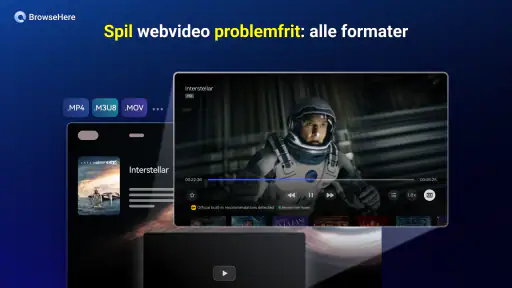
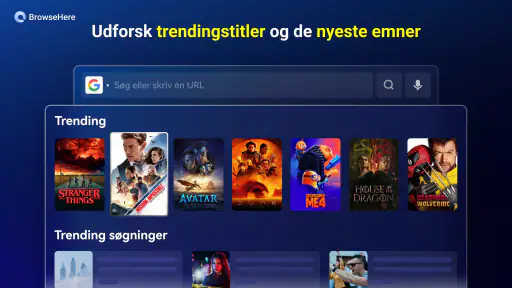
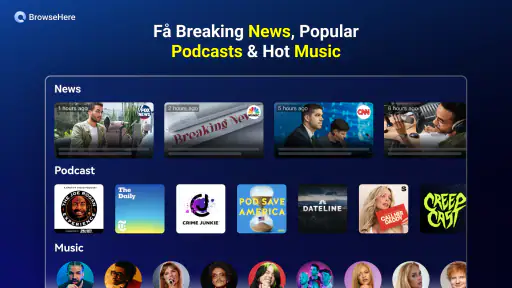
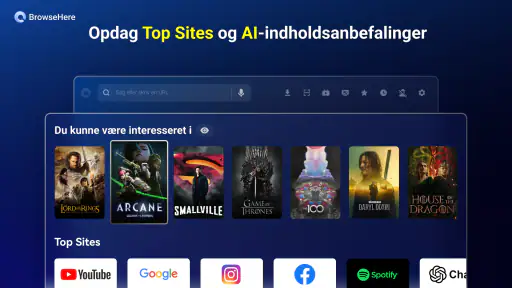
 Analyse af Mobexer
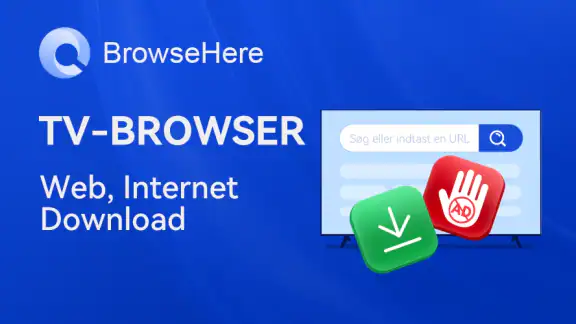
Jeg synes, en browser på et TV giver mest mening, når man på forhånd ved, hvad man vil slå op, og gerne vil se det på en stor skærm. TV-webbrowser - BrowseHere er lavet til den slags sofa-brug: korte besøg på websteder, hvor fjernbetjeningen og TV-skærmen bliver ens måde at navigere på. Det er en anden oplevelse end at bruge en telefon, og det er værd at have med i forventningerne, før man går i gang.
Hvad du kan forvente af en browser på TV'et
BrowseHere er en gratis værktøjsapp fra TCL Group, udviklet til TCL smart-TV. Den har en gennemsnitlig bedømmelse på 4,5 ud af 5 fra omkring 219.000 vurderinger, og den er installeret over 50 millioner gange. Det fortæller mig, at TV-browsing er nyttigt for mange, men det ændrer ikke på, at en browser på en fjernsynsskærm fungerer bedst til bestemte opgaver.
Jeg ville især bruge den, når indholdet egner sig til at blive vist for flere personer på én gang: en opskrift ved køkkenbordet, en artikel, man vil læse sammen, eller en side med information, der er nemmere at følge på en stor skærm. Til hurtige opslag kan TV'et være rart, hvis det allerede er tændt. Til lange tekster, indtastning eller mange små tryk vil en telefon eller computer som regel føles mere direkte.
Det er også vigtigt at skelne mellem at åbne en webside og at få den samme oplevelse som i en specialiseret streamingapp. En browser kan give adgang til webindhold, men hjemmesider er ofte designet til touchskærm eller mus. Knapper, menuer og afspilning kan derfor opføre sig forskelligt på TV'et. Jeg ville betragte BrowseHere som et supplement til TV'ets øvrige apps, ikke som en garanti for, at enhver hjemmeside fungerer perfekt fra sofaen.
Fra installation til den første side
Første skridt er at installere appen på et kompatibelt TCL smart-TV. Den kræver Android 7.0 eller nyere, og aldersmærkningen er PEGI 3. Når den er åbnet, er det mest overskuelige mål ikke at udforske alt på én gang, men at få én konkret side frem: skriv adressen eller find det sted, du vil besøge, og se, hvordan siden fungerer med din fjernbetjening.
Den lille prøve fortæller hurtigt, om browseren passer til netop dit brug. Vælg gerne en side, du allerede kender, så du kan mærke, om tekststørrelse, navigation og indlæsning er behagelig fra din siddeplads. Hvis det fungerer, kan du gemme dine ofte besøgte sider på startsiden, så næste besøg kræver færre trin. Det er en mere praktisk begyndelse end at forsøge at indtaste lange webadresser igen og igen.
Et konkret eksempel: Jeg vil læse en opskrift, mens jeg laver mad, og TV'et står synligt fra køkkenet. Jeg åbner opskriftssiden, går direkte til de relevante trin og lader siden stå fremme, mens jeg arbejder. Fordelen er, at indholdet er stort og let at dele med andre i rummet. Ulempen er, at jeg stadig skal bruge fjernbetjeningen til at flytte rundt på siden, så en opskrift med mange små links kan være mere besværlig end den ser ud på en telefon.
Nyt fra redaktionen

Amazon Shopping vinder på bekvemmelighed, når tilbudsjagten mister grebet

Google Drev binder dine filer til Googles økosystem

Adobe Scan: Den Ultimative App til Dokumenthåndtering

EA SPORTS FC™ Mobile Fodbold: Realisme og Rivalisering

Sådan Forbedrer Android-opdateringer Google Wallet

Google Play Store samler Androids fællesskab i små handlinger
Den første succes og en smartere rutine
Når en side først er åbnet, handler næste skridt om at gøre turen tilbage dertil enkel. Startsiden kan tilpasses med fastgjorte sider, og det er en af de funktioner, jeg ville prioritere tidligt. Brug den til få, tilbagevendende destinationer i stedet for at fylde den med alt muligt. Så bliver startskærmen en genvej til dine vaner frem for endnu en liste, du skal lede i.
Faner kan være nyttige, hvis du sammenligner oplysninger eller vil have to sider klar på samme tid. Jeg ville dog holde antallet nede. På et TV er det sjældent lige så hurtigt at skifte mellem faner som på en computer, og mange åbne sider gør ikke automatisk oplevelsen bedre. Et enkelt workflow kan være at have en artikel åben i én fane og en anden side i en ekstra, når du skal kontrollere en detalje; luk eller forlad derefter det, du ikke længere bruger.
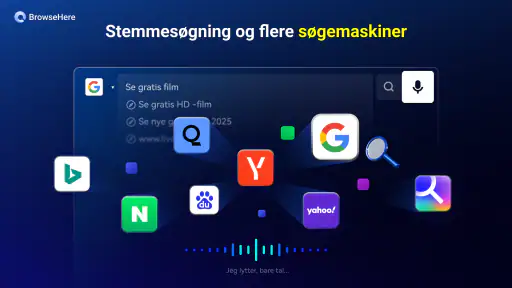
Stemmekommandoer kan spare en del besvær, når fjernbetjeningen gør indtastning langsom. De er særligt relevante til at søge efter et emne eller navigere uden at flytte markøren gennem hvert bogstav. Jeg ville stadig have fjernbetjeningen ved hånden: talegenkendelse er ikke altid den bedste løsning, hvis rummet er støjende, formuleringen er usædvanlig, eller du skal indtaste noget præcist. Brug stemmen til det grove opslag og knapperne til den sidste finjustering.
En anden nyttig vane er at tænke over, hvad der skal læses, og hvad der skal ses. En tekstside eller et kort opslag kan være glimrende på den store skærm, mens en side med mange små kontroller kan føles klemt af TV-formatet. Hvis dit egentlige mål er at se en bestemt film eller serie, bør du først undersøge, om den relevante tjeneste allerede findes som TV-app. Det er ofte en mere behagelig vej end at forsøge at bruge en hjemmeside i browseren.
Brugeroplevelse
Først og fremmest, lad os tale om, hvor nemt det er at komme i gang. Installationen af BrowseHere er utrolig ligetil. Efter download er du kun et par klik væk fra at browse dine yndlingssider direkte fra TV'et. Appen har et rent og intuitivt design, som gør det nemt at navigere, selv for dem, der ikke er teknologiske eksperter.
En ting jeg virkelig sætter pris på, er muligheden for at tilpasse startsiden. Du kan pinne dine mest besøgte sider, så de altid er lige ved hånden. Det er en fantastisk feature, som gør det super bekvemt at hoppe ind og ud af forskellige sider uden besvær.
Funktionaliteter og ydeevne
Med hensyn til funktionaliteter er der meget at glæde sig over. Appen understøtter flere faner, så du kan multitaske, og det gør hele oplevelsen meget mere smidig. Forestil dig at kunne tjekke nyhederne, mens du streamer din yndlingsserie – det er faktisk muligt.
Ydeevnen er også værd at nævne. Jeg har prøvet flere TV-browsere, men BrowseHere skiller sig ud med sin hurtighed. Siderne indlæses hurtigt, og jeg oplevede ingen forsinkelser, hvilket er imponerende for en app designet til TV.
Navigation og design
Navigationen er en anden stor bonus. Appen understøtter stemmekommandoer, hvilket er en lifesaver, når du ikke gider at taste ved hjælp af fjernbetjeningen. Stemmekommandoerne fungerer overraskende godt og gør det nemt at springe fra en side til en anden.
Designmæssigt er BrowseHere både stilfuld og funktionel. Layoutet er minimalistisk, hvilket ikke kun ser godt ud, men også hjælper med at holde fokus på indholdet. Der er ingen distraherende elementer, hvilket jeg virkelig sætter pris på.
Hvor browseren passer ind i hverdagen
Hvis du normalt bruger en browser på computer, vil forskellen især kunne mærkes, når du skal skrive eller ramme små knapper. En computer med mus og tastatur er fortsat det bedre valg til formularer, lange søgninger og mange åbne sider. Telefonen vinder, når du skal læse tæt på, kopiere tekst eller hurtigt skifte mellem apps. BrowseHere har sin egen fordel, når en webside skal være synlig for flere i stuen, eller når du foretrækker at blive siddende med fjernbetjeningen.
Det er derfor ikke en direkte erstatning for de sædvanlige alternativer, men en praktisk tredje mulighed. Sammenlignet med TV'ets dedikerede apps giver en browser større frihed til at åbne forskellige websteder, men du kan til gengæld møde sider, som ikke er tilpasset TV-navigation. Sammenlignet med skærmdeling fra en telefon slipper du for at gøre telefonen til centrum for visningen, men du får ikke nødvendigvis den samme præcise kontrol. Jeg ville vælge værktøj efter opgaven i stedet for at forvente, at én løsning klarer alt.
En realistisk brugssituation er en familie, der vil kigge på en rejseplan eller en begivenhed sammen. Én person åbner siden på TV'et, mens de andre kan læse oplysningerne uden at stå samlet om en lille skærm. Til gengæld bør man være opmærksom på, hvad der vises, hvis browseren bruges i et fælles rum. Sider med personlige oplysninger eller konti er mere velegnede til en privat enhed, hvor man kan styre, hvem der ser med.
Selv om appen har funktioner, der gør navigation nemmere, er en fjernbetjening stadig en begrænsning ved præcisionsarbejde. Lange adgangskoder, adressefelter og indviklede menuer er ikke opgaver, jeg ville vælge et TV til. Hvis en side bliver ved med at kræve mange små valg, er det ofte et tegn på, at telefonen eller computeren vil spare dig tid. Det er ikke en fejl ved selve idéen om en TV-browser; det er en afvejning, der følger med at styre webindhold fra sofaen.
Hvem bør vælge den – og hvem bør springe over?
Jeg synes, den giver mest mening for TCL TV-ejere, der af og til vil åbne en webside på en stor skærm og gerne vil have genveje til deres faste destinationer. Den er også oplagt, hvis du deler indhold med andre i rummet eller vil bruge en browser til enkle opslag uden først at finde en anden enhed frem. At appen er gratis gør den nem at afprøve, men det er stadig dine egne vaner, der afgør, om den bliver nyttig efter de første dage.
Hvis du forventer at skrive meget, udfylde formularer regelmæssigt eller bruge avancerede arbejdsfunktioner, ville jeg vælge en computer. Hvis du primært vil læse personligt indhold, eller du helst vil navigere med touch, er telefonen typisk mere bekvem. Og hvis dit mål kun er film og serier, er en tjenestes egen TV-app ofte den enkleste løsning. BrowseHere er bedst, når behovet faktisk er at åbne websteder på TV'et, ikke når man forsøger at få TV'et til at opføre sig som alle sine andre enheder.
Appen har været tilgængelig siden 24. maj 2021, og den aktuelle version er 8.07.010_7a317f8_260429_gp. Jeg ville især se versionen som en praktisk detalje, hvis man skal kontrollere, om man har den nyeste udgave installeret, før man vurderer en fejl eller en ændring i brugen. Det afgørende i dagligdagen er dog stadig, om dine foretrukne sider fungerer godt med TV'ets betjening.
Små valg, der gør oplevelsen bedre
Mit bedste råd er at begynde med én eller to sider, du ved, du faktisk vil besøge igen. Fastgør dem, når du har set, at de er behagelige at bruge fra sofaen. Det holder startsiden overskuelig og viser hurtigt, om browseren passer til din rutine. Hvis du bruger faner, så reserver dem til sammenligning eller et kort sideløbende opslag frem for at efterligne en hel computersession.
Prøv også at vælge websteder med tydelige menuer, når du skal bruge browseren sammen med andre. En side, der fungerer fint på en telefon, kan have små klikområder, som er træge at ramme med en fjernbetjening. Hvis du skal læse en lang artikel, kan det hjælpe at tænke på TV'et som en fælles visningsskærm snarere end en personlig læseenhed. Det er en lille ændring i forventning, men den gør det lettere at vælge de opgaver, hvor den store skærm faktisk hjælper.
Et spørgsmål mange førstegangsbrugere sidder med, er, om browseren kan erstatte deres normale streamingapps. Mit svar er nej, ikke som standardvalg. En hjemmeside kan være nyttig, når indholdet kun er tilgængeligt dér, men afspilning og navigation afhænger også af, hvordan den enkelte side er bygget. Hvis en dedikeret app findes på TV'et, ville jeg prøve den først og bruge browseren som alternativ til webindhold.
Et andet praktisk spørgsmål er, om man behøver at kunne meget om TV eller browsere for at komme i gang. Nej: en god første test er blot at åbne en kendt side og gemme den, hvis besøget fungerer. Men forvent ikke, at alle sider er lige nemme at styre. Når tekstfelter, små knapper eller lange menuer bliver frustrerende, er det fornuftigt at skifte til telefonen i stedet for at bruge tid på at kæmpe med fjernbetjeningen.
Er det noget for dig?
Så hvem er denne app for? Jeg vil sige, at det er en perfekt løsning for dem, der elsker at have alt samlet ét sted. Om du vil tjekke e-mails, browse sociale medier, eller blot læse nyhederne på en stor skærm, så klarer BrowseHere jobbet.
Det er også en god mulighed for familier, der gerne vil have en fælles browsingoplevelse. Med muligheden for flere brugere kan hver person tilpasse deres egen oplevelse uden at forstyrre andre.
Alt i alt, hvis du leder efter en brugervenlig, hurtig og tilpasselig browser til dit TV, så er TV-webbrowser - BrowseHere absolut værd at tjekke ud. Det er en sjov og praktisk app, der bringer internettet til din stues komfort.
Min anbefaling er at prøve den med en bestemt, lille opgave frem for at installere den med forventning om, at den skal ændre hele måden, du bruger TV'et på. Hvis dine foretrukne sider er lette at navigere, og du ofte vil vise webindhold på den store skærm, kan den blive en nyttig genvej. Hvis du derimod mest skriver, læser alene eller ser indhold gennem særlige tjenester, er din telefon, computer eller TV-app sandsynligvis et bedre match. Den forskel er det, der afgør, om BrowseHere føles som en praktisk løsning eller blot endnu en app på skærmen.
Ofte stillede spørgsmål
Hvad er hovedfunktionerne i TV-webbrowseren BrowseHere?
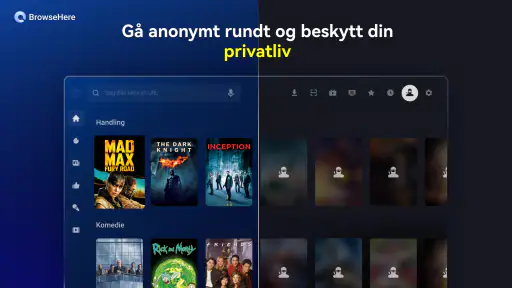
TV-webbrowseren BrowseHere giver brugerne mulighed for at surfe på internettet direkte fra deres TV. Den understøtter navigation via fjernbetjening og tilbyder funktioner som bogmærker, faneblade og privat browsing. Desuden optimerer den webindhold til større skærme, hvilket sikrer en behagelig brugeroplevelse.
Er BrowseHere kompatibel med alle smart-tv'er?
BrowseHere er designet til at fungere med de fleste moderne smart-tv'er, men kompatibilitet kan variere afhængigt af mærke og model. Det er vigtigt at kontrollere specifikationerne på din enhed og sikre, at den understøtter appen inden download for at undgå kompatibilitetsproblemer.
Hvordan sikrer BrowseHere min online sikkerhed?
BrowseHere inkluderer privat browsing og blokering af sporing som standardfunktioner, hvilket hjælper med at beskytte brugerens privatliv. Desuden anbefales det at bruge en VPN sammen med appen for ekstra sikkerhed, især når man besøger websider, der kræver personlige oplysninger.
Er der nogen gebyrer eller abonnementer forbundet med BrowseHere?
BrowseHere er gratis at downloade og bruge, men der kan være køb inden for appen for ekstra funktioner eller annoncefri oplevelse. Det anbefales at gennemgå appens betalingsstruktur i butikken for at forstå eventuelle omkostninger, før du beslutter dig for at købe yderligere tjenester.
Hvordan kan jeg opdatere BrowseHere for at få de nyeste funktioner?
For at opdatere BrowseHere skal du gå til appbutikken på dit smart-tv og kontrollere, om der er tilgængelige opdateringer. Det er vigtigt at holde appen opdateret for at få adgang til de nyeste funktioner og forbedringer, der kan forbedre din browsingoplevelse.
Download










