

Streamlabs: Live Streaming
3,6Videoafspillere og -redigeringsværktøjOpdateret 17. oktober 2026

Skærmbilleder
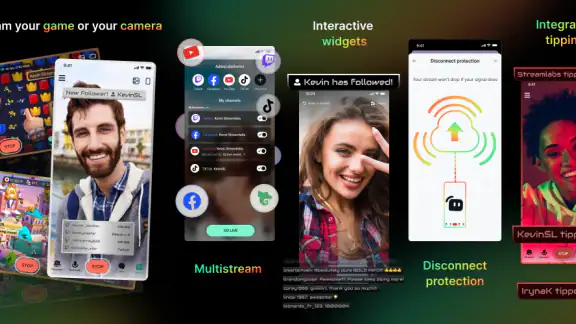
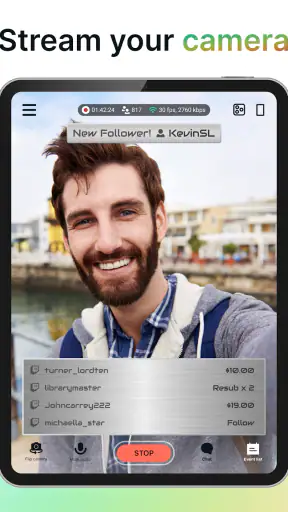
 Analyse af Mobexer
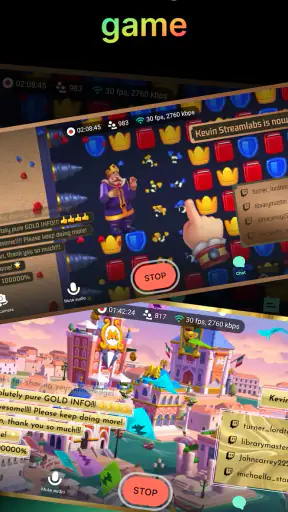
Jeg ville vælge en mobilstreaming-app ud fra én ting først: hvor meget arbejde skal der til, før jeg faktisk er live? Det er netop dér, Streamlabs: Live Streaming prøver at hjælpe. Den samler udsendelse fra mobilspil eller kamera med værktøjer til at gøre streamen mere personlig, så jeg ikke behøver at begynde med et fuldt computerbaseret setup. For en ny streamer kan det være en rar genvej; for en erfaren bruger afhænger værdien mere af, om mobilens begrænsninger passer til formatet.
Når opsætningen bliver den første udfordring
Streamlabs er en gratis app til videoafspilning og -redigering fra Logitech Europe S.A., men gratis download betyder ikke, at alle tilkøb er gratis. Køb i appen koster fra omkring 8 kroner og op til cirka 1.549 kroner, hvis betalingen går gennem Play. Jeg ville derfor begynde med de funktioner, der allerede er til rådighed, og først overveje et køb, når jeg ved præcis, hvad det skal løse. Appen har en gennemsnitlig bedømmelse på 3,6 ud af 5 baseret på omkring 117.000 bedømmelser, så indtrykket blandt brugerne er blandet snarere end entydigt.
Det praktiske spørgsmål er ikke kun, om man kan trykke på send, men om konto, destination og indhold er klar på samme tid. Jeg ville logge ind på den platform, jeg faktisk vil bruge, og kontrollere, at den ønskede kanal er valgt, før jeg begynder at indrette udsendelsen. Hvis du planlægger at sende til flere tjenester, så beslut det tidligt: flere destinationer kan give større rækkevidde, men det gør også en test mere omfattende. En kort prøve med et ufølsomt motiv eller en privat øvelse er bedre end at opdage midt i en offentlig stream, at kameraet peger forkert.
Små kontroller, der forebygger store afbrydelser
På telefonen er det let at forveksle et problem i appen med et problem i selve forbindelsen. Før jeg går live, ville jeg kontrollere netværket dér, hvor telefonen skal stå, ikke kun mens jeg sidder tæt på routeren. Jeg ville også lukke unødvendige apps, sikre mig, at telefonen har strøm nok til en længere session, og åbne det spil eller kameraindhold, jeg vil vise, inden udsendelsen starter. Det er en enkel rutine, men den mindsker risikoen for at skulle forlade streamen for at rette noget oplagt.
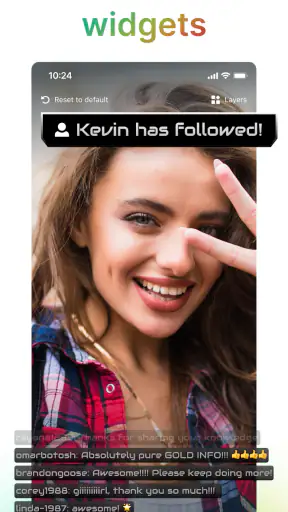
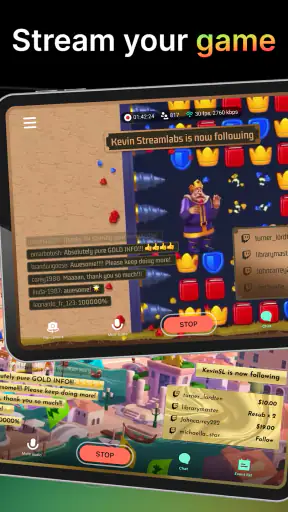
Et andet nyttigt greb er at holde den første udsendelse enkel. Vælg én destination, brug et grundlæggende layout, og lad ekstra grafik vente, indtil du ved, hvordan appen opfører sig på din telefon. Overlays, alarmer og widgets kan give streamen mere personlighed, men hvert ekstra element er også noget, du skal kontrollere på skærmen. På en lille mobilskærm kan et pyntet layout tage plads fra selve spillet eller gøre det sværere at se, hvad der sker. Jeg ville prioritere læsbarhed frem for flest mulige dekorationer.
Når en stream ikke går som planlagt
Hvis udsendelsen hakker eller afbrydes, er det fristende straks at ændre en masse indstillinger. Jeg ville i stedet ændre én ting ad gangen: først undersøge, om forbindelsen er stabil, derefter prøve igen med færre samtidige opgaver og til sidst fjerne elementer, der ikke er nødvendige. På den måde kan man lettere se, om problemet følger netværket, telefonens belastning eller et bestemt valg i opsætningen. En kort test før en vigtig stream giver også mulighed for at opdage lyd eller billedproblemer uden et publikum, der venter.
Det er værd at skelne mellem mobilstreaming og en computeropsætning. En computer giver typisk mere plads til at styre flere kilder og justere udsendelsen, mens Streamlabs på telefonen især er interessant, når indholdet allerede foregår på mobilen, eller når kameraet er det vigtigste. Hvis du vil lave en lang, nøje produceret udsendelse med mange skift og detaljeret kontrol, kan en computerbaseret løsning være et bedre valg. Hvis du derimod vil vise et mobilspil eller gå live uden at bygge et helt studie, er telefonen en mere ligetil start.
Nyt fra redaktionen

Amazon Shopping vinder på bekvemmelighed, når tilbudsjagten mister grebet

Google Drev binder dine filer til Googles økosystem

Adobe Scan: Den Ultimative App til Dokumenthåndtering

EA SPORTS FC™ Mobile Fodbold: Realisme og Rivalisering

Sådan Forbedrer Android-opdateringer Google Wallet

Google Play Store samler Androids fællesskab i små handlinger
En mobil løsning til den rette type streamer
Streamlabs passer bedst til mig, når fleksibilitet betyder mere end fin kontrol. Den kan være nyttig for en person, der vil dele et mobilspil, sende fra kameraet eller prøve liveformatet af uden først at investere tid i en avanceret computeropsætning. Appen er gratis at hente, har PEGI 3 og er blevet installeret over 10 millioner gange. Den blev udgivet den 26. juli 2017, og version 3.17.1 er den aktuelle version. De tal gør ikke oplevelsen automatisk god for alle, men de viser, at det er en etableret app med en stor brugerbase.
Første indtryk og opsætning
Først og fremmest er Streamlabs: Live Streaming nem at finde i både Google Play og App Store, og installationen er hurtig og smertefri. Når du åbner appen for første gang, bliver du mødt af en brugervenlig grænseflade, der guider dig gennem opsætningen. Det føles næsten som om, appen holder dig i hånden, hvilket er en fantastisk start for nybegyndere.
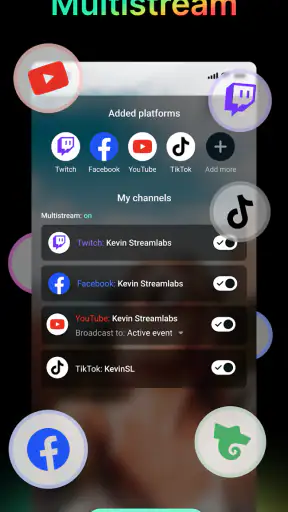
Du kan linke din Streamlabs-konto til forskellige platforme som Twitch, YouTube og Facebook, hvilket gør det super nemt at streame til flere steder på én gang. En funktion, jeg virkelig sætter pris på, er muligheden for at tilpasse din stream med overlays, alarmer og widgets direkte fra appen.
Funktioner, der skiller sig ud
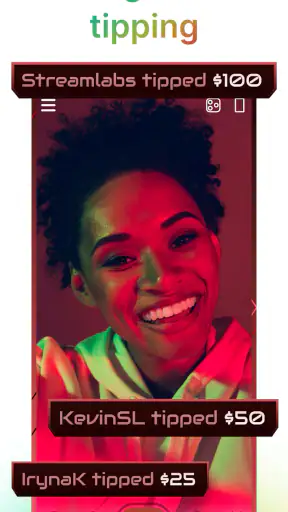
Det, der virkelig gør Streamlabs til noget særligt, er mængden af funktioner, det tilbyder. Fra temaer og overlays til widgets og donationer, appen er pakket med værktøjer, der kan få din stream til at se professionel ud.
En funktion, jeg fandt ekstremt nyttig, er "Multi-Stream". Hvis du vil nå ud til så mange seere som muligt, kan du streame til flere platforme samtidig. Det er en game-changer for dem, der forsøger at udvide deres publikum.
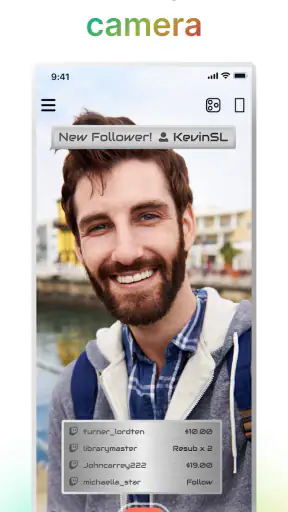
Derudover er der en "Alert Box" funktion, hvor du kan se, når nogen følger, abonnerer eller donerer. Dette gør det ikke kun mere interaktivt, men også sjovere for dine seere.
Brugervenlighed og ydeevne
Streamlabs har gjort et solidt stykke arbejde med at sikre, at appen er både intuitiv og nem at bruge. Selv hvis du er helt ny til streaming, gør appens design og funktioner det nemt at komme i gang. Alt er godt organiseret, og det føles naturligt at navigere rundt.
Ydeevnen er også på et højt niveau. Jeg oplevede kun få forsinkelser, og streamkvaliteten var generelt fremragende. Det er selvfølgelig vigtigt at have en stabil internetforbindelse, men appen gør sit arbejde godt med at optimere streamingen.
Sådan vælger du den rigtige arbejdsgang
Et realistisk eksempel er en hurtig udsendelse af et mobilspil efter arbejde. Jeg ville åbne streamen lidt før selve spillet, bekræfte at den rigtige platform er valgt og bruge et enkelt overlay, så spillet stadig fylder mest. Hvis jeg først vil tale til seerne, kan kameraformatet være mere passende; hvis spillet er hovedindholdet, bør jeg undgå at bruge tiden på grafik, der ikke hjælper seeren med at følge med. Den lille beslutning om format gør ofte mere for oplevelsen end endnu et visuelt element.
Multi-Stream lyder tillokkende, men det er ikke automatisk det bedste valg for en ny kanal. Flere steder at sende kan betyde flere potentielle seere, men også flere steder, hvor man skal kontrollere, at udsendelsen fungerer. Jeg ville først blive fortrolig med én destination og derefter prøve flere, hvis det faktisk passer til mit publikum. Det er en praktisk måde at skelne mellem en funktion, der ser imponerende ud i menuen, og en funktion, der gør min egen rutine bedre.
Det samme gælder alarmer og widgets. De kan gøre seerreaktioner synlige og skabe en mere levende udsendelse, men de er ikke nødvendige for at begynde. Hvis jeg streamer et kort, uformelt klip, kan ekstra elementer føles som støj. Hvis jeg derimod forventer at følge reaktioner og tale med seerne undervejs, kan de være mere relevante. Jeg ville tilføje dem én ad gangen og kontrollere, at de ikke dækker vigtige dele af spillet eller billedet.
Hvad appen ikke kan løse for dig
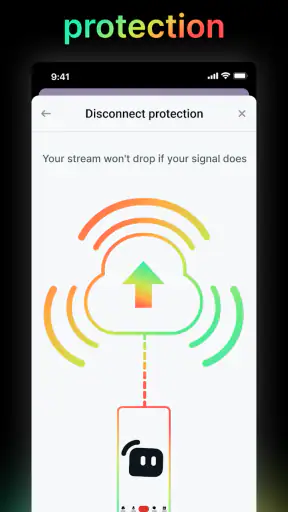
En mobilapp kan gøre selve udsendelsen mere tilgængelig, men den kan ikke gøre en ustabil forbindelse stabil eller fjerne alle begrænsninger ved at bruge én telefon til både indhold og streaming. Hvis spillet allerede bruger mange af telefonens ressourcer, kan det være nødvendigt at forenkle opsætningen eller vælge et andet tidspunkt og sted. En dårlig lyd- eller billedoplevelse kan også skyldes omgivelserne, eksempelvis støj eller svagt netværk, snarere end en fejl i Streamlabs. Derfor er en kort prøve med samme netværk og samme indhold mere nyttig end at ændre tilfældige valg.
Hvis du oplever en afbrydelse, så undgå at forsøge at ændre alt på én gang. Notér, hvad der skete lige før problemet, og prøv igen med færre samtidige elementer. Hvis en enkel udsendelse fungerer, men en mere pyntet eller flerplatformsopsætning ikke gør, har du fået et fingerpeg om, hvor friktionen ligger. Er problemet det samme på tværs af opsætninger, kan forbindelsen eller telefonens aktuelle belastning være en bedre ting at undersøge først. Det er ikke en garanti for fejlfinding, men det giver en mere rolig og systematisk start.
Forvent også, at den første session kræver lidt tilvænning. Selvom grænsefladen er overskuelig, er det noget andet at navigere på en telefon, mens man samtidig spiller, taler og følger med i reaktioner. Jeg ville lave en prøve, hvor målet ikke er at få mange seere, men blot at se, om jeg kan starte, holde indholdet synligt og afslutte uden stress. Når den rutine sidder, bliver det lettere at afgøre, hvilke ekstra funktioner der faktisk er værd at lære.
Hvem får mest ud af den?
Jeg synes, appen er mest oplagt for nye streamere, der vil afprøve formatet, og for folk, hvis indhold naturligt foregår på mobilen. Den kan også passe til en skaber, der vil sende fra kameraet uden at skulle sidde ved en computer. Omvendt ville jeg vælge en anden løsning, hvis jeg havde brug for omfattende redigering før udsendelse, præcis kontrol over mange kilder eller en fast produktion, hvor mobilens lille skærm bliver en flaskehals. Streamlabs er først og fremmest en mobil vej til liveindhold, ikke en erstatning for alle typer videoværktøjer.
Forventningerne betyder meget her. Hvis du leder efter en enkel måde at trykke dig ind i liveformatet på, kan appens kombination af platformstilslutning og visuelle værktøjer være tiltalende. Hvis du helst vil have en helt basal kameraudsendelse uden at sætte dig ind i overlays, alarmer eller flere destinationer, kan en mere enkel løsning føles mindre omstændelig. Og hvis målet er en omhyggeligt produceret stream, bør du sammenligne mobilens bekvemmelighed med den ekstra styring, som en computerarbejdsgang giver.
Konklusion
Alt i alt er Streamlabs en fantastisk app for dem, der ønsker at tage deres streaming til det næste niveau. Med sine mange funktioner og brugervenlige interface er det en topvalg for både nye og erfarne streamere.
Hvis du leder efter en pålidelig, fleksibel og sjov måde at streame på, bør du definitivt give Streamlabs et skud. Det har aldrig været nemmere at dele dine spiloplevelser eller kreativt indhold med verden.
Min anbefaling er dog at begynde enkelt og lade din egen brug afgøre, hvor meget opsætning der er værd at beholde. Prøv først en kort stream med én destination, og tilføj kun de overlays, alarmer eller widgets, du faktisk savner. Det giver dig et mere retvisende indtryk end at tænde alle muligheder på én gang. For mig er Streamlabs: Live Streaming bedst som en tilgængelig indgang til mobilstreaming, især når hurtig opstart tæller mere end detaljeret kontrol. Hvis det er dét, du søger, er den værd at prøve; hvis du allerede ved, at du har brug for et større produktionssetup, er en computerbaseret arbejdsgang sandsynligvis det bedre match.
Ofte stillede spørgsmål
Hvad er Streamlabs, og hvad bruges det til?
Streamlabs er en app designet til live streaming, der hjælper brugere med at sende live videoindhold til platforme som Twitch, YouTube og Facebook. Det tilbyder en række funktioner som overlays, alarmer og chatbots for at forbedre brugeroplevelsen og engagere publikum under streams.
Er Streamlabs gratis at bruge?
Streamlabs tilbyder en gratis version med grundlæggende funktioner, der er tilstrækkelige for de fleste brugere, der netop er begyndt med streaming. Derudover er der en premium-tjeneste kaldet Streamlabs Prime, som giver adgang til avancerede funktioner, eksklusive overlays og andre fordele mod betaling.
Hvilke enheder understøtter Streamlabs?
Streamlabs er tilgængelig på både Android- og iOS-enheder, hvilket gør det nemt for brugere at streame fra deres smartphones eller tablets. Derudover kan Streamlabs også bruges på computere med Windows og macOS, hvilket giver fleksibilitet til streamere på tværs af forskellige platforme.
Hvordan sikrer jeg, at min stream har god kvalitet på Streamlabs?
For at sikre høj kvalitet under streaming anbefales det at have en stabil internetforbindelse og en enhed med god ydeevne. Streamlabs giver også mulighed for at justere indstillinger som opløsning og bitrate, så du kan optimere kvaliteten afhængigt af din internetforbindelse og enhedens kapacitet.
Kan jeg tilpasse mit streamlayout i Streamlabs?
Ja, Streamlabs giver omfattende tilpasningsmuligheder for dit streamlayout. Du kan bruge forskellige overlays, alarmer og widgets til at skabe et unikt udseende, der passer til din personlige stil eller dit brands æstetik. Dette hjælper med at gøre din stream mere professionel og engagerende for seerne.
Download










