

Speedtest by Ookla
4,4VærktøjerOpdateret 17. oktober 2026

Skærmbilleder
 Analyse af Mobexer
Hvis internettet føles trægt, kan det være svært at vide, om problemet ligger i forbindelsen, routeren eller den enhed, du bruger. Jeg synes, Speedtest by Ookla er nyttig netop som et hurtigt første tjek: den giver et øjebliksbillede af forbindelsen, uden at man behøver forstå en masse tekniske detaljer. Den passer især godt i et hjem, hvor flere bruger nettet til forskellige ting, men den hjælper mest, når man tænker over, hvad en test faktisk kan fortælle.
Nem at bruge og præcis
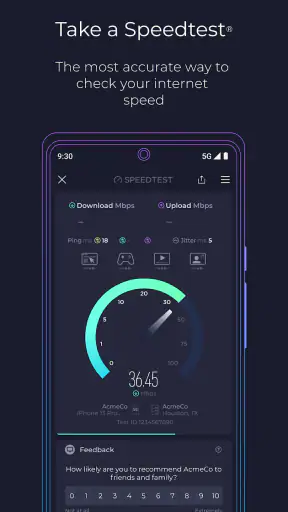
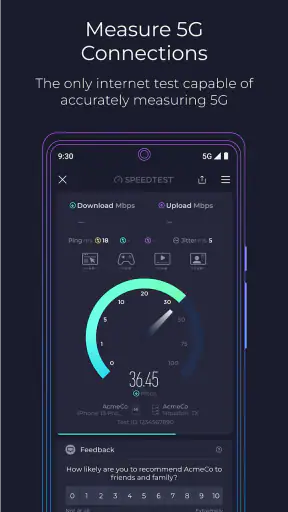
Det første, der slog mig ved Speedtest by Ookla, er hvor utrolig nem den er at bruge. Du behøver ikke være en tech-guru for at finde ud af det. Når du åbner appen, er alt, hvad du skal gøre, at trykke på "Go", og så er du i gang. På få sekunder får du en detaljeret rapport over din download- og uploadhastighed samt ping. Det er så hurtigt og nemt, at det næsten føles som magi.
Præcisionen af resultaterne er også værd at nævne. Jeg har sammenlignet resultaterne fra Speedtest by Ookla med andre tjenester, og appens resultater er konsekvent præcise. Det er utrolig betryggende at vide, at du kan stole på de tal, du ser. Jeg bruger dog ikke én enkelt måling som endeligt bevis på, at en internetudbyder leverer for lidt. Resultatet beskriver forbindelsen på testtidspunktet, og det kan påvirkes af, om jeg er på Wi-Fi eller mobildata, hvor jeg står i boligen, og hvad andre enheder bruger netværket til.
Når flere deler den samme forbindelse
Den praktiske værdi bliver tydelig, når forbindelsen deles. Forestil dig, at et videoopkald hakker, mens en anden i hjemmet streamer, og nogen tredje downloader en stor fil. En test kan vise, om forbindelsen netop nu er langsom, men den fortæller ikke i sig selv, hvilken person eller enhed der bruger kapaciteten. Jeg betragter den derfor som et fælles kontrolpunkt, ikke som et overvågningsværktøj eller en måde at placere skyld på.
For at få et mere retvisende billede ville jeg tage målinger under ens forhold: samme sted, samme enhed og samme type forbindelse. Først kan man teste tæt på routeren, og derefter gentage testen der, hvor problemet mærkes. Hvis resultatet ændrer sig markant mellem de to steder, peger det på, at den trådløse dækning kan spille ind. Hvis det er lavt begge steder, er det stadig ikke en sikker diagnose, men det giver et bedre grundlag for at undersøge forbindelsen videre.
Et nyttigt kompromis er at aftale på forhånd, hvornår man tester, især hvis flere bruger nettet. En måling midt i en stor download siger noget andet end en måling, hvor hjemmets øvrige aktivitet er begrænset. Jeg ville notere tidspunkt og om testen blev kørt på Wi-Fi eller mobildata, så historikken senere giver mening i stedet for at blive en række tal uden sammenhæng.
Funktioner der gør en forskel
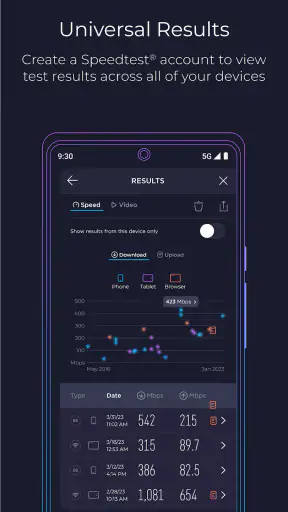
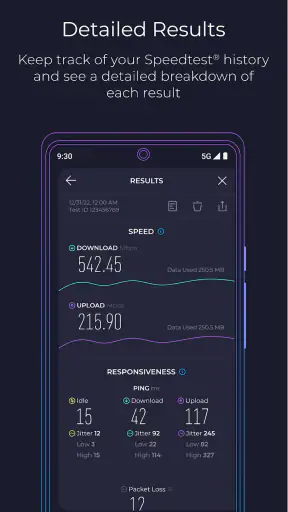
Appen er ikke kun en simpel hastighedstest. Den tilbyder også mange andre funktioner, der gør den til en omfattende løsning. For eksempel kan du se en historik over dine tidligere tests, hvilket giver dig mulighed for at spore ændringer i din internetydelse over tid. Jeg fandt dette særligt nyttigt, da jeg kunne identificere tidspunkter på dagen, hvor mit internet var langsommere.
Nyt fra redaktionen

Amazon Shopping vinder på bekvemmelighed, når tilbudsjagten mister grebet

Google Drev binder dine filer til Googles økosystem

Adobe Scan: Den Ultimative App til Dokumenthåndtering

EA SPORTS FC™ Mobile Fodbold: Realisme og Rivalisering

Sådan Forbedrer Android-opdateringer Google Wallet

Google Play Store samler Androids fællesskab i små handlinger
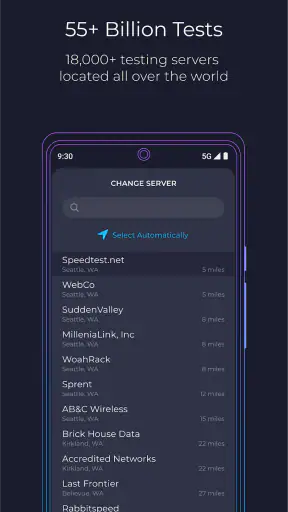
- Servervælger: Du kan vælge hvilken server du vil teste imod, hvilket er perfekt, hvis du vil se, hvordan din forbindelse klarer sig mod forskellige lokationer.
- Routertest: En relativt ny funktion, der lader dig teste hastigheden direkte fra din router. Dette er fantastisk, hvis du vil sikre, at problemet ikke ligger i dit netværk.
Servervalget er bedst som et sammenligningsredskab, ikke som en jagt på det højeste tal. En anden server kan give et andet resultat, fordi testen følger en anden rute gennem nettet. Hvis jeg undersøger en ustabil forbindelse, ville jeg derfor først lade appens almindelige valg give et udgangspunkt og derefter prøve en anden server for at se, om forskellen er stor og gentagelig. En enkelt usædvanlig måling er ikke nok til at konkludere, at hele forbindelsen er dårlig.
Historikken bliver også mere brugbar, hvis man fører en lille mental log over omstændighederne. En test fra køkkenet på mobildata kan ikke sammenlignes direkte med en test ved routeren på Wi-Fi. Jeg ville bruge tidligere målinger til at opdage mønstre, eksempelvis om problemer især opstår på et bestemt tidspunkt eller i et bestemt rum, og derefter gentage testen under samme forhold. Det er en enkel måde at undgå at reagere for hurtigt på et tilfældigt udsving.
Sådan undersøger jeg et langsomt rum
Når én del af hjemmet har dårlig forbindelse, starter jeg med en test i det rum, hvor problemet opstår, og gentager den tættere på routeren. Det er vigtigt at holde forbindelsestypen ens, ellers sammenligner man måske Wi-Fi ét sted med mobilnet et andet. Hvis målingerne er forskellige, får jeg en konkret grund til at undersøge placering og trådløs dækning, før jeg kontakter udbyderen. Hvis de ligner hinanden, kan det være mere relevant at undersøge selve internetforbindelsen.
En hastighedstest kan ikke afgøre, om en bestemt app, telefon eller computer er årsagen, og den kan heller ikke ændre routerens indstillinger. Den rolle er mere afgrænset: den hjælper mig med at beskrive, hvad forbindelsen gør lige nu. Det er særlig nyttigt, når man skal forklare et problem til en anden i husstanden eller til kundeservice. Jeg kan fortælle, hvor og hvornår jeg testede, i stedet for blot at sige, at nettet føles langsomt.
Brugervenligt design
Designet af appen er også værd at fremhæve. Det er klart, intuitivt og æstetisk tiltalende. Alt er organiseret på en måde, der gør det let at finde de oplysninger, du har brug for. Ingen rod, ingen forvirring. Jeg elsker, hvordan selv komplekse data bliver præsenteret på en letforståelig måde.
Det enkle forløb gør den oplagt til hurtige tjek, men selve tallene kræver stadig lidt omtanke. Downloadhastighed er ikke hele forklaringen på en dårlig oplevelse: ping kan være mere relevant, hvis et onlinespil eller et opkald reagerer langsomt, mens upload betyder noget, når man sender filer eller deltager i et videoopkald. Jeg synes, det er en fordel, at resultaterne vises samlet, så man ikke hænger sig i ét tal og overser resten.
Valg af værktøj og de praktiske grænser
Sammenlignet med en test, man åbner i en browser, er en dedikeret app praktisk, når jeg hurtigt vil måle fra telefonen og gemme målinger i historikken. En udbyders egne værktøjer kan være mere relevante, hvis jeg skal følge deres særlige fejlsøgningsforløb eller undersøge forhold på abonnementet. Routerens administrationsside er på sin side bedre til ændringer i hjemmenetværket. Jeg vælger derfor ikke ét værktøj til alt: appen er mit hurtige måleinstrument, ikke en erstatning for routerens indstillinger eller udbyderens support.
En vigtig begrænsning er, at resultatet afhænger af hele testforløbet. Telefonens placering, Wi-Fi-signalet, mobilnettet og belastningen på forbindelsen kan ændre oplevelsen fra gang til gang. Appen kan vise en måling, men den kan ikke fortælle mig sikkert, hvorfor den blev sådan. Hvis jeg har brug for at afgøre, om et abonnement lever op til en bestemt aftale, ville jeg derfor samle gentagne målinger under sammenlignelige forhold og også følge udbyderens egen vejledning.
Det er heller ikke nødvendigt at køre testen igen og igen uden et konkret spørgsmål. Gentagne målinger kan bruge mobildata, hvis telefonen ikke er på Wi-Fi, og de giver kun værdi, når man ved, hvad man prøver at sammenligne. Jeg bruger den, når noget føles forkert, når jeg vil kontrollere forskellen mellem rum eller forbindelsestyper, eller når jeg har brug for et før-og-efter-billede. Til almindelig brug, hvor alt fungerer, behøver man ikke gøre hastighedsmålingen til en daglig rutine.
Tilgængelighed og kompatibilitet
Uanset om du er på Android eller iOS, er Speedtest by Ookla tilgængelig, og appen kører glat på begge platforme. Jeg har testet den på både en ældre Android-enhed og en ny iPhone, og oplevelsen var stort set identisk. Det er fantastisk at se en app, der er så veloptimeret på tværs af forskellige enheder.
På Android er minimumskravet version 7.0, og den aktuelle version er 7.0.3. Ookla står bag appen, som hører hjemme blandt værktøjer til at undersøge internet- og mobilforbindelser. Den er gratis at hente, men der findes køb i appen, og betaling via Play kan ligge fra omkring 8 til 42 kroner. Det er værd at kende, hvis man kun ønsker en enkel test og helst vil undgå at trykke på noget, før man har set, om det indebærer en betaling.
Populariteten gør den let at finde, men jeg bruger ikke antallet af brugere som garanti for, at enhver enkelt måling passer til min situation. Den har en gennemsnitlig vurdering på 4,4 ud fra omkring halvanden million bedømmelser, og den er installeret over 100 millioner gange. Det fortæller mig, at mange kender værktøjet; det ændrer ikke ved, at jeg stadig skal teste på den rigtige forbindelse og fortolke resultatet med omtanke.
Konti, delte enheder og klare aftaler
I et hjem, hvor telefoner eller tablets skifter hænder, ville jeg holde brugen enkel: lad personen, der oplever problemet, selv vælge, om testen skal køres, og aftal sammen, hvordan resultatet skal bruges. En gemt måling kan være nyttig for den, der senere sammenligner historikken, men hvis flere bruger samme enhed, er det ikke altid indlysende, hvem der tog testen eller hvilken forbindelse der var valgt. En kort note om bruger, sted og Wi-Fi eller mobildata kan derfor være mere værd end endnu en måling.
Jeg ville heller ikke dele et skærmbillede af et resultat uden først at se, hvad det viser ud over hastighedstallene. Hvis målingen skal bruges i en samtale med udbyderen, er det bedre at forklare omstændighederne og vise relevante oplysninger end at sende en løs skærm videre. For almindelig koordinering i hjemmet kan man nøjes med at sige, hvornår og hvor testen blev taget. Appen gør ikke i sig selv husstandens aftaler eller kontogrænser for jer, så det ansvar ligger hos dem, der deler enheden.
Alder, tillid og hvem appen passer til
Med en aldersmærkning på PEGI 3 er appen egnet til et bredt publikum, og formålet er let at forstå: man måler en forbindelse. Jeg synes alligevel, det er fornuftigt at forklare børn, at resultatet ikke er en karakter til den person, der bruger nettet, og at en lav måling ikke automatisk betyder, at nogen har gjort noget forkert. For yngre brugere kan en voksen hjælpe med at vælge Wi-Fi frem for mobildata og med at forstå, hvorfor testen kan give forskellige resultater forskellige steder.
Den passer bedst til folk, der vil undersøge langsomt Wi-Fi, kontrollere mobilydelse eller have et konkret udgangspunkt, før de fejlsøger videre. Den er mindre oplagt for den, der søger en fuld netværksdiagnose, vil ændre routerindstillinger eller forventer, at appen selv løser et dødt område. I de situationer er routerens værktøjer, udbyderens hjælp eller en mere målrettet netværksløsning et bedre næste skridt. Jeg anbefaler den som et nemt første tjek, ikke som svar på alle forbindelsesproblemer.
Afsluttende tanker
Så hvad er dommen? Speedtest by Ookla leverer, hvad den lover, og mere til. Den er hurtig, præcis, og pakket med funktioner, der gør den til en uundværlig del af min digitale værktøjskasse. Hvis du nogensinde har spekuleret på, hvorfor dit netværk er langsomt, eller bare vil sikre, at du får det, du betaler for, så er denne app vejen frem. Giv den et skud, og bliv overrasket over, hvad du finder ud af.
Min anbefaling er især til husholdninger, der vil tale mere konkret om forbindelsen: test samme sted på samme måde, brug historikken til at se efter mønstre, og gentag målingen, før I drager store konklusioner. Jeg ville vælge et andet værktøj, hvis målet er at ændre netværket eller få en fuld forklaring på fejlen. Som hurtigt, tilgængeligt måleinstrument gør appen det dog lettere at skelne mellem en løs fornemmelse og et problem, man faktisk kan undersøge videre.
Ofte stillede spørgsmål
Hvordan fungerer Speedtest by Ookla, og hvad måler den?
Speedtest by Ookla er en applikation, der måler din internetforbindelses hastighed. Den tester både download- og uploadhastigheder samt ping-tiden. Appen forbinder til den nærmeste server for at levere en nøjagtig måling af din netværksydelse. Dette kan hjælpe dig med at forstå, hvor hurtig din forbindelse er.
Er Speedtest by Ookla gratis at bruge?
Ja, Speedtest by Ookla er gratis at downloade og bruge. Der er dog også en premium-version tilgængelig, der tilbyder flere funktioner som ingen reklamer og avancerede analyser. Den gratis version er dog fuldt funktionel og tilstrækkelig for de fleste brugere til at teste deres internetforbindelse.
Er mine data sikre, når jeg bruger Speedtest by Ookla?
Speedtest by Ookla tager brugerens privatliv og datasikkerhed alvorligt. Når du bruger appen, indsamles kun de nødvendige data for at udføre testen, såsom din IP-adresse og forbindelseshastighed. Ookla bruger disse data til at forbedre tjenestens nøjagtighed og tilbyder anonymitet i sine rapporter.
Hvilke platforme understøtter Speedtest by Ookla?
Speedtest by Ookla er tilgængelig på flere platforme, herunder Android og iOS, hvilket gør det nemt at teste din internetforbindelse fra både smartphones og tablets. Derudover er der også en webbaseret version, som kan bruges på computere, der giver fleksibilitet til brugere på forskellige enheder.
Hvordan kan jeg forbedre mine resultater med Speedtest by Ookla?
For at opnå de mest præcise resultater anbefales det at sikre, at ingen andre enheder bruger netværket under testen. Luk unødvendige apps og downloads, og stå tæt på din router. Hvis dine resultater konsekvent er lave, kan det være tid til at kontakte din internetudbyder for at undersøge problemet.
Download










