

Smart Printer: Print Documents
4,2VærktøjerOpdateret 17. oktober 2026
Skærmbilleder
 Analyse af Mobexer
At få et dokument fra mobilen over på papir lyder enkelt, indtil man står med en formular, en kvittering eller en rejsebillet, der skal bruges nu. Det er netop den lille afstand mellem fil og printer, Smart Printer: Print Documents forsøger at gøre kortere. Jeg synes, appens vigtigste idé er praktisk: at samle mobilens printvalg ét sted, så man ikke behøver lede efter en løsning i sidste øjeblik.
Den praktiske idé bag mobilprint
Som værktøjsapp fra Rhythmix OU henvender den sig til folk, der gerne vil sende dokumenter til en printer uden først at flytte dem over på en computer. Det er en nyttig niche, især hvis telefonen allerede er stedet, hvor du modtager, gemmer og læser filer. Appen er gratis at hente, har en gennemsnitlig vurdering på 4,2 ud fra omkring 148.000 bedømmelser og er installeret over 10 millioner gange. Det siger noget om, at mobilprint er et almindeligt behov, men popularitet erstatter selvfølgelig ikke en afprøvning med netop din printer.
Mit råd er derfor at tænke på appen som et ekstra led i din eksisterende printløsning, ikke som en printer i sig selv. Før du står med noget tidskritisk, så prøv at sende en ufarlig side gennem hele arbejdsgangen. Det afslører hurtigt, om printeren kan findes, om forbindelsen fungerer, og om resultatet ser rigtigt ud. En kort test er langt mindre frustrerende end at opdage problemer, mens man er på vej ud ad døren.
Fra fil på telefonen til papir
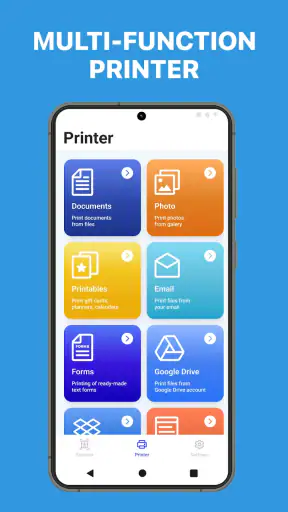
Det første, der sprang mig i øjnene, da jeg åbnede appen, var dens enkle og brugervenlige grænseflade. Appen præsenterer sig selv uden unødvendigt fnidder, hvilket jeg virkelig sætter pris på. Du kan hurtigt finde de funktioner, du har brug for, uden at skulle rode rundt i en jungle af menupunkter.
Opsætning og den første forbindelse
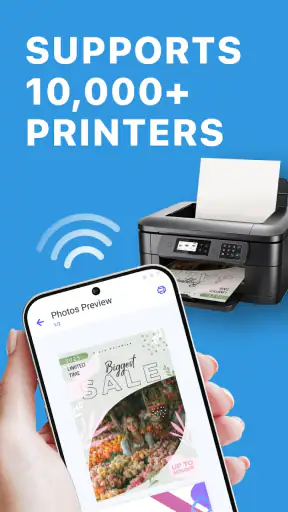
Så snart du har downloadet appen, bliver du guidet igennem opsætningsprocessen. Det er her, det bliver spændende. Appen understøtter en lang række printere, så chancerne for, at din printer er kompatibel, er ret store. Du skal blot tilslutte din printer til det samme Wi-Fi-netværk som din telefon, og vupti, du er klar til at printe.
Jeg blev positivt overrasket over, hvor nemt det var at forbinde min gamle printer til appen. Det krævede kun et par tryk, og så var jeg kørende. Der er også en funktion til at scanne QR-koder for hurtigere opsætning, hvilket er en smart detalje.
Der er dog en vigtig praktisk forskel mellem at have en printer i hjemmet og at kunne bruge den fra alle steder. Når telefon og printer skal være på samme Wi-Fi, er appen mest oplagt til hjemmet, et lille kontor eller et andet netværk, du selv kan kontrollere. Jeg ville ikke regne med, at en printer på et gæstenetværk eller et offentligt netværk automatisk dukker op; netværk kan være sat op, så enheder ikke kan finde hinanden. Hvis printeren ikke vises, så tjek først, at begge enheder faktisk bruger samme netværk, før du bruger tid på at geninstallere noget.
Nyt fra redaktionen

Amazon Shopping vinder på bekvemmelighed, når tilbudsjagten mister grebet

Google Drev binder dine filer til Googles økosystem

Adobe Scan: Den Ultimative App til Dokumenthåndtering

EA SPORTS FC™ Mobile Fodbold: Realisme og Rivalisering

Sådan Forbedrer Android-opdateringer Google Wallet

Google Play Store samler Androids fællesskab i små handlinger
En lille test, der sparer papir
QR-scanning kan gøre den første opsætning hurtigere, men det er stadig værd at kontrollere printervalget, inden du sender en hel bunke sider af sted. Jeg ville begynde med en enkelt side med almindelig tekst. Så kan du se, om siden vender rigtigt, om teksten er læsbar, og om farvevalget passer, uden at spilde papir på et større dokument. Hvis resultatet ikke er som forventet, er det lettere at ændre én indstilling ad gangen end at gætte på flere på én gang.
Det samme gælder dokumenter, der skal bruges officielt. En hurtig udskrift kan være fin til en kladde, men kontrollér altid sidetal, margener og læsbarhed, før du afleverer eller underskriver noget. Appens bekvemmelighed gør selve afsendelsen nemmere; den kan ikke afgøre, om dokumentets indhold eller layout er korrekt.
Hvor mobilprint passer ind i hverdagen
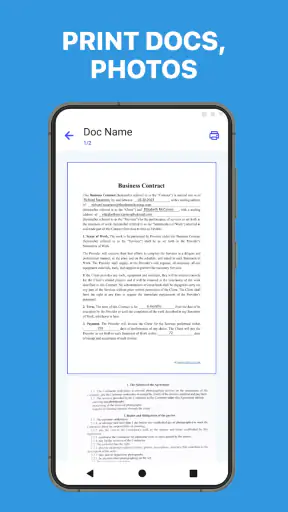
Når vi taler om funktioner, så skuffer appen bestemt ikke. Du kan udskrive dokumenter direkte fra din telefon, uanset om de er gemt på din enhed eller i skyen. Appen understøtter populære filformater såsom PDF, DOC og JPG, så du er dækket godt ind.
Et realistisk eksempel er en morgen, hvor du modtager en formular som PDF, mens du allerede er i gang med dagens gøremål. I stedet for at åbne en computer, hente filen på ny og lede efter den rigtige mappe kan du gå fra telefonens dokument til print. Det er især nyttigt, når materialet allerede ligger på mobilen, og du har adgang til din egen printer. Omvendt er det ikke en genvej, hvis filen stadig skal redigeres grundigt: ret teksten på den enhed, hvor du arbejder bedst, og print først den færdige version.
At kunne hente fra både telefonen og skyen gør også forskel, når filer kommer fra flere steder. Mit lille workflow-tip er at åbne dokumentet først og kontrollere, at du har den endelige version, før du vælger print. Hvis der ligger flere næsten ens filer, kan en forhastet udskrift let blive den forkerte. Giv filen et tydeligt navn, og tag et øjeblik til at kontrollere første og sidste side, især ved længere dokumenter.
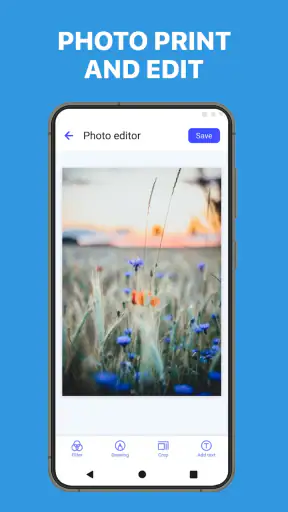
Derudover kan du justere printindstillinger som papirformat, kvalitet og farve direkte fra appen. Det er små justeringer, men de gør en stor forskel, når det kommer til det endelige resultat. Det er dejligt at kunne tilpasse sit print, så det passer præcist til ens behov.
Indstillinger med et konkret formål
Jeg ville ikke ændre indstillingerne på rutine. Tænk først over, hvad papiret skal bruges til: En intern kladde behøver måske ikke samme kvalitet som et dokument, du skal dele med andre, og farve er ikke nødvendigvis nødvendig til almindelig tekst. At vælge papirformat og farve bevidst kan spare både tid og blæk eller toner. Kontrollér samtidig, at papirformatet svarer til det papir, der faktisk ligger i printeren; et forkert valg kan give et resultat, der ser anderledes ud end forhåndsvisningen eller skubbes ud på en uhensigtsmæssig måde.
Hvis du printer et billede, er afvejningen lidt anderledes end med en tekstside. Farve og kvalitet betyder mere for udseendet, mens en enkel formular primært skal være skarp og let at læse. Jeg ville derfor lave en prøve på én side, når udseendet er vigtigt, frem for at sende flere billeder af sted på én gang. Det gør det lettere at vurdere resultatet og undgå at bruge ressourcer på en hel serie, der ikke rammer rigtigt.
Hvad appen gør godt – og hvor den har grænser
Jeg nød virkelig, hvor intuitiv appen er. Selv hvis du ikke er teknisk anlagt, vil du finde det nemt at navigere rundt. Alt er logisk opbygget, og der er en hjælpsom FAQ-sektion til rådighed, hvis du skulle støde på problemer.
Det er også værd at nævne, at appen fungerer problemfrit på både Android og iOS. Så uanset hvilken platform du bruger, får du en ensartet og pålidelig oplevelse.
Det er dog vigtigt at skelne mellem en enkel brugerflade og en løsning, der passer til enhver printopgave. En mobilapp er først og fremmest attraktiv, når filen allerede er på telefonen, og opgaven er overskuelig. Hvis du skal arbejde med præcis sideopsætning, mange dokumenter eller detaljeret redigering, vil en computer og printerens egen software ofte give mere kontrol. Appen kan gøre vejen til print kortere, men den erstatter ikke nødvendigvis et fuldt dokumentprogram.
Den kan også være mindre oplagt, hvis du ikke har adgang til et Wi-Fi-netværk, printeren ikke kan findes, eller du kun printer meget sjældent. I de situationer kan printerens indbyggede funktioner eller producentens egen app være et mere direkte valg, fordi de kan være tættere knyttet til den konkrete model. Jeg ville sammenligne mulighederne på netop din printer i stedet for at antage, at én mobilapp er den bedste løsning for alle.
En anden afvejning er betaling. Appen er gratis, men der findes køb i appen, og hvis de faktureres via Play, ligger beløbene fra 32 til 439 kroner. Hvis du kun skal udskrive en enkelt fil, bør du først afklare, om de gratis muligheder dækker dit behov, før du vælger noget betalt. Tjek også, hvad en eventuel betaling gælder for, inden du bekræfter den, så du ikke køber en mulighed, du ikke har brug for.
Hvem får mest ud af den?
For mig er appen bedst til den, der jævnligt får dokumenter på telefonen og har en printer inden for samme netværk. Studerende kan for eksempel have glæde af at sende en afleveringskladde eller et læsemateriale til papir, mens familier kan bruge den til formularer og praktiske dokumenter. Den passer også til et mindre hjemmekontor, hvor det er rart at kunne printe en fil fra mobilen uden først at starte computeren.
Den er mindre relevant for dig, hvis al din udskrivning foregår fra en computer, hvis du har brug for avanceret layoutkontrol, eller hvis du forventer at kunne printe fra et vilkårligt netværk uden at kontrollere forbindelsen. Og selv med de nævnte filformater er det klogt at teste et vigtigt dokument først: Forskelle i skrifttyper, sidestørrelse eller selve filen kan påvirke, hvordan noget ser ud på papir. En prøveudskrift er et bedre sikkerhedsnet end at stole blindt på, at skærmvisning og papir bliver identiske.
Hvis du deler printer med andre, kan det også betale sig at aftale, hvilken printer der normalt skal vælges, og hvor papiret ligger. Det lyder banalt, men det mindsker risikoen for at sende en fil til en printer, der er slukket eller fyldt med en anden papirstørrelse. Ved udskrifter med personlige oplysninger bør du desuden hente siderne straks, så de ikke bliver liggende synligt i et fælles rum.
Appen er rettet mod alle aldre med PEGI 3, og den blev udgivet den 1. maj 2024. Den aktuelle version er 1.3.9, og på Android kræver den mindst version 10. Det gør især Android-kravet værd at kontrollere, hvis du bruger en ældre telefon, inden du planlægger at gøre appen til en fast del af din rutine.
Min vurdering efter at have set arbejdsgangen
Hvis du ofte har brug for at printe fra din telefon, er Smart Printer: Print Documents en app, der virkelig kan gøre din hverdag lettere. Den kombinerer enkelhed med funktionalitet og er en pålidelig makker, når du har brug for at få printet dine dokumenter hurtigt og effektivt.
Med denne app slipper du for besværet med kabler og komplicerede opsætningsprocesser. Den lever virkelig op til sit navn ved at være en "smart" løsning til alle dine printbehov. Så hvorfor ikke give den et skud og se, hvor nemt det kan være at printe fra mobilen?
Min anbefaling er dog betinget af dit udstyr og dine vaner: Har du en printer, der kan findes på dit netværk, og ligger dine filer oftest på telefonen, er det en bekvem genvej, som er værd at afprøve. Hvis du sjældent printer, eller dine opgaver kræver præcis kontrol over layout og større dokumenter, er computerens printdialog eller printerproducentens egen løsning sandsynligvis et bedre udgangspunkt. Start med en ufarlig testside, og beslut derefter, om appen passer ind i din hverdag.
Ofte stillede spørgsmål
Hvordan fungerer Smart Printer: Print Documents med forskellige printere?
Smart Printer: Print Documents er kompatibel med de fleste trådløse printere på markedet. Appen bruger Wi-Fi eller Bluetooth til at forbinde med printeren. Når du har installeret appen, kan du vælge din printermodel fra en liste over understøttede enheder for at sikre en problemfri forbindelse.
Hvilke filformater understøtter Smart Printer: Print Documents?
Appen understøtter en bred vifte af filformater, herunder PDF, DOCX, XLSX, JPG, og PNG. Dette gør det nemt at udskrive dokumenter, regneark og billeder direkte fra din smartphone uden at skulle konvertere filerne til et andet format først.
Er der nogen abonnementsomkostninger forbundet med appen?
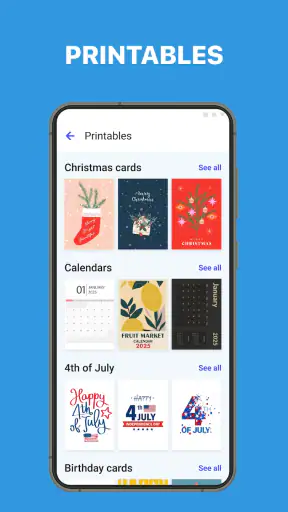
Smart Printer: Print Documents tilbyder en gratis version med basisfunktioner. For avancerede funktioner som skabeloner og trådløs scanning kan der være et abonnementsgebyr. Det er vigtigt at gennemgå betalingsplanerne i appen for at forstå, hvilke muligheder der er tilgængelige og deres omkostninger.
Kan jeg udskrive dokumenter fra skybaserede tjenester?
Ja, appen giver mulighed for at forbinde med populære skybaserede tjenester som Google Drive, Dropbox og OneDrive. Dette gør det muligt at få adgang til og udskrive dine dokumenter direkte fra skyen uden at skulle downloade dem til din enhed først.
Hvordan sikrer appen mine dokumenter under udskrivningsprocessen?
Smart Printer: Print Documents anvender kryptering og sikre forbindelser for at beskytte dine dokumenter under udskrivningsprocessen. Derudover er der privatlivsindstillinger, som du kan justere for at kontrollere, hvordan dine data håndteres, hvilket sikrer en sikker og pålidelig oplevelse.
Download










