

Printer: Smart Print App
4,7VærktøjerOpdateret 17. oktober 2026
Skærmbilleder
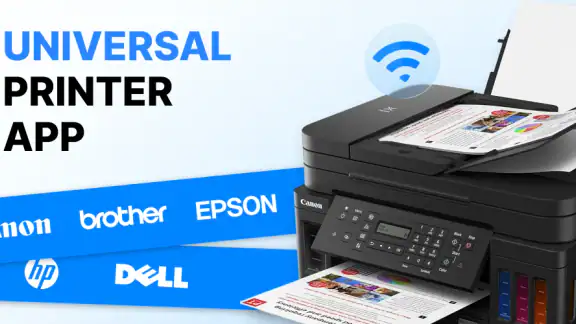
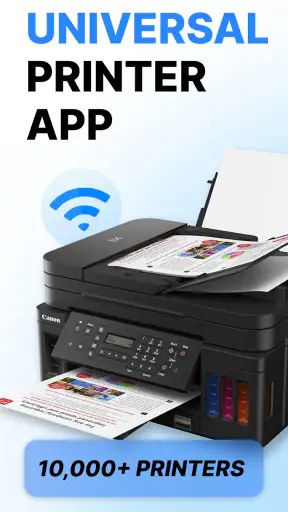
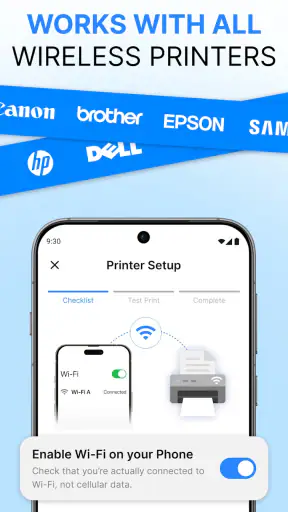
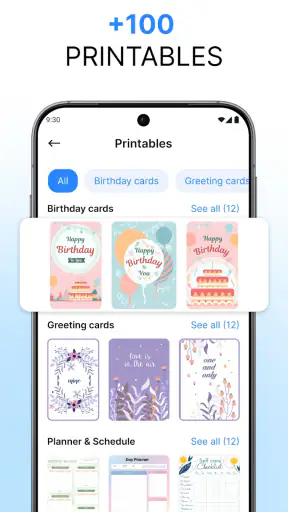
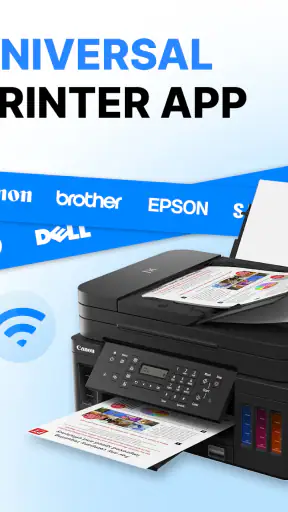
 Analyse af Mobexer
Jeg bruger normalt kun en printerapp, når den løser et konkret problem hurtigere end den almindelige deling eller producentens egen løsning. Printer: Smart Print App går efter netop den situation: du har et dokument, et billede eller en scanning på telefonen og vil have det ud på papir uden først at flytte filen til en computer. Det gør appen interessant som et enkelt værktøj i hverdagen, men ikke nødvendigvis som den bedste løsning til alle printertyper eller alle arbejdsgange.
Efter at have arbejdet med appens idé og den måde, den er placeret på som værktøj, ser jeg den først og fremmest som en lav tærskel til mobiludskrivning. Den er gratis at hente, har en gennemsnitlig vurdering på 4,7 baseret på omkring 4.800 vurderinger og har passeret 100.000 installationer. Det fortæller mig, at mange brugere leder efter en mere direkte vej fra telefon til printer, men tallene alene siger ikke, om den passer til netop dit udstyr.
Det bør du afklare, før du vælger en printerapp
Det vigtigste spørgsmål er ikke, om en app kan udskrive i teorien, men om den passer til din måde at arbejde på. Hvis du kun printer en flybillet, en returlabel eller et skoleark en gang imellem, er enkel betjening vigtigere end avancerede indstillinger. Hvis du derimod håndterer mange sider, bestemte papirstørrelser eller følsomme dokumenter, skal du være mere opmærksom på hele processen fra filvalg til den færdige side.
Jeg ville begynde med at tænke på printerens placering. En hjemmekontorprinter, der allerede er koblet på samme trådløse netværk som telefonen, er det mest oplagte scenarie. En printer på et arbejdssted, et hotel eller et offentligt netværk kan være vanskeligere, fordi netværksadgang og synlighed ofte er det, der afgør, om mobiludskrivning fungerer problemfrit. Appen kan ikke ophæve begrænsninger i selve netværket eller printerens understøttelse.
Derefter bør du se på dine filer. Et dokument, der er gemt lokalt på telefonen, er typisk lettere at arbejde med end en fil, som stadig ligger i en lukket cloudtjeneste eller i en beskedapp. Min praktiske anbefaling er derfor at gemme filen et sted, hvor telefonens almindelige filvælger kan finde den, før du åbner udskrivningsforløbet. Det reducerer risikoen for at lede efter dokumentet midt i processen.
Et andet beslutningskriterium er kontrol. Nogle brugere vil bare trykke på udskriv og hente papiret. Andre vil kontrollere sideområde, retning, antal kopier og størrelsestilpasning hver gang. En enkel printerapp er mest attraktiv, når hurtighed betyder mere end finjustering. Til meget præcise opgaver vil printerens egen app eller computerens udskriftsdialog ofte være et bedre sted at arbejde.
Jeg ville også tage dokumenternes følsomhed med i vurderingen. En indkøbsliste og en opskrift er én ting; et personligt brev eller et dokument med økonomiske oplysninger er noget andet. Før jeg bruger en ny app til private filer, læser jeg altid de tilladelser og den behandling af data, som vises på enheden, og jeg undgår at sende mere end nødvendigt. Det er ikke en kritik af denne specifikke app, men en god vane ved al mobiludskrivning.
Nyt fra redaktionen

Amazon Shopping vinder på bekvemmelighed, når tilbudsjagten mister grebet

Google Drev binder dine filer til Googles økosystem

Adobe Scan: Den Ultimative App til Dokumenthåndtering

EA SPORTS FC™ Mobile Fodbold: Realisme og Rivalisering

Sådan Forbedrer Android-opdateringer Google Wallet

Google Play Store samler Androids fællesskab i små handlinger
En realistisk hverdagssituation
Forestil dig, at du står ved hoveddøren og opdager, at en returlabel ligger som PDF i en mail. Du har en printer derhjemme og få minutter, før du skal af sted. Med en app som denne er den oplagte arbejdsgang at hente PDF-filen til telefonen, åbne den i printerappen, kontrollere forhåndsvisningen og sende den til printeren. Det er en lille opgave, men netop her kan den spare et unødvendigt skift til en bærbar computer.
Jeg ville dog ikke springe direkte fra mailen til udskrivning uden at kontrollere siden. Returlabels, billetter og formularer kan have faste mål, og automatisk tilpasning kan i nogle tilfælde ændre størrelsen. Hvis dokumentet indeholder en stregkode eller en QR-kode, er det især vigtigt at se efter, at hele siden er med, og at indholdet ikke er beskåret. Den ekstra kontrol tager få sekunder og er mere værd end at opdage fejlen ved pakkeshoppen.
Hvor løsningen føles mest nyttig
Den største styrke er idéen om at samle en almindelig mobilopgave i ét tydeligt forløb. I stedet for først at sende en fil til dig selv, åbne en computer og finde printeren dér, kan du blive på telefonen. Det er praktisk for familier, studerende og hjemmearbejdere, som ofte modtager dokumenter på mobilen, men kun printer sporadisk.
Jeg kan også se en fordel for personer, der ikke ønsker at lære en stor printerpakke at kende. Producentapps indeholder ofte mange funktioner, fordi de skal dække scanning, blækstatus, kontohåndtering, fotoudskrivning og fejlfinding. Det kan være nyttigt, men også overvældende. En mere fokuseret app kan føles bedre, hvis dit behov primært er at få en fil på papir.
Appens placering i værktøjskategorien passer derfor godt til dens praktiske rolle. Den forsøger ikke at være et kreativt fotostudie eller et komplet dokumentarkiv. For mig er det en fordel, når jeg vil løse én opgave uden at organisere resten af mine filer omkring printeren.
At den er gratis, gør det nemmere at prøve den uden først at beslutte sig for et abonnement. Samtidig skal du være opmærksom på, at der findes køb i appen, hvor beløbene ligger fra 32 kroner til 405 kroner, hvis betalingen går via Play. Jeg ville derfor gennemgå eventuelle betalingsskærme roligt og ikke antage, at alt, der vises efter installationen, er en del af den gratis oplevelse.
Små arbejdsgange, der gør en forskel
Et nyttigt trick er at forberede filen, før du åbner appen. Giv dokumentet et genkendeligt navn, gem den endelige version lokalt, og luk eventuelle redigeringer. Det gør det lettere at vælge den rigtige fil, især hvis du har flere næsten ens versioner af samme formular. Denne vane er mere værdifuld end at lede efter en avanceret printerindstilling bagefter.
Ved flere sider ville jeg kontrollere rækkefølgen i forhåndsvisningen, før jeg sender jobbet af sted. Mobilfiler kan være samlet fra forskellige kilder, og den side, du senest redigerede, er ikke nødvendigvis den, du forventer ligger først. Hvis dokumentet er vigtigt, printer jeg først en enkelt testside eller bruger en billig kladde, når opgaven tillader det.
Et tredje råd er at skelne mellem en fil, der skal læses, og en fil, der skal arkiveres. Til en hurtig læsekopi er standardindstillinger ofte tilstrækkelige. Til en kontrakt, en formular eller et dokument, som andre skal kunne udfylde, bør du kontrollere margener, skalering og orientering mere omhyggeligt. En enkel mobiludskrivning er ikke det samme som en kvalitetssikret dokumentproduktion.
Hvis printeren ikke dukker op med det samme, ville jeg først kontrollere, om telefonen og printeren er på samme netværk, om printeren er tændt, og om den ikke allerede er optaget af et andet job. Genstart af forbindelsen kan være mere effektivt end at geninstallere appen. Det er også værd at prøve med en almindelig PDF eller et billede, så du kan skelne mellem et filproblem og et forbindelsesproblem.
Hvornår andre løsninger passer bedre
Den almindelige printerapp fra printerproducenten er ofte et bedre valg, hvis du vil have adgang til hele enhedens funktioner. Det kan være relevant, hvis du skal scanne direkte til telefonen, overvåge forbrugsstoffer, ændre avancerede udskriftsindstillinger eller løse fejl på printeren. Jeg ville ikke skifte væk fra producentens løsning, hvis den allerede fungerer stabilt og giver mig den kontrol, jeg har brug for.
Telefonens indbyggede udskrivningsfunktion kan være den bedste løsning for dig, hvis du kun printer fra apps, der allerede understøtter systemets deling. Den har den fordel, at du ikke skal lære endnu en grænseflade. Til gengæld kan den føles mindre samlet, når du skifter mellem billeder, PDF-filer og dokumenter fra forskellige steder. Her kan en dedikeret app være mere overskuelig.
En computer er stadig det rigtige værktøj til lange dokumenter, kompliceret layout og opgaver, hvor du skal kontrollere mange detaljer. På en større skærm er det lettere at opdage sideskift, tabeller, beskårne billeder og forkert orientering. Jeg ville især vælge computeren, hvis dokumentet skal sendes til andre som en professionel eller juridisk vigtig udskrift.
Der findes også situationer, hvor en cloudbaseret arbejdsgang er mere praktisk. Hvis et team allerede gemmer og godkender dokumenter i en fælles tjeneste, kan det være bedre at printe fra den eksisterende arbejdsgang end at hente lokale kopier ned på flere telefoner. Det mindsker risikoen for, at nogen udskriver en gammel version. Printer: Smart Print App giver mest mening, når du selv ejer den aktuelle fil og vil have en hurtig, personlig udskrift.
Jeg ville være mere tilbageholdende med appen, hvis du har en printer, der kræver en særlig producentforbindelse, eller hvis dit netværk er opdelt i gæste- og arbejdsnetværk. I sådanne miljøer er kompatibilitet ikke kun et spørgsmål om appens navn, men om hvordan printer, telefon og netværk får lov til at kommunikere. Her er producentens egen løsning eller en computer på det rigtige netværk ofte et sikrere valg.
Hvad du betaler med ved at skifte
Selv en gratis app har en omkostning i form af tid. Du skal installere den, finde ud af hvor filerne ligger, lære udskriftsforløbet og muligvis håndtere køb i appen. Hvis din nuværende metode allerede tager få sekunder, er der ingen grund til at skifte bare for at have en ekstra app på telefonen.
Skiftet kan dog betale sig, hvis din nuværende arbejdsgang kræver flere mellemtrin. Den største gevinst er ikke nødvendigvis bedre udskriftskvalitet, men færre afbrydelser: ingen videresendelse til en computer, ingen søgning efter en kabelbaseret løsning og mindre afhængighed af en bestemt filapp. Det er en praktisk gevinst, som især mærkes, når du printer uregelmæssigt.
Jeg ville teste med et uvigtigt dokument først. På den måde kan du se, om appen finder printeren, om forhåndsvisningen giver mening, og om resultatet har den rigtige størrelse. Brug testen til at beslutte, om appen skal være din standard eller blot en ekstra mulighed til bestemte filer.
Det er også værd at huske, at et appskifte ikke løser manglende papir, tomme blækpatroner eller en printer, der er gået offline. Den kan gøre telefonens del af processen lettere, men den kan ikke erstatte vedligeholdelse af selve printeren. Hvis dine problemer normalt opstår efter udskriftskommandoen, skal du sandsynligvis se på printeren eller netværket i stedet.
Kompatibilitet og praktisk forventningsafstemning
Appen er udviklet af iKame Applications - Begamob Global og har en aldersklassificering på PEGI 3. Den aktuelle version er 1.0.6, og den kræver Android 7.0 eller nyere. Det gør den relevant for mange Android-telefoner, også nogle ældre modeller, men systemkravet fortæller ikke i sig selv, om din bestemte printer vil fungere. Det skal du afprøve med dit udstyr.
Jeg ville heller ikke vælge appen alene på baggrund af den høje vurdering. En rating på 4,7 er et positivt signal, men mobiludskrivning afhænger stærkt af printermodel, netværk og filtype. En bruger med en enkel hjemmeprinter kan få en helt anden oplevelse end en bruger på et kontor med begrænset netværksadgang.
Hvis du har en iPhone, bør du være ekstra opmærksom på, hvilken version af appen og hvilken platform der faktisk tilbydes, før du planlægger hele din arbejdsgang omkring den. Den beskrevne systemkompatibilitet gælder Android, så jeg ville ikke automatisk overføre forventningen til iOS. For Android-brugere er det mere oplagt at teste direkte på den telefon, der skal bruges til udskrivning.
Jeg synes også, du bør tænke på, hvor ofte du har brug for hjælp. En producentapp kan være mere værdifuld, hvis du ofte skal diagnosticere printerfejl. En enkel løsning er bedst, når printeren allerede er sat rigtigt op, og du primært mangler en bekvem vej fra mobilfil til papir.
Min anbefaling efter at have vejet valgene
Jeg anbefaler Printer: Smart Print App til Android-brugere, der vil have en ligetil mulighed for at udskrive dokumenter eller billeder fra telefonen uden at gøre computeren til mellemstation. Den er især oplagt til lejlighedsvise opgaver som formularer, billetter, returlabels, skolepapirer og korte dokumenter. Den gratis adgang gør den rimelig at afprøve, så længe du holder øje med eventuelle køb i appen.
Jeg ville vælge den som et ekstra værktøj, hvis producentens app føles tung, eller hvis telefonens indbyggede udskrivning ikke giver en samlet oplevelse. Før du gør den til din faste løsning, bør du gennemføre en lille test med en almindelig fil og kontrollere både printerforbindelse, sideformat og resultatet på papiret.
Jeg anbefaler den ikke som førstevalg til avanceret dokumentarbejde, omfattende scanning, detaljeret farvestyring eller printere, der kræver producentens særlige funktioner. I de tilfælde er den originale printerapp eller en computer sandsynligvis mere passende. Det samme gælder, hvis du arbejder med meget følsomme dokumenter og ikke ønsker at introducere endnu et led i din filhåndtering.
Min samlede vurdering er derfor positiv, men praktisk snarere end begejstret: appen løser et tydeligt hverdagsproblem og kan spare tid, når filen allerede ligger på mobilen. Den er bedst som en enkel genvej til lejlighedsvis udskrivning, ikke som en komplet erstatning for alle printerværktøjer. Hvis det er præcis den genvej, du mangler, synes jeg, den er værd at prøve.
Ofte stillede spørgsmål
Hvad er Printer: Smart Print App, og hvad kan den bruges til?
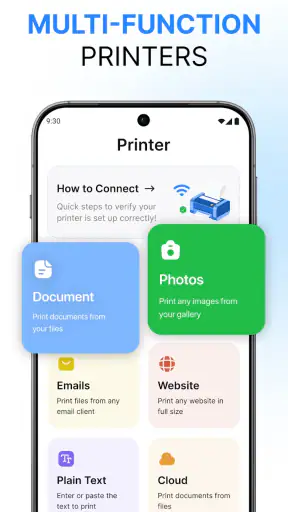
Printer: Smart Print App er en mobilapp, der er udviklet til at gøre udskrivning fra en Android- eller iOS-enhed mere enkel. Den kan typisk bruges til at finde kompatible printere, vælge dokumenter, fotos eller PDF-filer og sende dem til udskrivning via Wi-Fi. Appens funktioner kan variere afhængigt af printermodel, operativsystem og den version, du installerer.
Er Printer: Smart Print App kompatibel med alle printere?
Nej, appen fungerer ikke nødvendigvis med alle printere. Kompatibiliteten afhænger blandt andet af printerens mærke, model, netværksforbindelse og understøttelse af mobiludskrivning. Før download bør du kontrollere, om din printer kan forbindes via samme Wi-Fi-netværk som telefonen, og om appens beskrivelse nævner understøttelse af din printer. Ældre modeller kan kræve en særlig producentapp.
Hvordan forbinder jeg appen med min printer?
Forbindelsen foregår normalt ved, at både mobilen og printeren tilsluttes det samme trådløse netværk. Når du åbner Printer: Smart Print App, søger den typisk efter tilgængelige printere i nærheden. Vælg den korrekte enhed, og følg eventuelle instruktioner på skærmen. Hvis printeren ikke vises, bør du kontrollere Wi-Fi-forbindelsen, genstarte begge enheder og sikre, at appen har de nødvendige tilladelser.
Kan jeg udskrive fotos, PDF-filer og dokumenter direkte fra telefonen?
Ja, appen er primært beregnet til mobil udskrivning af almindelige filtyper som fotos, PDF-dokumenter og forskellige tekst- eller kontorfiler. Afhængigt af appens funktioner kan du muligvis vælge papirformat, retning, antal kopier, farve eller sort-hvid samt bestemte sider. Resultatet afhænger dog også af printerens egne indstillinger og af, om filformatet understøttes korrekt.
Er Printer: Smart Print App gratis, og er der køb eller reklamer?
Appen kan muligvis downloades gratis, men gratis adgang betyder ikke nødvendigvis, at alle funktioner er inkluderet. Nogle versioner af denne type printapps viser reklamer eller tilbyder abonnementer og køb i appen for at fjerne annoncer eller låse ekstra funktioner op. Gennemgå derfor altid oplysningerne i Google Play eller App Store, herunder priser, prøveperioder og abonnementsbetingelser, før du accepterer et køb.
Download










