Pixel Paint - Coloring Book
3,9HjernegymnastikOpdateret 17. oktober 2026
Skærmbilleder
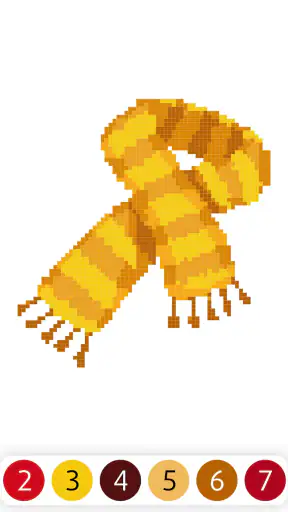
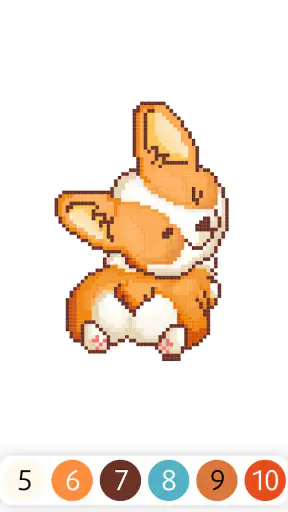
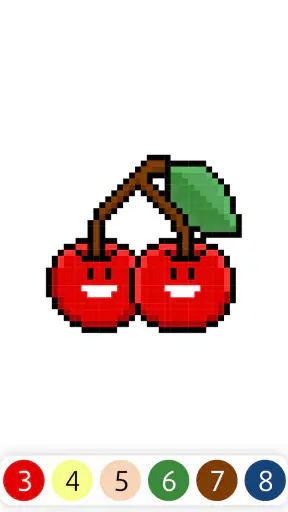

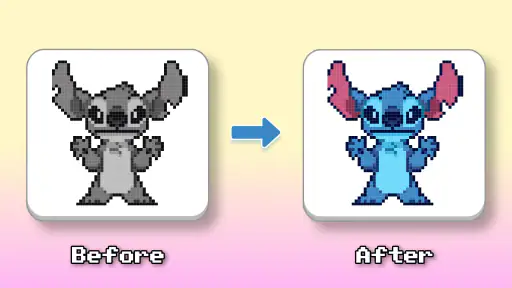

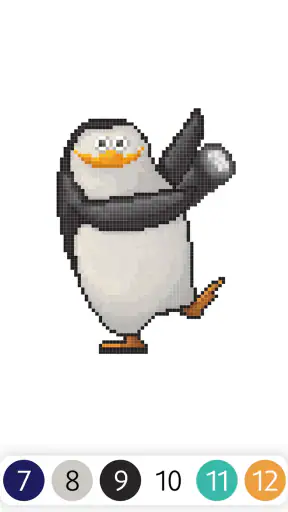
 Analyse af Mobexer
Hvis du nogensinde har haft lyst til at slippe din indre kunstner løs uden at skulle bekymre dig om malingpletter eller papirkurv fyldt med skitser, så er Pixel Paint - Coloring Book måske lige det, du leder efter. Jeg har brugt lidt tid på at lege med denne app, og jeg må sige, det er en ret sjov oplevelse!
Hurtigt overblik før du begynder
Pixel Paint - Coloring Book er et gratis farvelægningsspil fra WONDERGAMES STUDIO, placeret blandt spil til hjernetræning. Det har en gennemsnitlig bedømmelse på 3,9 ud af 5 fra omkring 17.000 bedømmelser og er installeret over 10 millioner gange. Spillet er udgivet 1. august 2020, og den aktuelle version er 2.8.4. Det er klassificeret PEGI 3 og kræver Android 8.0 eller nyere.
Det er værd at skelne mellem, at spillet er gratis at hente, og at der findes køb i appen. Hvis du faktureres via Play, ligger købsmulighederne fra 6 til 354 kroner. Jeg ville derfor begynde med de gratis muligheder og først overveje et køb, hvis jeg efter noget tids brug vidste, at jeg faktisk ønskede mere indhold. Den gennemsnitlige bedømmelse og de cirka 6.600 anmeldelser giver et fingerpeg om brugeroplevelsen, men de fortæller ikke i sig selv, om netop spillets tempo og farvelægningsstil passer til dig.
Enkel og intuitiv brugerflade
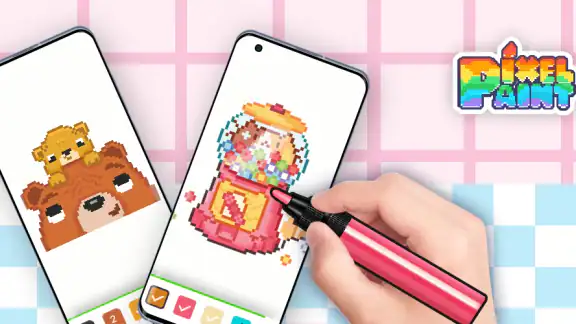
Jeg var lidt usikker på, hvad jeg kunne forvente, da jeg downloadede Pixel Paint - Coloring Book, men jeg blev hurtigt positivt overrasket over, hvor nemt det er at komme i gang. Brugerfladen er super enkel og intuitiv. Du bliver mødt med en bred palette af farver og en række designs, der spænder fra klassiske mandalaer til nuttede dyr.
Der er også en smart funktion, hvor du kan zoome ind for at få de små detaljer helt rigtige. Jeg satte pris på, hvor glat og responsiv appen var, selv når jeg zoomede ind og ud. Det føles næsten som at male på et rigtigt lærred.
At finde ro i navigationen
Den overskuelige indgang gør det nemmere at gå direkte til selve farvelægningen i stedet for først at skulle lære et kompliceret redigeringsprogram. Det er en reel fordel, hvis man åbner spillet i et kort ledigt øjeblik, eller hvis man ikke bruger kreative apps til daglig. Jeg ville dog stadig tage mig tid til at afprøve zoom og farvevalg på et enkelt motiv, før jeg går i gang med et billede, jeg gerne vil gøre færdigt. Så lærer jeg betjeningen at kende uden at føle, at en lille fejl ødelægger arbejdet.
Zoom er særligt nyttigt, når et motiv har mange små felter. Mit praktiske råd er at zoome ind, når du arbejder på et tæt område, og derefter zoome ud igen med jævne mellemrum. Det hjælper med at se, om farverne fungerer sammen på hele billedet, ikke kun i det lille udsnit på skærmen. Den vekslen mellem nærbillede og overblik gør oplevelsen mere kontrolleret end at forsøge at ramme alle detaljer på én gang.
Nyt fra redaktionen

Amazon Shopping vinder på bekvemmelighed, når tilbudsjagten mister grebet

Google Drev binder dine filer til Googles økosystem

Adobe Scan: Den Ultimative App til Dokumenthåndtering

EA SPORTS FC™ Mobile Fodbold: Realisme og Rivalisering

Sådan Forbedrer Android-opdateringer Google Wallet

Google Play Store samler Androids fællesskab i små handlinger
Designvalg og kreativ frihed
Når det kommer til design, har du mange muligheder. Appen tilbyder et væld af gratis designs, men der er også premium muligheder, hvis du virkelig vil udforske din kreativitet. Jeg brugte noget tid på at farvelægge en detaljefyldt mandala, og det var overraskende afslappende.
En af de ting, jeg virkelig satte pris på, var muligheden for at gemme og dele mine kreationer. Du kan nemt eksportere dit arbejde til din kamerarulle eller sende det direkte til vennerne. Det giver en følelse af præstation at kunne vise sin kunst frem!
Et kreativt pusterum i en almindelig dag
Jeg kan især se spillet fungere som en lille aktivitet mellem andre gøremål: for eksempel mens jeg venter på, at kaffen bliver klar, eller når jeg har brug for en pause fra læsning og beskeder. I sådan en situation er det en fordel, at jeg kan vælge et motiv og koncentrere mig om farverne uden at skulle finde materialer frem eller rydde op bagefter. Hvis jeg derimod kun har et øjeblik, kan et detaljerigt billede føles som noget, jeg lige når at begynde på, men ikke afslutte. Her ville jeg vælge et enklere motiv eller gemme det mere krævende til et tidspunkt, hvor jeg kan sidde uforstyrret.
Muligheden for at gemme og dele ændrer også, hvad man kan bruge farvelægningen til. Jeg kan gemme et færdigt billede som et lille personligt resultat eller dele det med familie og venner, uden at det behøver at være et stort kunstprojekt. Hvis jeg vil vise noget frem, er det en god idé at zoome ud og se på helheden, før jeg gemmer. Små områder, der ser fine ud tæt på, kan virke mere dominerende, når hele motivet ses samlet.
Afslappende og terapeutisk
Jeg har ofte hørt om de terapeutiske fordele ved farvelægning, og efter at have brugt et par timer på Pixel Paint - Coloring Book, kan jeg helt sikkert se hvorfor. Det er en fantastisk måde at slappe af på efter en lang dag. Farverne og designene er så engagerende, at tiden flyver afsted.
Appen tilbyder også en "beroligende" musikindstilling, som er perfekt til at skabe en afslappende atmosfære. Jeg fandt mig selv i at blive helt opslugt af processen og glemme alt om stress og jag.
Berøring, tempo og sanseindtryk
Den digitale form gør farvelægningen ren og enkel, men den bygger stadig på berøring af en skærm. For mig er det bedst at arbejde roligt, især i små felter, hvor præcision betyder mere end fart. Zoomfunktionen kan hjælpe, når et område er svært at ramme, men den fjerner ikke behovet for at styre fingeren eller holde enheden stabil. Hvis berøringsbaserede aktiviteter normalt føles anstrengende, kan det derfor være værd at prøve et enkelt motiv først og mærke efter, om betjeningen er behagelig.
Musikindstillingen kan bidrage til en rolig stemning, men den er ikke nødvendigvis det rigtige valg i alle omgivelser. Jeg ville bruge den, når jeg sidder et sted, hvor lyd ikke forstyrrer andre, og lade være, hvis jeg har brug for at kunne følge med i samtaler eller lyde omkring mig. At farvelægge uden musik kan også være den bedste løsning, hvis man foretrækker stilhed. Det væsentlige er, at appen kan indgå i forskellige rutiner, men at den stadig kræver, at skærmens visuelle indhold og berøringen passer til den enkelte.
Tilpasningsmuligheder
Mens appen er ret ligetil, er der også nogle tilpasningsmuligheder. Du kan justere penslens størrelse og vælge mellem forskellige farvemodeller. Det giver dig en følelse af kontrol over, hvordan dit endelige kunstværk skal se ud.
Der er også en funktion, hvor du kan låse op for flere farver ved at fuldføre visse opgaver. Det tilføjer et lille element af gamification, hvilket gør det endnu sjovere at fortsætte med at male.
Hvem får mest ud af farvelægningen?
Jeg synes, spillet passer bedst til personer, der gerne vil have en enkel, skærmbaseret farvelægningsaktivitet frem for et dybt tegneprogram. Det kan være et godt valg for en voksen, der vil koble af med et motiv, eller for et barn, der kan lide farver og en ligefrem aktivitet. PEGI 3 gør aldersmærkningen bred, men det betyder ikke, at alle børn bruger skærme på samme måde; en voksen kan stadig hjælpe med at vælge et passende motiv og holde styr på eventuelle køb i appen.
Sammenlignet med papir og tuscher slipper man her for at købe og rydde op i fysiske materialer, og man kan zoome ind på detaljer. Til gengæld giver papir en anden fornemmelse og kræver ikke, at man ser på en skærm eller bruger præcise tryk med en finger. Sammenlignet med avancerede tegneapps er Pixel Paint mere umiddelbart rettet mod færdige farvelægningsmotiver end fri tegning. Hvis dit mål er at lave egne illustrationer fra bunden eller få omfattende kontrol over lag og værktøjer, ville jeg vælge et egentligt tegneprogram i stedet.
En anden afvejning handler om motivation. Opgaverne, der låser flere farver op, kan give en lille grund til at vende tilbage, men de gør også farveudvalget til noget, man gradvist arbejder sig frem til. Hvis jeg bare vil vælge præcis den palet, jeg ønsker med det samme, kan det føles mindre frit. Jeg ville derfor prøve de tilgængelige farver først og se, om den gradvise oplåsning virker hyggelig eller snarere som en afbrydelse af den rolige aktivitet.
De små begrænsninger, der er værd at kende
Den enkle stil er både en styrke og en begrænsning. Den gør det let at komme i gang, men den betyder også, at man ikke bør hente spillet med forventning om et professionelt tegneværktøj eller ubegrænset kreativ kontrol. Farvelægning af eksisterende designs er hovedideen; fri skitsering er ikke det, jeg ville vælge det til. Og selv når et motiv er afslappende, kan mange små felter kræve mere koncentration, end man ønsker efter en lang dag.
Betaling er en anden praktisk overvejelse. Det er muligt at begynde gratis, men premiumindhold og køb i appen betyder, at oplevelsen ikke nødvendigvis forbliver helt uden udgifter, hvis man får lyst til mere. Jeg ville ikke købe noget alene for at afprøve spillet: først ville jeg bruge de gratis designs, finde ud af hvor ofte jeg faktisk åbner det, og derefter vurdere, om ekstra indhold er pengene værd for mig. Det gør også spillet lettere at introducere til et barn uden at forveksle gratis download med et løfte om, at alt indhold er gratis.
Hvis du ønsker en aktivitet uden skærm, har svært ved at bruge berøringsskærme eller foretrækker at tegne helt frit, er en papirbog eller en anden type kreativ app sandsynligvis et bedre match. Og hvis du leder efter et spil med tydelige udfordringer, konkurrence eller en længere fortælling, vil denne rolige farvelægningsform næppe give den samme tilfredsstillelse. Jeg ser den som et lille, selvstændigt pusterum, ikke som en erstatning for alle andre kreative eller afslappende aktiviteter.
Min vurdering af tilgængeligheden
Det, jeg bedst kan lide, er kombinationen af en enkel indgang, zoom til detaljer og muligheden for at justere penselstørrelse og farver. De valg giver lidt spillerum for forskellige præferencer, uden at man først skal lære et kompliceret system. Samtidig afhænger oplevelsen stadig af, at man kan se motivet tydeligt og betjene skærmen med tilstrækkelig komfort. Derfor vil jeg anbefale at prøve et par forskellige motiver og indstillinger frem for at antage, at den samme måde at farvelægge på fungerer for alle.
For mig er Pixel Paint - Coloring Book bedst, når jeg vil lave noget stille og visuelt uden at skulle planlægge en hel kreativ session. Det er ikke det oplagte valg til fri digital kunst, og små detaljer kan kræve tålmodighed, men den lette adgang gør det nemt at afprøve. Jeg ville anbefale det til dig, der nyder at udfylde mønstre og gerne vil have en kort, skærmbaseret pause. Hvis du foretrækker papir, mindre skærmtid eller mere avancerede tegneværktøjer, ville jeg vælge en anden løsning. Alt i alt er det en hyggelig mulighed, når enkel farvelægning passer til både dit humør og din måde at bruge en skærm på.
Ofte stillede spørgsmål
Hvad er Pixel Paint - Coloring Book, og hvordan fungerer det?
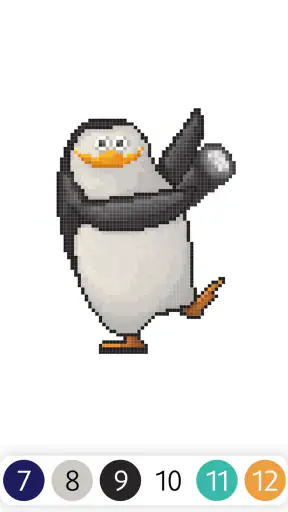
Pixel Paint - Coloring Book er en digital malebog-app, hvor brugerne kan farvelægge pixelbilleder ved at vælge farver fra en palet og klikke på de tilsvarende pixelområder. Appen tilbyder en bred vifte af billeder og niveauer af kompleksitet, hvilket gør den velegnet til både børn og voksne.
Er Pixel Paint - Coloring Book gratis at bruge?
Ja, Pixel Paint - Coloring Book er gratis at downloade og bruge. Dog indeholder appen køb i appen, hvilket betyder, at visse funktioner, såsom præmium-billeder eller farvepaletter, kan kræve betaling. Gratisversionen tilbyder dog en bred vifte af billeder til farvelægning.
Kan jeg bruge Pixel Paint - Coloring Book offline?
Ja, Pixel Paint - Coloring Book kan bruges offline, hvilket gør det ideelt til brug, når du ikke har internetadgang. Du skal dog være online for at downloade nye billeder eller opdatere appen med nye funktioner og indhold.
Er Pixel Paint - Coloring Book egnet til børn?
Ja, appen er meget børnevenlig og tilbyder en række enkle billeder, som børn kan nyde. Der er også avancerede billeder til voksne, hvilket gør det til en app, hele familien kan bruge. Forældrekontrol kan også aktiveres for at begrænse køb i appen.
Hvordan kan jeg gemme eller dele mine færdige billeder i Pixel Paint - Coloring Book?
Når du har færdiggjort et billede, kan du gemme det direkte på din enhed. Appen giver også mulighed for at dele dine kreationer på sociale medier eller sende dem via e-mail. Dette er en god måde at vise dine kunstværker til venner og familie.
Download