

PhotoBoost: AI Fotoforstærker
4,5FotoappsOpdateret 17. oktober 2026
Skærmbilleder
 Analyse af Mobexer
Når jeg bruger en AI-fotoforbedrer på mobilen, er det ikke kun resultatet, der tæller. Jeg vil også gerne kunne passe den ind i en almindelig dag: vælge et billede, forstå hvad behandlingen gør og komme videre uden at skulle lære et kompliceret redigeringsprogram. PhotoBoost: AI Fotoforstærker er lavet til netop den slags hurtig billedpleje, og jeg synes især, den giver mening, når et foto har affektionsværdi, men ikke helt den kvalitet, jeg gerne vil gemme eller dele.
Når forbindelsen bliver en del af arbejdsgangen
AI-behandling kan føles enkel på skærmen, men selve arbejdet bag et resultat kan afhænge af forbindelsen. Jeg ville derfor ikke planlægge en stor redigeringsrunde lige før jeg skal ud ad døren eller dele billeder fra et sted med ustabilt net. Hvis behandlingen tager længere tid end forventet, er det rart at have ro til at lade den færdiggøre i stedet for at stå og vente midt i en anden opgave.
Det er især værd at tænke over, hvis du vil arbejde med flere billeder. Vælg først et lille udvalg, så du kan vurdere, om den stil og mængde forbedring passer til dine fotos. Når du har set resultatet, kan du fortsætte med resten. På den måde bruger du ikke tid på en hel samling, før du ved, om du kan lide udtrykket.
Mobilbrug kræver realistiske forventninger
Jeg ser appen som et værktøj til at forbedre enkelte billeder på telefonen, ikke som en erstatning for et fuldt billedredigeringsprogram. Den er mest oplagt, når jeg hurtigt vil gøre et gammelt portræt tydeligere eller give et lidt trist mobilfoto mere liv. Hvis målet er præcis retouchering, lag, selektive masker eller et ensartet udtryk på en hel fotoserie, vil en mere avanceret editor typisk være et bedre valg.
En praktisk detalje er at gemme originalen, før du begynder at eksperimentere. Så kan du sammenligne før og efter uden at skulle stole på hukommelsen, og du har altid udgangspunktet, hvis AI’en gør hud, teksturer eller små detaljer for glatte. Jeg vurderer især øjne, hår, kanter og baggrund efter en forstærkning: det er ofte dér, man opdager, om ekstra skarphed faktisk hjælper, eller blot får billedet til at se kunstigt ud.
Hvis noget går langsomt eller ikke ser rigtigt ud
Hvis en behandling ikke giver det forventede resultat, ville jeg først prøve med ét billede ad gangen og vælge et foto, hvor motivet er tydeligt. Et meget mørkt, bevægelsesslørret eller stærkt komprimeret billede kan være svært at redde, fordi der ikke nødvendigvis findes klare detaljer at genskabe. AI kan skabe et overbevisende indtryk, men det er ikke det samme som at hente sikker information tilbage fra et dårligt originalfoto.
Ved ventetid hjælper det at undgå at starte den samme opgave igen med det samme. Giv processen et øjeblik, og kontrollér derefter resultatet, før du foretager endnu et forsøg. Hvis du prøver flere behandlinger på hinanden, kan billedet hurtigt blive overdrevent skarpt eller få et bearbejdet look. Jeg foretrækker at gå tilbage til originalen frem for at forstærke en allerede forstærket kopi.
Nyt fra redaktionen

Amazon Shopping vinder på bekvemmelighed, når tilbudsjagten mister grebet

Google Drev binder dine filer til Googles økosystem

Adobe Scan: Den Ultimative App til Dokumenthåndtering

EA SPORTS FC™ Mobile Fodbold: Realisme og Rivalisering

Sådan Forbedrer Android-opdateringer Google Wallet

Google Play Store samler Androids fællesskab i små handlinger
En omtanke for billeder og data
Gamle familiefotos og portrætter kan være personlige, så jeg tænker over, hvilke billeder jeg vælger at behandle i en app. Læs de aktuelle oplysninger om appens håndtering af billeder, hvis privatliv er vigtigt for dig, og vær særlig tilbageholdende med følsomme fotos. Jeg ville også vente med at sende et billede videre, indtil jeg havde set den færdige version og kontrolleret, at den stadig ligner personerne og stemningen i originalen.
Det kan være en fordel at starte med kopier eller mindre vigtige billeder, når du prøver funktionerne første gang. Så lærer du, hvordan forstærkning og farvelægning påvirker netop dine fotos, uden at det første forsøg bliver det eneste eksemplar af et vigtigt minde. Hvis du arbejder på farten, kan du desuden udvælge billederne på forhånd og vente med større opgaver, til du har en stabil forbindelse og tid til at gennemgå resultaterne.
Enkelhed møder teknologi
Lad os starte med brugeroplevelsen. Når du først åbner PhotoBoost: AI Fotoforstærker, bliver du mødt af en ren og intuitiv brugergrænseflade, der gør det nemt selv for en teknofob at navigere. Jeg elsker, hvordan de har kombineret enkelhed med avanceret teknologi. Du behøver ikke at være en professionel fotograf for at få det bedste ud af dine billeder.
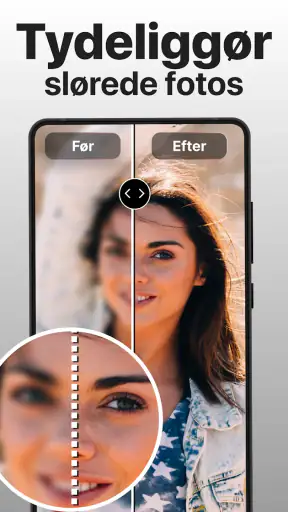
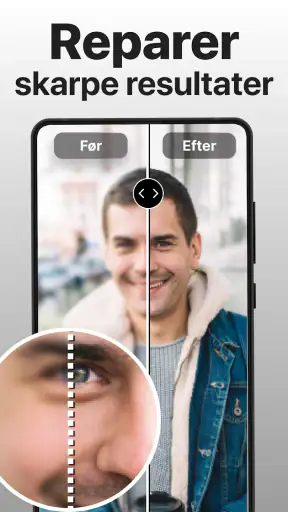
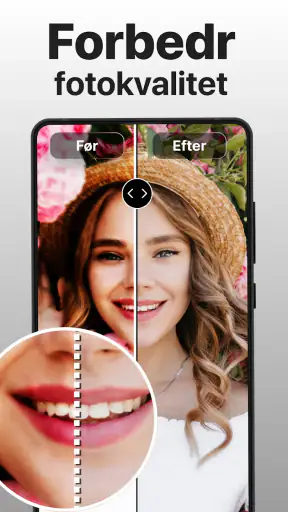
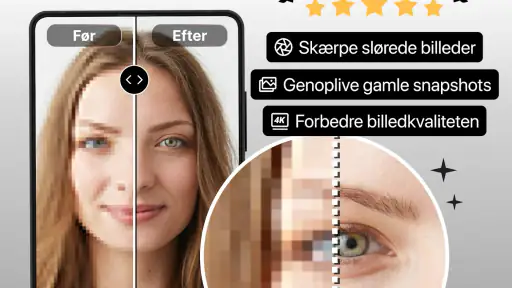
Appens hovedfunktion er dens evne til at anvende AI-teknologi til automatisk at forbedre billedkvaliteten. Det betyder, at du kan tage et gammelt, kornet billede og forvandle det til noget, der ser ud, som om det blev taget med et moderne kamera. Det er næsten magisk, hvordan det virker.
AI-forstærkning i aktion
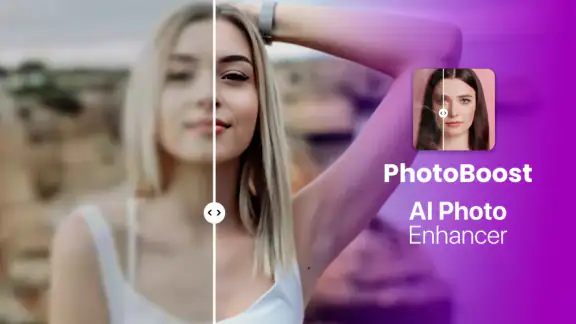
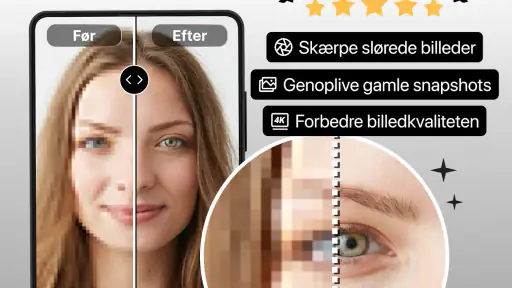
Første gang jeg brugte AI-forstærkningsfunktionen, var jeg skeptisk. Jeg tog et gammelt billede fra min telefon, som jeg altid har ønsket at forbedre. Med et enkelt tryk på en knap blev billedet forvandlet. Jeg kunne se flere detaljer og klarhed, som jeg aldrig havde bemærket før. Det var næsten som at have et nyt billede. Det er virkelig imponerende, hvad AI kan gøre i dag.
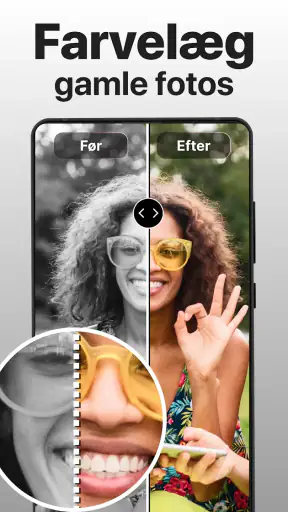
En anden cool funktion er muligheden for at farvelægge sort-hvide billeder. Jeg prøvede dette på et gammelt familieportræt, og resultatet var hjertevarmende. Farverne var livagtige og tilføjede en helt ny dimension til billedet. Det er en fantastisk måde at genoplive minder på.
Flere funktioner at udforske
Ud over de grundlæggende forstærkningsfunktioner tilbyder appen en række andre værktøjer. Du kan justere lysstyrke, kontrast og mætning manuelt, hvis du ønsker mere kontrol over processen. Der er også en række filtre, der kan tilføje en kunstnerisk touch til dine billeder.
En funktion, jeg fandt særlig nyttig, er batchbehandling. Hvis du har en hel masse billeder, du vil forbedre, kan du gøre det på én gang, i stedet for at skulle behandle dem enkeltvis. Dette var en kæmpe tidsbesparelse for mig.
Hvad du kan forvente af pris og brug
Appen er gratis at hente, så jeg kan afprøve dens tilgang, før jeg beslutter, om den passer ind i min rutine. Der er køb i appen, og prisen vises som et spænd fra 19,90 kr. til 1.599,00 kr., hvis betalingen går gennem Play. Jeg ville ikke købe noget alene på håbet om, at et enkelt værktøj kan reparere alle billeder; først ville jeg prøve mine egne typiske fotos og se, om resultaterne er værd at betale for.
PhotoBoost er udviklet af Tap AI og hører hjemme blandt fotoapps snarere end blandt fulde værktøjer til professionel billedbehandling. Den er mærket PEGI 3, og den aktuelle version er 1.81.0. Den har en gennemsnitlig vurdering på 4,5 baseret på omkring 670.000 bedømmelser, mens antallet af anmeldelser ligger omkring 44.000; den er installeret over 10 millioner gange. Det peger på en app, mange allerede bruger, men popularitet kan ikke afgøre, om dens fortolkning af netop dine billeder falder i din smag.
Hvem får mest ud af den?
Jeg ville især anbefale den til dig, der har en lille bunke gamle mobilbilleder, slørede portrætter eller sort-hvide familiefotos, som du gerne vil gøre mere præsentable uden at bruge tid på avanceret redigering. Et realistisk eksempel er at finde et gammelt foto af en bedsteforælder før en familiesammenkomst: prøv først at forbedre en kopi, sammenlign den med originalen, og vælg selv, hvilken version der bedst bevarer personens udtryk. Det er en mere omsorgsfuld arbejdsgang end blot at acceptere det mest dramatiske resultat.
Hvis du derimod fotograferer til arbejde, går op i præcis farvestyring eller har brug for at kunne rette bestemte områder uden at påvirke resten, bør du vælge et program med mere detaljeret kontrol. Det samme gælder, hvis du helst vil bevare enhver ujævnhed i et gammelt foto af historiske eller personlige grunde. AI-forbedring kan gøre et billede pænere at se på, men pænere er ikke altid det samme som mere tro mod originalen.
En nyttig måde at sammenligne resultater på
Sammenlignet med telefonens almindelige redigeringsværktøjer er PhotoBoost mest interessant, når almindelig lysstyrke og kontrast ikke løser problemet, og du vil prøve en automatisk AI-forbedring eller farvelægning. Den indbyggede editor på telefonen er ofte bedre til små, forudsigelige rettelser, fordi du selv kan justere billedet trin for trin. En avanceret fotoeditor er til gengæld mere passende, når du har brug for præcision og gentagelige indstillinger. Jeg ville bruge PhotoBoost som et ekstra forsøg på et vanskeligt foto, ikke som eneste redigeringsværktøj til alt.
Et tip, der gør vurderingen mere fair, er at se på billedet i den størrelse, du faktisk vil bruge. En forbedring, der virker imponerende på telefonens lille skærm, kan se hård eller kunstig ud, når billedet beskæres eller vises større. Se også efter ændringer i baggrunden, ikke kun motivet: AI kan gøre ansigtet tydeligere, mens fine mønstre eller kanter får et mindre naturligt udtryk.
Min endelige dom
Efter at have brugt PhotoBoost i et stykke tid, kan jeg sige, at det er en app, der virkelig lever op til sit navn. Det er nemt at bruge, og resultaterne er intet mindre end fantastiske. Uanset om du er en hobbyfotograf eller bare en, der ønsker at forbedre sine minder, er denne app bestemt værd at prøve.
Så hvis du er klar til at tage dine billeder til det næste niveau, så giv PhotoBoost: AI Fotoforstærker et forsøg. Du vil ikke blive skuffet!
Hvornår jeg ville vælge den
Min anbefaling afhænger af, hvad du vil have ud af billedet. Til hurtig restaurering af et minde, en let forbedring før deling eller et første forsøg på farvelægning er den ligetil arbejdsgang et klart plus. Til billeder, hvor autenticitet, diskret behandling eller nøjagtig kontrol vejer tungere end et hurtigt løft, ville jeg holde fast i originalen og vælge et mere manuelt værktøj. Det er den forskel, der gør appen nyttig uden at gøre den til den rigtige løsning for alle.
Hvis du vil prøve den, så begynd med et foto, du allerede har en kopi af, og brug lidt tid på at sammenligne begge versioner. Den tilgang giver dig et konkret svar på, om appens behandling passer til dine billeder, og lader dig beholde kontrollen over, hvilke minder du faktisk vil ændre.
Ofte stillede spørgsmål
Hvad er PhotoBoost: AI Fotoforstærker, og hvordan fungerer det?
PhotoBoost: AI Fotoforstærker er en app designet til at forbedre kvaliteten af dine fotos ved hjælp af kunstig intelligens. Den analyserer billeder og anvender avancerede algoritmer til at forbedre opløsning, klarhed og farver. Perfekt til dem, der ønsker at give deres billeder et professionelt touch uden brug for kompliceret redigering.
Er PhotoBoost tilgængelig på både Android og iOS?
Ja, PhotoBoost er tilgængelig på både Android og iOS. Du kan downloade appen fra Google Play Butik og App Store. Det sikrer, at brugere af begge platforme kan nyde godt af de kraftfulde fotoforbedringsfunktioner, uanset hvilken enhed de bruger.
Er der nogen omkostninger forbundet med brugen af PhotoBoost?
PhotoBoost tilbyder en gratis version med grundlæggende funktioner, men for at få adgang til premium-funktioner, kan der være et abonnement eller engangsbetaling. Dette kan inkludere avancerede redigeringsværktøjer og ekstra filtre, der kan gøre dine fotos endnu mere imponerende.
Kan PhotoBoost forbedre gamle eller lavopløsningsbilleder?
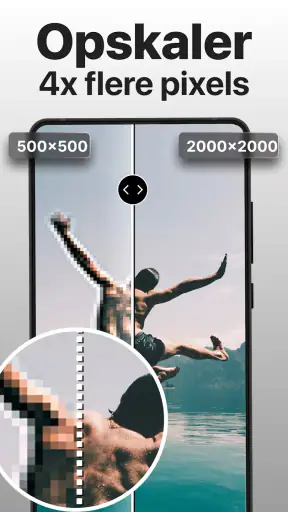
Ja, en af PhotoBoosts nøglefunktioner er evnen til at forbedre gamle eller lavopløsningsbilleder. Ved hjælp af AI-algoritmer kan appen øge detaljerne og skarpheden i billeder, der ellers ville være slørede eller pixelerede, hvilket gør dem mere levende og klare.
Er der nogen begrænsninger for filtyper, som PhotoBoost kan håndtere?
PhotoBoost understøtter de mest almindelige billedformater som JPEG og PNG. Det sikrer kompatibilitet med de fleste billeder, du muligvis har. Dog kan der være begrænsninger med mere usædvanlige filtyper, så det er altid en god ide at tjekke appens specifikationer for fuld understøttelse.
Download










