

Phomemo
4,0VærktøjerOpdateret 17. oktober 2026
Skærmbilleder
 Analyse af Mobexer
Jeg synes, Phomemo giver mest mening, når man vil have en lille udskrift lige ved hånden uden at gøre et almindeligt printerprojekt ud af det. Appen er gratis og hører til blandt værktøjsapps; den er udviklet af ZHUHAI QUIN TECHNOLOGY CO.,LTD. Den har en gennemsnitlig bedømmelse på 4,0 ud fra omkring 8.700 bedømmelser og mere end en million installationer. Det siger noget om, at mange bruger den, men det vigtigste spørgsmål er stadig, om den passer til din printer og den måde, du vil udskrive på.
Det er især værd at tænke over, hvad du forventer af en bærbar, blækfri printer. Den type løsning er praktisk til små etiketter, noter og kreative papirprojekter, men den erstatter ikke en almindelig printer til store dokumenter eller en fotoprinter, når billedkvalitet og farver er afgørende. Jeg ville derfor først vælge den til konkrete små opgaver og se appen som betjeningen af printeren snarere end som et fuldt kontorprogram.
Når forbindelsen ikke går som forventet
En Bluetooth-forbindelse kan føles enkel, når alt spiller, men det er også et sted, hvor man hurtigt kan gå i stå. Hvis printeren ikke dukker op, ville jeg begynde med de helt basale kontroller: Sørg for, at printeren er tændt og tæt på telefonen, og kontrollér, at telefonens Bluetooth er aktiv. Luk eventuelt appen helt, åbn den igen, og prøv at oprette forbindelsen på ny. Det er mere fornuftigt end straks at ændre flere indstillinger på én gang, for så kan du lettere se, hvad der faktisk hjalp.
Hvis telefonen allerede viser en forbindelse, men udskriften ikke går igennem, er det nyttigt at skelne mellem forbindelsen og selve jobbet. Prøv først en kort, enkel udskrift frem for et billede med mange detaljer. Hvis den enkle opgave virker, ligger problemet måske i det valgte indhold eller i den måde, det er sat op på. Hvis intet virker, kan en genstart af printeren og appen være et bedre første skridt end at gentage den samme udskrivning mange gange.
Gør den første udskrift lettere
Før jeg designer en hel side, ville jeg kontrollere, at papiret passer til printeren, og at det sidder korrekt. Appen kan hjælpe med indholdet, men den kan ikke rette et papirvalg eller en fysisk ilægning, der ikke passer. Det er også smart at lave en lille prøve først. Så kan du se, om tekstens størrelse, placering og kontrast fungerer på det papir, du har valgt, inden du bruger mere materiale på et færdigt projekt.
Det hjælper at beslutte, hvad udskriften skal bruges til, før du begynder at pynte den. En etikette til en opbevaringskasse skal først og fremmest være let at læse; en planner-side kan godt tåle flere små illustrationer. Jeg ville skrive den vigtigste tekst først, tilpasse den, og først derefter tilføje dekorationer. På små udskrifter konkurrerer detaljer hurtigt om pladsen, og et mere enkelt layout kan derfor være mere brugbart end et fyldt design.
Når et job skal reddes
Hvis en udskrift ser forkert ud, så ændr én ting ad gangen. Start for eksempel med tekststørrelse eller placering, og lav en ny lille prøve. Hvis du på én gang ændrer papirtype, layout og indhold, bliver det svært at finde ud af, hvad der gjorde resultatet bedre eller dårligere. Denne langsomme tilgang virker måske mindre spændende, men den sparer ofte både tid og papir, især når du laver flere ens etiketter.
Nyt fra redaktionen

Amazon Shopping vinder på bekvemmelighed, når tilbudsjagten mister grebet

Google Drev binder dine filer til Googles økosystem

Adobe Scan: Den Ultimative App til Dokumenthåndtering

EA SPORTS FC™ Mobile Fodbold: Realisme og Rivalisering

Sådan Forbedrer Android-opdateringer Google Wallet

Google Play Store samler Androids fællesskab i små handlinger
Til gentagne opgaver kan det betale sig at gemme eller genbruge et layout, hvis appens aktuelle funktioner giver mulighed for det, i stedet for at starte helt forfra hver gang. Hold samtidig styr på, hvilken version der passer til hvilken beholder eller mappe. En etiket, der ser fin ud på skærmen, er ikke nødvendigvis let at læse, når den sidder på en buet krukke eller på en kasse i et mørkt skab. Tænk altså på placeringen, før du vælger små bogstaver eller lange formuleringer.
Nogle problemer ligger uden for appen
Det er let at give appen skylden, når resultatet ikke bliver som ønsket, men udskriftsoplevelsen afhænger også af printeren, papiret og selve motivet. Meget små bogstaver, fine streger og billeder med mange nuancer kan være sværere at gengive på en kompakt printer end på en større printer. Hvis billedet ser uklart ud, kan det derfor være værd at forenkle motivet eller vælge større tekst, før du konkluderer, at appen er problemet.
Forventningerne betyder også noget. En termisk eller anden kompakt udskriftsløsning er god til hurtige, praktiske småting, men den er ikke nødvendigvis det rette valg til billeder, du vil indramme eller gemme som fotoprint. Hvis du skal udskrive lange dokumenter, mange sider eller farvefotos med et præcist resultat, er en almindelig printer eller en dedikeret fotoprinter et mere oplagt valg. Phomemo er stærkest, når opgaven er lille, konkret og gerne må være lidt kreativ.
Appen er PEGI 3, og den nuværende version er 3.16.0. Den kræver Android 7.0 eller nyere. Selve appen er gratis, men der kan være køb i appen; hvis de faktureres via Play, ligger beløbene fra omkring 4 til 345 kroner. Jeg ville derfor se efter, om den konkrete funktion eller det materiale, du vil bruge, kræver en ekstra betaling, før jeg planlægger et større projekt omkring den.
Til en almindelig hverdag kan arbejdsgangen være ganske ligetil: Jeg vil for eksempel mærke rester i køleskabet, organisere en skuffe med opladere eller sætte navne på mapper. Jeg ville først vælge et kort ord, lave en tydelig etiket og teste den på én beholder. Hvis den er let at læse på afstand, kan jeg fortsætte med resten. Det er en lille fordel, men netop den slags gentagne opgaver gør en bærbar printer nyttig frem for blot sjov.
For familier kan små udskrifter bruges til navnemærker eller enkle huskelapper, mens studerende kan sætte korte overskrifter på mapper og materialer. Kreative brugere kan lave egne mærkater til en planner eller scrapbog. Til gengæld bør man vælge en anden løsning, hvis man primært vil have skarpe farvefotos, store etiketter eller omfattende dokumenter. Det afgørende er ikke, om appen kan bruges til mange ting, men om dens små udskrifter løser en opgave, du faktisk har.
Sammenlignet med at skrive etiketter i hånden giver appen en mere ensartet og gentagelig måde at lave dem på, og den kan være hurtigere, når du skal lave flere ens. Sammenlignet med en almindelig printer er den mere oplagt til korte, spontane opgaver, men mindre passende til lange dokumenter og avancerede udskrifter. Jeg ser derfor ikke de to løsninger som direkte erstatninger: Phomemo passer bedst som et praktisk supplement, mens en traditionel printer stadig er det bedre valg til større eller mere krævende arbejde.
Hvis du er usikker på, om du behøver appen, så spørg dig selv, hvor ofte du vil udskrive små ting, og om du allerede har en kompatibel Phomemo-printer. Appen alene er ikke en erstatning for printeren. Har du udstyret og en konkret brug for etiketter, hurtige noter eller små kreative projekter, kan den være en fornuftig del af arbejdsgangen. Hvis du kun lejlighedsvis skal udskrive et dokument, er telefonens almindelige delings- og printmuligheder sammen med en standardprinter sandsynligvis enklere.
Et sidste praktisk råd er at lave en lille prøve, før du går i gang med en hel række udskrifter. Det gælder især, når du skifter papir eller går fra tekst til billeder. En test gør det lettere at opdage, om formatet er passende, og om motivet stadig er tydeligt i den størrelse, du ønsker. Det er ikke en avanceret funktion, men en arbejdsvane, der gør den kompakte løsning mere forudsigelig.
Er du også typen, der elsker at udskrive små, nuttede billeder, klistermærker eller etiketter direkte fra din smartphone? Så er Phomemo appen måske lige noget for dig. Jeg har haft fornøjelsen af at teste denne app, og jeg må sige, at det har været en spændende oplevelse. Lad mig tage dig med gennem, hvad jeg har oplevet, og hvad du kan forvente, hvis du vælger at downloade appen.
Hurtig opsætning og brugervenlighed
Først og fremmest, lad os tale om opsætningen. Download af Phomemo appen var en leg. Den er tilgængelig på både Android og iOS, så uanset hvilken enhed du har, kan du komme i gang på ingen tid. Appen forbinder nemt til Phomemo printeren via Bluetooth, og jeg oplevede ingen problemer med forbindelsen. Det er virkelig plug and play, hvilket er fantastisk for dem af os, der ikke gider bøvle med tekniske problemer.
Design og funktionalitet
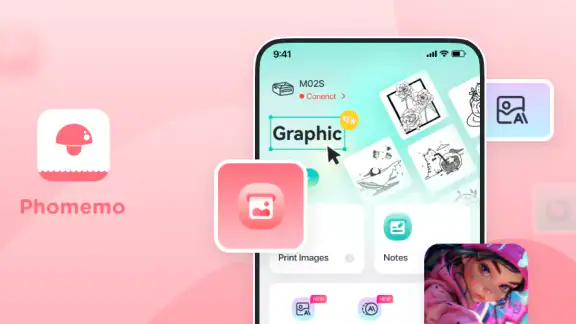
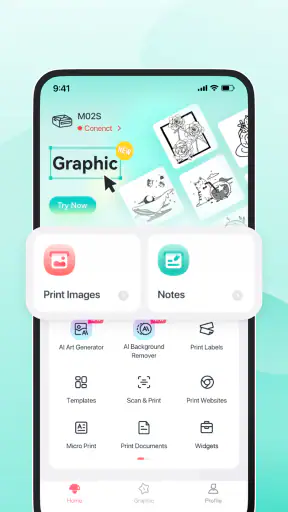
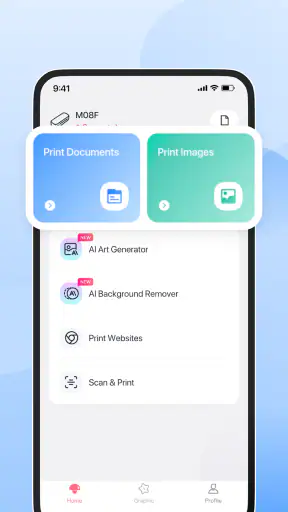
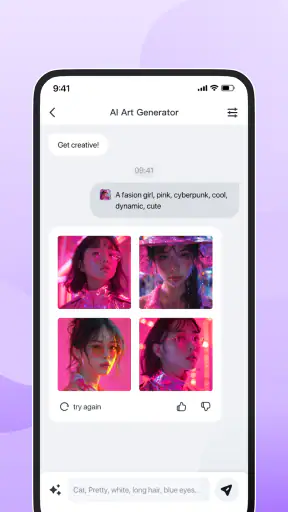
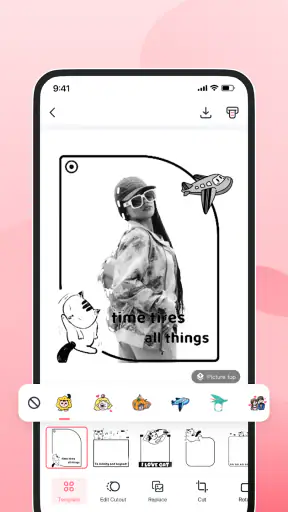
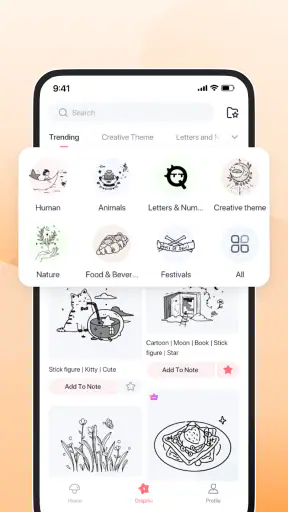
Selve designet af appen er intuitivt og stilrent. Det er let at navigere mellem de forskellige funktioner, og layoutet gør det overskueligt at finde præcis, hvad man leder efter. Appen tilbyder en række forskellige skabeloner og designmuligheder, så du kan være kreativ og lave personlige udskrifter. Jeg blev især begejstret over muligheden for at tilføje tekst og små doodles til mine billeder.
En smart funktion er også, at du kan tage billeder direkte fra appen, redigere dem og så printe dem ud med det samme. Det sparer tid og gør processen mere bekvem. Jeg prøvede at lave nogle klistermærker til min planner, og resultatet var fantastisk!
Kvalitet og udskriftsmuligheder
Når det kommer til udskriftskvaliteten, blev jeg positivt overrasket. I betragtning af at det er en lille, bærbar printer, er kvaliteten af udskrifterne virkelig god. Billederne er klare, og farverne er både skarpe og livlige. Selvom det selvfølgelig ikke kan måle sig med en professionel fotoprinter, er det helt perfekt til dagligt brug og små projekter.
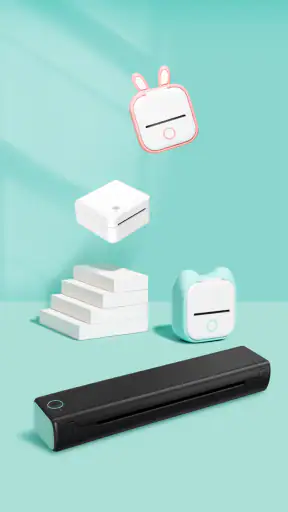
En anden fed ting ved Phomemo er, at den understøtter forskellige typer papir. Du kan udskrive på almindeligt papir, klistermærkepapir og endda termisk papir, hvilket giver dig mange muligheder for at være kreativ. Jeg er især vild med klistermærkepapiret, da det giver mulighed for at skabe personlige klistermærker til næsten alt.
Funktioner, der skiller sig ud
Der er flere funktioner, der virkelig får Phomemo til at skille sig ud fra mængden. En af dem er muligheden for at lave etiketudskrivning. Hvis du er organiseret eller gerne vil være det, vil du elske, hvor nemt det er at udskrive etiketter til alt fra køkkenkrukker til kontorartikler. Derudover har appen en funktion, der giver dig mulighed for at scanne QR-koder og streger, hvilket kan være nyttigt i mange sammenhænge.
En anden lækker detalje er, at appen bliver opdateret regelmæssigt, hvilket betyder, at du altid har adgang til de nyeste funktioner og forbedringer. Det er en rar følelse at vide, at der bliver taget hånd om appen, og at der konstant arbejdes på at gøre brugeroplevelsen bedre.
En sjov tilføjelse til din hverdag
Alt i alt er Phomemo en fantastisk app for dem, der elsker at være kreative og ønsker at tilføje en ekstra dimension til deres hverdag. Om du vil lave klistermærker, etiketter eller bare printe sjove billeder til vennerne, så er mulighederne mange. Det er en app, der kan bruges af både børn og voksne, og som uden tvivl vil bringe glæde i mange hjem.
Hvis du er interesseret i at udforske dine kreative sider og eksperimentere med forskellige udskriftsmuligheder, synes jeg bestemt, du skal give Phomemo en chance. Det er en sjov og inspirerende app, der kan bruges på mange forskellige måder, og som helt sikkert vil gøre din hverdag lidt mere farverig.
Ofte stillede spørgsmål
Hvad er Phomemo, og hvad kan jeg bruge det til?
Phomemo er en kompakt, bærbar printer-app, der giver dig mulighed for at printe billeder, etiketter og noter direkte fra din smartphone. Den er ideel til scrapbooking, journaling og organisering. Med dens brugervenlige interface kan du hurtigt tilpasse og udskrive dit indhold på farten.
Er Phomemo kompatibel med både Android og iOS-enheder?
Ja, Phomemo er kompatibel med både Android og iOS-enheder. Du kan nemt downloade appen fra Google Play Store eller Apple App Store. Sørg for, at din enhed opfylder de nødvendige systemkrav for at sikre problemfri drift.
Hvordan forbinder jeg Phomemo med min smartphone?
Phomemo bruger Bluetooth-teknologi til at oprette forbindelse til din smartphone. Efter installationen af appen, skal du blot tænde for Bluetooth på din enhed og parre den med Phomemo-printeren. Følg de enkle trin i appen for at sikre en problemfri forbindelse.
Hvilke typer papir kan jeg bruge med Phomemo-printeren?
Phomemo-printeren understøtter flere typer af termisk papir, herunder klistermærkepapir, farvet papir og standard hvidt papir. Det er vigtigt at bruge kompatibelt termisk papir for at få de bedste udskriftsresultater og for at undgå skade på printeren.
Er der nogen abonnementsomkostninger eller skjulte gebyrer forbundet med Phomemo?
Nej, der er ingen abonnementsomkostninger eller skjulte gebyrer forbundet med brugen af Phomemo-appen. Du betaler kun for printeren og det papir, du vælger at købe. Appen er gratis at downloade og bruge, hvilket gør den til en økonomisk løsning til dine udskrivningsbehov.
Download










