

PDF Master
3,4VærktøjerOpdateret 17. oktober 2026
Skærmbilleder
 Analyse af Mobexer
Første gang jeg åbnede PDF Master, tænkte jeg på den slags små opgaver, der ofte afbryder en almindelig dag: at finde en kvittering, læse et dokument eller få et papir ind i digital form. Appen er lavet til værktøjsopgaver omkring PDF-filer, og dens idé er ligetil: samle læsning, scanning, oprettelse og filsøgning i ét sted. Det gør den mest interessant for dig, der vil løse praktiske dokumentbehov uden først at sætte et større kontorprogram op.
Min vurdering er, at den enkle tilgang er dens største fordel, men også noget, man bør have realistiske forventninger til. Den er ikke automatisk det bedste valg til avanceret redigering eller komplicerede arbejdsgange. Som gratis app fra Bang Jorghy Dev med en gennemsnitsvurdering på 3,4 og mere end 10.000 installationer er den snarere værd at overveje som en hverdagsgenvej end som et komplet dokumentkontor.
En enkel værktøjskasse til PDF-opgaver
Jeg ville begynde med én lille opgave frem for at flytte en hel samling dokumenter over på én gang. Når du har åbnet en PDF og kontrolleret en prøvescanning, får du et konkret indtryk af, om arbejdsgangen passer til dig; næste skridt er at vælge en enkel vane for navngivning, så filer også er nemme at finde senere.
Hvad du kan forvente
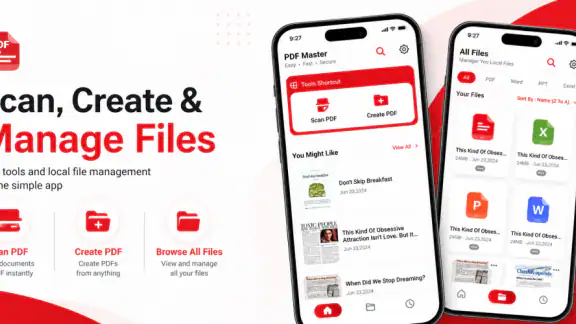
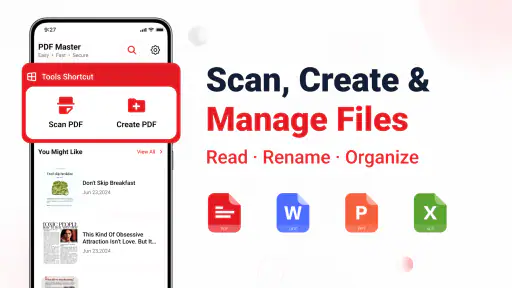
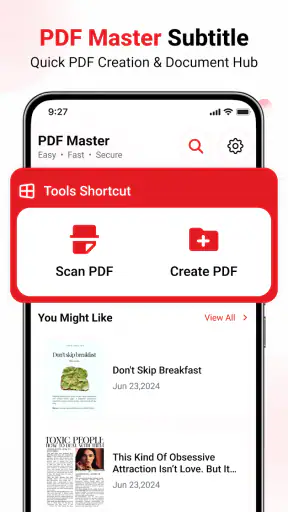
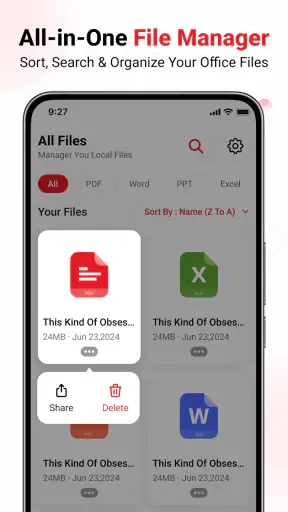
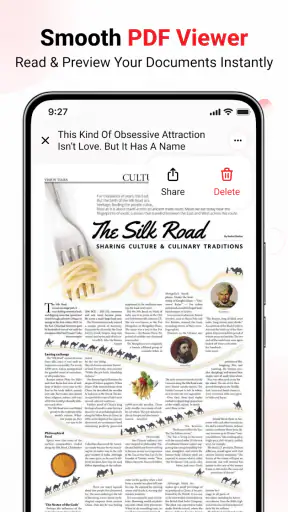
PDF Master henvender sig til den bruger, der gerne vil have flere almindelige dokumentfunktioner samlet. Du kan bruge den til at læse PDF-filer, scanne papirdokumenter, oprette PDF-filer og finde filer på enheden. Det er en nyttig kombination, fordi opgaverne ofte hænger sammen: Et papir bliver scannet, gemt digitalt og senere åbnet igen, når du får brug for oplysningerne.
Det centrale er ikke, at appen nødvendigvis ændrer din måde at arbejde på, men at den kan gøre små dokumentærinder mindre besværlige. Hvis du allerede har en favoritlæser og et separat scanningsværktøj, er gevinsten ved endnu en app mindre. Hvis du derimod ofte skifter mellem forskellige værktøjer for at læse og finde dokumenter, kan en samlet løsning føles mere overskuelig.
Jeg ville især se den som et praktisk redskab til personlige papirer, studieark, formularer og kvitteringer. Den type materiale kræver ofte ikke avanceret layoutarbejde; det vigtigste er at få dokumentet ind, kunne åbne det igen og finde det, når situationen opstår. Til den brug virker appens fokus mere relevant end en lang liste af specialfunktioner.
Det er samtidig fornuftigt ikke at forvente, at ordet PDF automatisk betyder fuld redigering. At kunne læse eller oprette en fil er ikke det samme som at kunne ændre tekst præcist, samle mange dokumenter på avancerede måder eller håndtere underskriftsforløb. Hvis dit arbejde afhænger af den slags, bør du vælge efter de konkrete funktioner, du har brug for, i stedet for at antage, at en almindelig PDF-app dækker dem.
Nyt fra redaktionen

Amazon Shopping vinder på bekvemmelighed, når tilbudsjagten mister grebet

Google Drev binder dine filer til Googles økosystem

Adobe Scan: Den Ultimative App til Dokumenthåndtering

EA SPORTS FC™ Mobile Fodbold: Realisme og Rivalisering

Sådan Forbedrer Android-opdateringer Google Wallet

Google Play Store samler Androids fællesskab i små handlinger
Fra installation til første nyttige resultat
Appen er gratis, har PEGI 3 og kræver Android 8.0 eller nyere. Den aktuelle version er 1.0.3, så det er værd at kontrollere kompatibiliteten på din enhed, før du planlægger at bruge den til et bestemt dokumentærinde. For en førstegangsbruger er den bedste start ikke at importere hele sit arkiv, men at vælge én lille opgave, hvor resultatet er let at kontrollere.
Et godt første forsøg kan være at åbne en PDF, du allerede har liggende. Så får du hurtigt en fornemmelse af, om læsningen passer til dine behov, uden at du først skal scanne eller organisere noget. Hvis du i stedet står med et papir, kan du prøve scanning med et dokument, der ikke er vigtigt, så du kan se, hvordan resultatet bliver, før du bruger appen til noget, du skal sende videre.
Jeg anbefaler også at tænke over, hvor du vil gemme nye filer, inden du begynder at scanne flere ting. Det er en lille vane, men den forebygger den velkendte situation, hvor man har digitaliseret et dokument og bagefter ikke kan huske, hvor det blev af. Når filnavne og mapper giver mening fra starten, bliver appens mulighed for at finde filer langt mere nyttig i praksis.
En realistisk første succes er at gøre en enkelt løs kvittering til en PDF, åbne resultatet og sikre sig, at de vigtige oplysninger stadig kan læses. Det er en bedre test end at starte med en hel bunke papirer: Du lærer arbejdsgangen, opdager eventuelle problemer med lys eller placering og kan justere, før du bruger tid på resten. Hvis billedet er uklart, så prøv igen med papiret fladt og jævnt belyst i stedet for at scanne flere sider på samme måde.
Scanning, oprettelse og en mere holdbar arbejdsgang
Scanning er især nyttig til papirer, som du vil have ved hånden, men ikke nødvendigvis behøver at redigere. Tænk på en udfyldt formular, en kvittering til senere kontrol eller et ark med oplysninger, du skal kunne slå op på farten. En PDF gør det lettere at behandle materialet som én digital fil, men kvaliteten afhænger stadig af selve optagelsen. Skygger, skæve sider og dårlig kontrast kan gøre en ellers enkel scanning irriterende at læse.
Et konkret trick er at kontrollere den færdige fil med det samme i stedet for at regne med, at scanningen blev vellykket. Åbn den, se efter afskårne kanter, og læs de små detaljer, der faktisk betyder noget, som datoer eller beløb. Det tager kun et øjeblik og kan spare dig for at opdage en fejl, når du allerede har forladt stedet eller skal sende dokumentet videre.
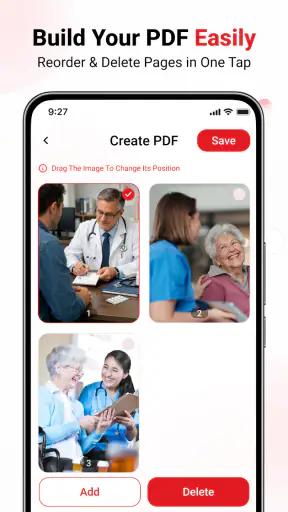
Appens mulighed for at oprette PDF-filer giver også mening, når du vil samle eller bevare materiale i et format, der er let at åbne på forskellige enheder. Jeg ville dog skelne mellem at skabe en PDF og at redigere den som et færdigt dokument. Hvis du skal finpudse tekst, ændre sidernes udseende eller samarbejde om gentagne revisioner, kan et dedikeret kontorprogram være et bedre valg.
En anden praktisk arbejdsvane er at navngive filen efter dens formål, ikke kun efter datoen. “Garanti køkkenapparat” er typisk nemmere at genkende senere end et navn, der kun fortæller, hvornår dokumentet blev oprettet. Den tanke gør filfinding mere effektiv, uanset hvilket værktøj du bruger, og passer særligt godt til en app, hvor det at finde gemte dokumenter er en del af brugen.
Det, der kan skabe forvirring
Den mest almindelige misforståelse er at forvente, at en scanner automatisk gør papirtekst søgbar. En PDF kan være et billede af et papir uden at fungere som tekst, du kan markere eller søge i. Hvis du har brug for at finde et bestemt ord inde i en scanning, bør du kontrollere resultatet først og ikke antage, at digitaliseringen også har genkendt teksten.
Det er også let at blande sammen, hvor en fil ligger, og hvilken app der åbner den. Hvis du ikke kan finde et dokument, så begynd med den fil, du lige har oprettet, og læg mærke til dens placering og navn. Hold derefter en enkel struktur for nye scanninger, eksempelvis efter emne eller dokumenttype. En app kan hjælpe med at finde filer, men den kan ikke gøre en uordnet samling lige så nem at gennemskue som en bevidst navngiven mappe.
Hvis du skal sende noget officielt videre, så gennemse hele PDF’en før deling. Kontrollér, at alle sider er med, at tekst kan læses, og at dokumentet ikke indeholder mere end det, modtageren skal have. Det er et nyttigt sikkerhedstjek med enhver scanningsapp, men især når man hurtigt digitaliserer flere papirer efter hinanden.
Der er også en grænse for, hvem jeg ville anbefale den til. Hvis du arbejder med fortrolige dokumenter, store mængder papir eller faste krav til arkivering, bør du vælge et værktøj, der passer til din organisations regler og den måde, filerne skal beskyttes på. Tilsvarende vil en person, der har brug for avanceret PDF-redigering, formularautomatisering eller en professionel samarbejdsgang, sandsynligvis være bedre tjent med mere specialiseret software.
Et lille dokumentærinde i en travl dag
Forestil dig, at du får en kvittering, du skal gemme til senere, mens du er på vej videre. Her er det nyttigt at tænke i en kort kæde: scan papiret, åbn PDF’en med det samme, kontrollér beløbet og datoen, og giv filen et navn, du kan genkende. Når du senere skal bruge den, kan en tydelig titel være mere værd end at kunne huske den præcise dag, du oprettede filen.
Det samme princip fungerer for et studieark, du får på papir, eller en formular, du vil have ved hånden på telefonen. Jeg ville dog undgå at gøre en hastig scanning til den eneste kopi af noget vigtigt. Behold originalen, indtil du har kontrolleret den digitale version, især hvis dokumentet indeholder små skrifttegn, underskrifter eller oplysninger, der kan være svære at genskabe.
En nyttig vane er at lave en lille prøve, før du digitaliserer flere sider: scan én side, undersøg resultatet, og beslut derefter, om samme opsætning egner sig til resten. Det er ikke bare et spørgsmål om billedkvalitet. Det giver dig også mulighed for at opdage, om dokumentet bliver gemt med et navn og en placering, der passer til den måde, du faktisk leder efter det på.
Hvornår den passer bedre end alternativerne
Alternativet er ofte at bruge telefonens eksisterende filhåndtering til at åbne PDF’er, et separat værktøj til scanning og endnu en app til at organisere dokumenter. Den løsning kan være glimrende, hvis dine behov allerede er dækket, eller hvis du foretrækker kendte apps med hver deres tydelige formål. PDF Master virker mere oplagt, når du ønsker at afprøve flere grundlæggende PDF-opgaver i samme værktøj og ikke vil begynde med at sammensætte en hel arbejdsgang.
En specialiseret scanner kan være bedre, hvis billedkvalitet, præcis beskæring eller gentagne flersidede opgaver er afgørende for dig. En fuld dokumenteditor er bedre, hvis du skal ændre indhold frem for blot at læse eller oprette filer. PDF Master bør derfor vurderes ud fra den konkrete opgave: Til en lejlighedsvis kvittering eller et enkelt dokument kan enkelheden være nok; til et stort arbejdsarkiv er det vigtigere at undersøge, om værktøjet passer til dine krav til organisering og redigering.
Den gennemsnitlige bedømmelse på 3,4 blandt 81 vurderinger fortæller mig, at det er rimeligt at gå ind med nøgterne forventninger frem for at regne med en fejlfri oplevelse. Der er også 19 skriftlige anmeldelser, men tallet alene siger ikke, hvilke problemer den enkelte bruger møder. Mit praktiske råd er derfor at teste den på en ufølsom fil først og vurdere, om læsning, scanning og filfinding fungerer godt nok på netop din enhed.
Hvem jeg ville anbefale den til
Jeg synes, appen giver mest mening for dig, der kun har brug for PDF-værktøjer indimellem og gerne vil starte med en overskuelig løsning. En studerende kan for eksempel bruge den til at læse et udleveret ark og gemme en enkelt papirformular digitalt; en privat bruger kan samle kvitteringer, garantipapirer og andre dokumenter, der ellers ender i en skuffe. Det afgørende er ikke at have mange funktioner, men at kunne gennemføre en lille opgave uden at skulle vælge mellem flere apps først.
Hvis du allerede har et system, der fungerer, er der ingen grund til at flytte alle dine dokumenter over. Prøv i stedet én opgave, hvor du tydeligt kan sammenligne indsatsen med din sædvanlige metode. Omvendt ville jeg springe appen over som primært arbejdsredskab, hvis du ofte skal redigere tekst i PDF’er, behandle store dokumentmængder eller følge bestemte krav til sikker opbevaring. I de situationer vejer specialisering og dokumentstyring tungere end bekvemmeligheden ved en samlet værktøjskasse.
Et fornuftigt næste skridt
Når du har prøvet én eksisterende PDF og én scanning, kan du afgøre, om appen passer ind i din hverdag. Hvis du har glæde af begge dele, så brug lidt tid på at give nye dokumenter tydelige navne og ryd op i testfilen, før du begynder at lægge vigtigere papirer ind. Hvis du kun havde brug for at åbne en enkelt fil, er der ingen grund til at gøre appen til centrum for hele din dokumenthåndtering.
Min samlede anbefaling er at prøve PDF Master som en enkel, gratis løsning til lejlighedsvise PDF-opgaver, især hvis du gerne vil kunne læse, scanne, oprette og finde dokumenter uden at skifte mellem flere værktøjer. Jeg ville ikke vælge den som automatisk erstatning for en avanceret scanner eller editor, men til den første digitale kvittering, et studieark eller et papir, du vil gemme, er den et fornuftigt sted at begynde. Gå langsomt frem med en testfil, kontrollér resultatet, og lad dine egne behov afgøre, om den fortjener en fast plads på telefonen.
Ofte stillede spørgsmål
Hvad er PDF Master, og hvad kan appen bruges til?
PDF Master er en app til at arbejde med PDF-dokumenter på mobilen. Afhængigt af versionen kan funktionerne omfatte åbning og læsning af filer, søgning i teksten, organisering af dokumenter samt værktøjer til at kommentere eller redigere indhold. Funktionerne kan variere mellem Android og iOS, så kontrollér appens aktuelle beskrivelse og skærmbilleder i den relevante appbutik, før du downloader.
Er PDF Master gratis at bruge?
Det afhænger af den konkrete udgave af PDF Master. Nogle versioner kan tilbyde grundlæggende funktioner gratis, mens avancerede værktøjer, fjernelse af reklamer eller ekstra funktioner kan kræve et køb eller et abonnement. Læs prisoplysningerne i Google Play eller App Store, og undersøg eventuelle prøveperioder og vilkår for automatisk fornyelse, før du tilmelder dig.
Kan jeg redigere, underskrive og udfylde PDF-filer med PDF Master?
PDF-apps kan have forskellige værktøjer, og det er ikke sikkert, at alle udgaver af PDF Master understøtter redigering, elektroniske underskrifter eller udfyldning af formularer. Se efter de præcise funktioner i appens butiksside, og prøv dem på en kopi af et dokument først. Hvis en ændring skal kunne redigeres senere, bør du også kontrollere, om appen gemmer den som en kommentar eller indarbejder den permanent i filen.
Er mine dokumenter sikre og private, når jeg bruger PDF Master?
Undersøg appens privatlivspolitik og oplysninger om dataindsamling, før du åbner følsomme dokumenter. Tjek, om filer behandles lokalt på enheden eller kan blive sendt til en onlinetjeneste, samt hvilke tilladelser appen beder om. Brug stærk skærmlås, undgå at dele fortrolige filer via usikre kanaler, og vær opmærksom på, at sikkerhed og håndtering af data kan variere mellem appens versioner.
Hvordan downloader jeg PDF Master, og hvilke enheder understøtter den?
Download PDF Master fra Google Play på Android eller App Store på iPhone og iPad, hvis appen er tilgængelig i din region. Kontrollér udviklerens navn for at undgå forveksling med apps med lignende navne, og læs kravene til operativsystem, lagerplads og enhedskompatibilitet på butikssiden. Opdateringer kan ændre både funktioner og systemkrav, så kontrollér oplysningerne igen, hvis appen ikke kan installeres.
Download










