

Network Master
4,4VærktøjerOpdateret 17. oktober 2026
Skærmbilleder
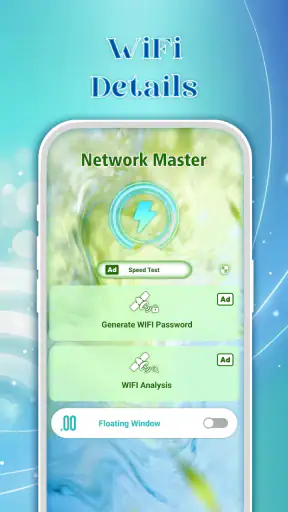
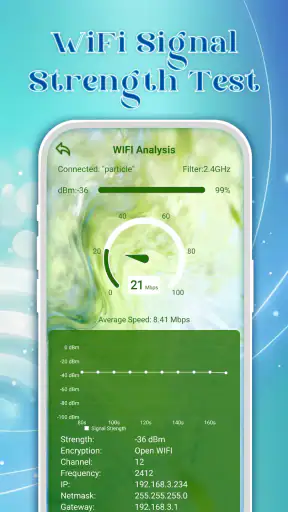
 Analyse af Mobexer
Det er let at gå i stå, når en netværksapp lover at gøre tekniske forhold overskuelige, men ikke straks fortæller, hvad man selv skal kontrollere. Jeg ville bruge Network Master som et praktisk første stop, når forbindelsen driller: ikke som en garanti for, at et tryk løser alt, men som en måde at få et mere konkret billede af situationen på. Det er især nyttigt, hvis du vil skelne mellem en langsom forbindelse, svag trådløs dækning og en enhed, du ikke genkender.
Start med det, du faktisk kan kontrollere
Før du tolker et resultat, bør du kontrollere, om telefonen er på det netværk, du vil undersøge. Det lyder banalt, men et hastighedstjek på mobildata siger ikke nødvendigvis noget om hjemmets Wi-Fi. Hvis du sammenligner resultater, så prøv at holde forholdene nogenlunde ens: brug samme sted i boligen, og undgå at sammenligne en test tæt på routeren med en test gennem flere vægge. Så bliver ændringerne mere meningsfulde end et enkelt tal på skærmen.
Det samme gælder oversigten over tilsluttede enheder. En ukendt betegnelse er ikke i sig selv bevis på, at nogen har fået adgang til dit netværk. Telefoner, tv, højttalere og andet udstyr kan optræde under navne, der ikke ligner det, du kalder dem til daglig. Jeg ville derfor bruge visningen som anledning til at undersøge nærmere, ikke som grund til straks at mistænke en ubuden gæst. Hvis noget ser forkert ud, kan du kontrollere routerens egen enhedsliste og ændre Wi-Fi-adgangskoden dér, hvis det er nødvendigt.
Når et resultat ikke giver hele forklaringen
Et hastighedstjek er et øjebliksbillede, ikke en fuld diagnose af internetforbindelsen. Hvis resultatet svinger, kan du gentage målingen senere og sammenholde den med, hvad du oplever på andre enheder. En videostrøm, der hakker på én telefon, kan skyldes telefonens placering eller en lokal belastning, mens langsom forbindelse på alt udstyr peger på et bredere problem. Den skelnen hjælper dig med at vælge næste skridt i stedet for at ændre routerindstillinger på må og få.
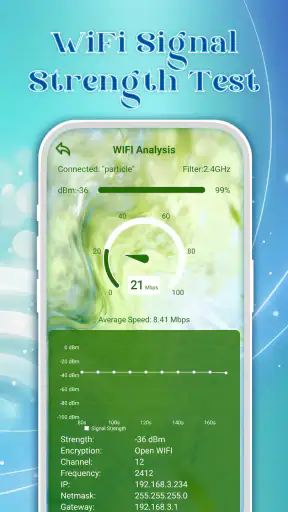
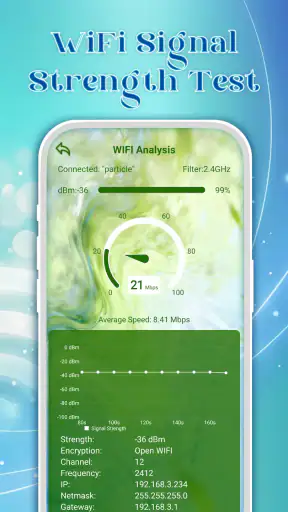
Det er også værd at være realistisk om signalstyrke. En app kan hjælpe dig med at lægge mærke til forskelle rundt omkring, men en telefon kan ikke trylle en svag router stærkere gennem software. Hvis forbindelsen falder ud i et bestemt rum, så prøv først at flytte dig, kontrollere routerens placering og se, om andre enheder rammes samme sted. Netværksproblemer kan kræve ændringer i hjemmets udstyr eller opsætning, og en mobilapp er bedst til at pege på mønstre frem for at erstatte den fejlfinding.
En hjælper til hurtig fejlsøgning, ikke alle brugere
Jeg synes, appen passer bedst til dig, der gerne vil have netværksoplysninger samlet i et mere tilgængeligt format, uden at gøre fejlsøgningen til et teknikerprojekt. Den kan være praktisk i en husstand, hvor forbindelsen opleves forskelligt fra rum til rum, eller når du vil undersøge, hvilke enheder der ser ud til at være på dit Wi-Fi. Hvis du derimod har brug for detaljeret kontrol over routeren, avanceret pakkediagnostik eller en dokumenteret sikkerhedsrevision, bør du vælge routerens administrationsværktøjer eller et specialiseret netværksværktøj i stedet.
En realistisk brugssituation er, at en video begynder at hakke under et vigtigt opkald. Jeg ville først kontrollere, om telefonen stadig bruger Wi-Fi, og derefter måle forbindelsen fra det sted, hvor problemet opstår. Hvis resultatet virker lavt, ville jeg gentage testen og sammenligne med et sted tættere på routeren. En stor forskel kan pege på dækning; næsten samme problem flere steder giver grund til at undersøge routeren eller internetudbyderen. Det er en enkel arbejdsgang, men den mindsker risikoen for at skyde skylden på den forkerte del af forbindelsen.
Nyt fra redaktionen

Amazon Shopping vinder på bekvemmelighed, når tilbudsjagten mister grebet

Google Drev binder dine filer til Googles økosystem

Adobe Scan: Den Ultimative App til Dokumenthåndtering

EA SPORTS FC™ Mobile Fodbold: Realisme og Rivalisering

Sådan Forbedrer Android-opdateringer Google Wallet

Google Play Store samler Androids fællesskab i små handlinger
Hvor Network Master passer blandt alternativerne
Sammenlignet med at åbne routerens administrationsside virker en værktøjsapp som denne mere ligetil til hurtige kontroller, mens routerens egne værktøjer typisk er det bedre sted at ændre netværksindstillinger. Sammenlignet med en enkeltstående hastighedsmåler er værdien her snarere bredden i de beskrevne funktioner: du kan også se på tilsluttede enheder, signal og dataforbrug. Den bredde er nyttig, hvis du vil undersøge flere mulige årsager, men den betyder ikke automatisk, at appen er den mest præcise eller dybdegående løsning til hvert enkelt problem.
Et godt lille greb er at notere, hvad du ændrede mellem to målinger, eksempelvis placeringen af telefonen eller tidspunktet. Ellers kan det være svært at vide, hvorfor resultatet blev anderledes. Jeg ville også undgå at reagere på hvert udsving; brug gentagne observationer til at afgøre, om der er et vedvarende mønster. Når appen viser noget uventet, er næste skridt ofte en kontrol i routeren eller en sammenligning med en anden enhed, ikke en hurtig konklusion om, at netværket er kompromitteret.
Hvem får mest ud af værktøjerne?
Network Master er en gratis værktøjsapp fra HyperGames Capital Digital. Den har en gennemsnitlig vurdering på 4,4 baseret på omkring 170 bedømmelser, og den er hentet over 50.000 gange. Den aktuelle version er 1.0.1, den blev udgivet den 30. april 2026, og den er beregnet til brugere fra PEGI 3. På Android kræver den version 10 eller nyere. De oplysninger gør den let at afprøve, men jeg ville stadig vurdere den ud fra, om dens værktøjer passer til det problem, du prøver at løse.
Dataovervågningen kan især være relevant, hvis du bruger en begrænset mobil dataplan, men husk at sammenholde appens visning med telefonens egne forbrugsoplysninger, hvis tallene skal bruges til at styre dit forbrug. Små forskelle i måleperiode eller opgørelsesmåde kan gøre sammenligningen mindre præcis. På samme måde bør en liste over netværksenheder ses som et overblik, ikke som en autoritativ sikkerhedsrapport. Den nyttige vane er at bruge appen til at opdage spørgsmål, som du derefter undersøger på det rette sted.
Jeg ville springe den over, hvis du forventer, at den automatisk kan forbedre enhver forbindelse, identificere alle enheder med sikkerhed eller erstatte routerens kontrolpanel. Den er heller ikke mit første valg til en teknisk rapport, hvor detaljerede målinger og reproducerbare testforhold er afgørende. Dens styrke ligger i den lave tærskel: den kan hjælpe almindelige brugere med at orientere sig, før de beslutter, om problemet handler om dækning, dataforbrug, en bestemt enhed eller selve internetforbindelsen.
Hvis appen ser ud til at give et mærkeligt resultat, ville jeg begynde med en rolig genkontrol: bekræft netværket, gentag målingen under lignende forhold, og sammenlign eventuelt med en anden enhed. Hvis kun én telefon har problemet, kan genstart af den eller en kontrol af dens forbindelse være mere relevant end at ændre hele hjemmenetværket. Hvis flere enheder fejler på samme tid, er det mere rimeligt at undersøge routeren og forbindelsen fra udbyderen. Det er ikke en avanceret metode, men den hjælper med at undgå unødvendige ændringer.
En praktisk vurdering af Network Master
Hvis du nogensinde har ønsket at optimere din netværksforbindelse på en nem og hurtig måde, så er Network Master appen noget for dig. Jeg har taget et kig på denne app, og her er min oplevelse.
Hvad kan Network Master gøre for dig?
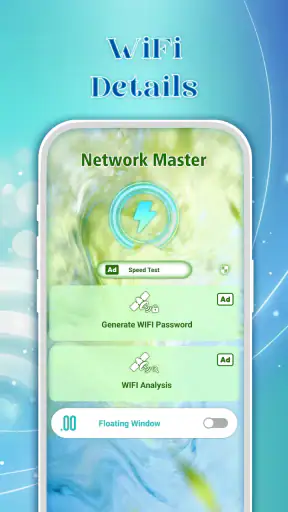
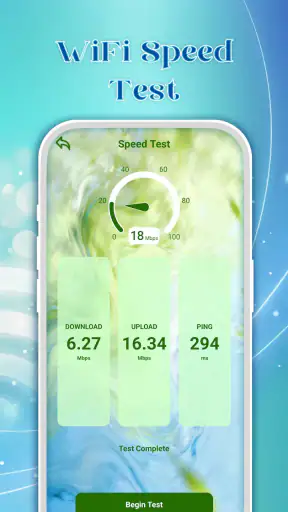
Så snart du åbner Network Master, bliver du mødt af et brugervenligt interface, der straks får dig til at føle dig hjemme. Det første, du lægger mærke til, er appens evne til at teste din internethastighed. Med blot et enkelt tryk kan du få et øjeblikkeligt overblik over din download- og uploadhastighed samt ping-tider. Det bedste ved det hele er, at det er super nemt at forstå, selv for teknologiske nybegyndere.
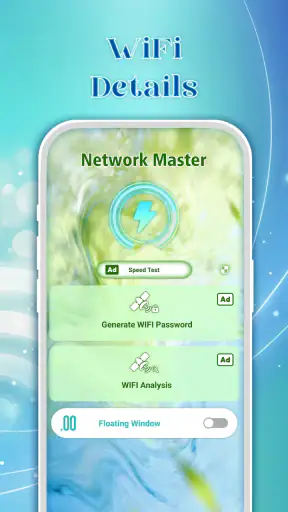
Men vent, der er mere! Appen tilbyder også en smart funktion til at identificere, hvilke enheder der er tilsluttet dit Wi-Fi-netværk. Det betyder, at du hurtigt kan opdage, hvis nogen uinviteret hacker sig ind på dit netværk. Jeg fandt denne funktion virkelig nyttig, især i en tid, hvor sikkerhed er så vigtig.
Funktioner der gør en forskel
En af de funktioner, der virkelig fangede min opmærksomhed, er "Wi-Fi signalstyrke boosteren". Forestil dig at kunne forbedre din Wi-Fi-dækning med et enkelt tryk. Det er præcis, hvad denne funktion lover, og jeg må sige, at den gjorde en mærkbar forskel i mit hjem. Ikke længere skulle jeg bekymre mig om de irriterende signaludfald i hjørnerne af huset.
Et andet plus er appens evne til at administrere dataforbrug. Med den indbyggede data tracker kan du holde styr på, hvor meget data du bruger, og endda indstille advarsler for at undgå at overskride din månedlige grænse. Dette er en livredder for dem, der har en begrænset dataplan.
Brugeroplevelse og design
Designet af Network Master er både enkelt og elegant. Navigationen er glat, og alt er pænt organiseret, hvilket gør det let at finde præcis, hvad du har brug for. Jeg værdsatte virkelig, hvordan appen formår at balancere mellem at være funktionel og æstetisk tiltalende. Der er også en nattilstand, som er skånsom for øjnene, hvis du er typen, der elsker at nørde sent om aftenen.
Appen er også bemærkelsesværdig let, så den vil ikke sluge en masse af din telefonens ressourcer. Det betyder, at du kan køre den i baggrunden uden at bekymre dig om batteriforbruget.
Er det værd at downloade?
Hvis du spørger mig, er den absolut værd at downloade. Det er en alsidig app, der tilbyder en række nyttige funktioner, fra hastighedstests til Wi-Fi-sikkerhedskontrol. Den er ideel for dem, der ønsker mere kontrol over deres netværksoplevelse uden at skulle grave dybt i komplekse indstillinger.
Så hvis du leder efter en pålidelig måde at optimere og sikre dit netværk på, så tøv ikke med at tjekke den ud. Det er en app, der kan gøre din daglige internetoplevelse meget bedre.
Ofte stillede spørgsmål
Hvad er Network Master, og hvordan fungerer det?
Network Master er en app designet til at optimere din internetforbindelse ved hjælp af avanceret netværksanalyse. Den scanner din forbindelse for at identificere problemer og foreslår løsninger, såsom at lukke baggrundsapps, der bruger for meget data. Dette kan resultere i hurtigere netværkshastigheder og forbedret ydeevne.
Er Network Master sikker at bruge?
Ja, Network Master er sikker at bruge. Den kræver dog adgang til visse telefonfunktioner for at analysere netværksaktivitet, hvilket er nødvendigt for at give præcise optimeringsforslag. Det er altid en god ide at kontrollere appens tilladelser og læse anmeldelser fra andre brugere for at sikre en sikker oplevelse.
Hvordan kan Network Master hjælpe med at reducere dataforbrug?
Network Master overvåger din netværksaktivitet og identificerer apps, der bruger meget data. Den kan foreslå at lukke eller begrænse disse apps, når de ikke er i brug, hvilket kan hjælpe med at reducere dit samlede dataforbrug. Dette er især nyttigt, hvis du har et begrænset dataabonnement.
Hvilke enheder er kompatible med Network Master?
Network Master er tilgængelig for både Android- og iOS-enheder. Det er vigtigt at sikre, at du har den nyeste version af operativsystemet for at få den bedste funktionalitet. Besøg Google Play Store eller Apple App Store for at tjekke kompatibilitet med din specifikke enhed.
Kan Network Master forbedre spilhastigheder og ydeevne?
Ja, ved at optimere din netværksforbindelse kan Network Master potentielt forbedre dine spilhastigheder og den overordnede ydeevne. Den reducerer forsinkelser ved at prioritere netværkstrafik til spil og lukker unødvendige baggrundsprocesser, hvilket gør din gaming-oplevelse mere jævn og responsiv.
Download










