Microsoft Family Safety
4,1Børn og forældreOpdateret 17. oktober 2026

Skærmbilleder
 Analyse af Mobexer
Når jeg vælger en app til familiens digitale vaner, spørger jeg først, om den hjælper os med at lave klare aftaler eller blot giver mig flere ting at holde øje med. Microsoft Family Safety passer bedst til familier, der ønsker et fælles overblik over skærmtid og onlinebrug, men som stadig vil tale med børnene om reglerne. Jeg ser den ikke som en erstatning for tillid eller en genvej til at løse konflikter; den fungerer bedre som et praktisk redskab til at gøre aftaler mere konkrete.
Start med familiens behov
Inden du sætter grænser, er det værd at overveje, hvad der faktisk skaber problemer hjemme hos jer. Er det spil, der trækker sengetiden, eller er det svært at få lagt telefonen væk under lektier og måltider? Hvis udfordringen især handler om bestemte apps, kan tidsgrænser og blokeringer være mere brugbare end en bred regel om mindre skærm. Hvis I derimod primært ønsker at forstå vanerne, kan rapporterne være et godt udgangspunkt for en rolig snak.
Det er også en god idé at aftale, hvad forældrene vil bruge overblikket til, før overvågningen begynder. Jeg ville forklare barnet, hvilke grænser der bliver sat, og hvornår jeg som voksen tjekker oplysningerne. Det gør brugen mere gennemsigtig og mindsker risikoen for, at en sikkerhedsfunktion føles som skjult kontrol. Appen er mest værdifuld, når den støtter en aftale, som familien allerede har talt om.
Den praktiske styrke er de konkrete grænser
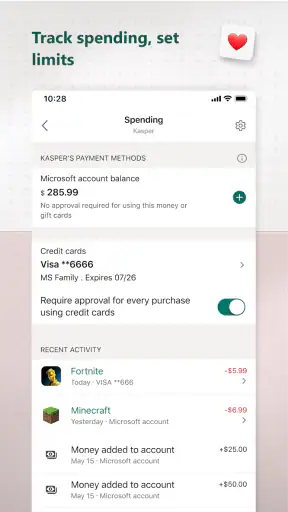
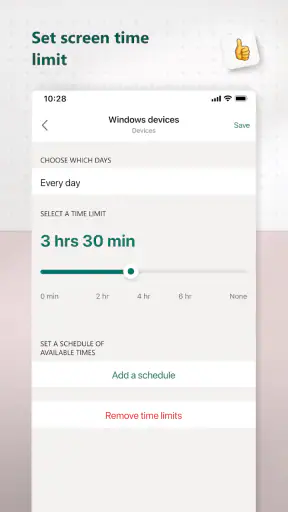
Her skiller appen sig ud fra almindelige samtaler og husregler: I kan knytte en aftale til de apps og spil, der fylder mest, og justere den, hvis hverdagen ændrer sig. Et realistisk eksempel er en skoleaften, hvor et barn gerne må spille efter lektierne, men ikke vil opdage, at tiden løber fra aftensmad og sengetid. En grænse kan gøre forventningen tydelig på forhånd, så forælderen ikke behøver at forhandle om hvert enkelt minut.
Jeg ville dog ikke sætte reglerne så stramt, at hver afvigelse bliver en konflikt. Prøv i stedet at begynde med én tilbagevendende situation, og brug rapporterne til at se, om reglen passer til familiens rytme. Hvis barnet har brug for ekstra tid til en aftalt aktivitet, er det bedre at tale om undtagelsen end at lade en teknisk grænse stå i stedet for en samtale. Den lille arbejdsgang – aftal, afprøv, gennemgå og juster – er mere holdbar end at blokere en masse apps på én gang.
Forventninger til placering og rapporter
Placering kan være nyttig til praktiske tjek, for eksempel når et barn er på vej hjem fra en aktivitet, men jeg ville ikke behandle den som en garanti for præcis lokalisering. Appens nøjagtighed kan afhænge af enheden, så et upræcist resultat bør ikke automatisk tolkes som et problem. For familier, der ikke har brug for placering, kan det være mere passende at fokusere på skærmtidsværktøjerne og lade den funktion være en mindre del af opsætningen.
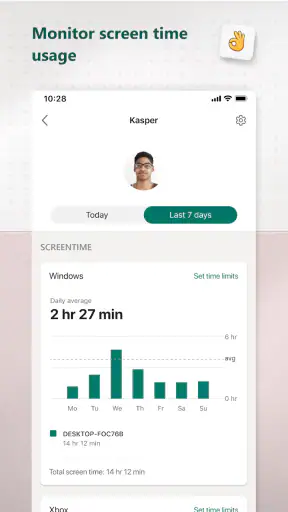
Rapporter er heller ikke det samme som en fuldstændig beskrivelse af, hvad et barn foretager sig online. De kan hjælpe med at opdage mønstre og pege på spørgsmål, men de bør ikke stå alene som bevis for, hvorfor en bestemt dag så anderledes ud. Jeg ville især bruge dem til at se efter gentagelser over tid: Er der bestemte tidspunkter, hvor det er svært at stoppe, eller bestemte apps, der tager mere plads end forventet? Så bliver informationen nyttig uden at gøre hvert enkelt udsving til en sag.
Nyt fra redaktionen

Amazon Shopping vinder på bekvemmelighed, når tilbudsjagten mister grebet

Google Drev binder dine filer til Googles økosystem

Adobe Scan: Den Ultimative App til Dokumenthåndtering

EA SPORTS FC™ Mobile Fodbold: Realisme og Rivalisering

Sådan Forbedrer Android-opdateringer Google Wallet

Google Play Store samler Androids fællesskab i små handlinger
Hvem får mest ud af den?
Som gratis app fra Microsoft Corporation i kategorien børn og forældre er Family Safety relevant for forældre, der ønsker skærmtidsstyring, appgrænser og et samlet familieoverblik. Den har en gennemsnitlig bedømmelse på 4,1 ud fra omkring 49.000 bedømmelser, og over fem millioner installationer viser, at den bruges af mange familier. PEGI 3 betyder, at appens egen aldersmærkning er beregnet til et bredt publikum; det siger ikke i sig selv, hvilke regler der passer til et bestemt barn.
Det er mindre oplagt for familier, der vil have en detaljeret, løbende gennemgang af alt, barnet gør, eller som ønsker at løse skærmvaner uden at involvere barnet i aftalerne. Hvis jeres behov er meget enkelt, kan telefonens indbyggede skærmtidsværktøjer være tilstrækkelige og kræve mindre opsætning. Hvis I allerede bruger andre familieindstillinger på tværs af enheder, bør I også overveje, om endnu et kontrolpanel gør hverdagen lettere eller blot spreder reglerne flere steder.
Opsætning, kompatibilitet og skift
Appen er gratis og blev udgivet den 17. juli 2020; den aktuelle version er 2.0.6.1139, og minimumskravet er Android 9. Før du flytter familiens regler over, er det værd at kontrollere, at de enheder, I vil bruge, kan køre appen, og at alle voksne er enige om, hvem der administrerer grænserne. En opsætning tager ikke kun tid ved installationen: I skal også beslutte, hvilke regler der gælder, hvem der ændrer dem, og hvordan I håndterer særlige dage.
Hvis I skifter fra telefonens indbyggede værktøjer eller en anden forældrekontrolapp, så undgå at køre overlappende begrænsninger uden en plan. To sæt regler kan gøre det uklart, hvorfor en app ikke virker, eller hvem der skal ændre en grænse. Jeg ville først skrive de nuværende aftaler ned, derefter vælge ét sted at administrere dem og til sidst afprøve en enkelt regel. Det gør det lettere at opdage, om den nye løsning passer, før familien ændrer hele sin rutine.
Hvis du nogensinde har spekuleret på, hvordan du kan holde styr på dine børns online aktiviteter uden at være alt for "Big Brother", så er Microsoft Family Safety appen lige noget for dig. Jeg har rodet rundt med denne app for nylig, og jeg må sige, det har gjort det lidt lettere at være forælder i den digitale tidsalder.
Hvad er Microsoft Family Safety?
For dem, der ikke er bekendt med det, er Microsoft Family Safety en app designet til at hjælpe forældre med at holde styr på deres børns digitale liv. Den giver mulighed for at sætte grænser for skærmtid, overvåge online aktiviteter og endda finde familiemedlemmers placeringer. Alt sammen pakket ind i en brugervenlig grænseflade.
Installation og opsætning
At komme i gang med appen er ret ligetil. Du downloader den fra enten Google Play eller App Store, og så er du i gang med at opsætte din familie. Opsætningen er ret intuitiv – du skal blot følge de trin, der vises på skærmen, og voila, du er klar. Jeg satte det op på få minutter, og det er nok en af de mest problemfri installationer, jeg har oplevet.
Brugeroplevelse
Appens design er rent og enkelt, hvilket gør det super nemt at navigere. Du kan hurtigt få et overblik over, hvor længe dine børn har været online, hvilke apps de bruger mest, og om de har forsøgt at besøge nogen tvivlsomme hjemmesider. Jeg fandt det særligt nyttigt at kunne se skærmtidsrapporter, hvilket gav mig mulighed for at tale med mine børn om deres digitale vaner.
Funktionalitet og funktioner
En af de funktioner, jeg virkelig satte pris på, er muligheden for at sætte tidsgrænser på apps og spil. Det er en god måde at sikre, at børnene ikke tilbringer hele dagen foran skærmen. Derudover kan du også blokere bestemte apps helt, hvis der er noget, du ikke vil have dem til at bruge.
Placeringstjenesterne er også en stor hjælp. Jeg kan hurtigt tjekke, om børnene er, hvor de siger, de er – en funktion, der giver en del ro i sindet. Jeg vil dog sige, at præcisionsniveauet kan variere afhængigt af enhedens GPS-kapacitet.
Personlige overvejelser
Som forælder har jeg altid været lidt tøvende med at overvåge mine børns aktiviteter for tæt. Men med Family Safety føler jeg, at balancen mellem sikkerhed og privatliv er bedre. Appen giver mig de værktøjer, jeg har brug for for at holde mine børn sikre, uden at det føles som om jeg snager for meget.
En ting, jeg gerne vil se forbedret, er detaljeniveauet i aktivitetsrapporter. Jeg ville elske at få lidt mere indsigt i, hvad der sker i realtid. Men alt i alt er det en lille kritik for en app, der gør et fremragende stykke arbejde med at hjælpe mig med at administrere min families digitale liv.
Så, hvis du leder efter en måde at være lidt mere rolig, når dine børn navigerer i den digitale verden, er Family Safety bestemt et forsøg værd. Det har i hvert fald gjort min forældretilværelse lidt mere overskuelig!
Ofte stillede spørgsmål
Hvordan fungerer Microsoft Family Safety appen?
Microsoft Family Safety giver forældre mulighed for at overvåge og styre deres børns digitale aktiviteter. Appen tilbyder funktioner som skærmtidsbegrænsninger, aktivitetsrapporter og deling af placering. Dette hjælper forældre med at sikre en balanceret og sikker online oplevelse for deres børn.
Er Microsoft Family Safety kompatibel med både Android og iOS?
Ja, Microsoft Family Safety er tilgængelig på både Android og iOS enheder. Dette gør det muligt for brugere at administrere familiens digitale sikkerhed på tværs af forskellige enheder, hvilket gør det nemt at holde styr på børnenes aktiviteter uanset hvilken platform de bruger.
Hvad koster Microsoft Family Safety?
Microsoft Family Safety tilbyder både en gratis version og en premium version, som er en del af Microsoft 365 Family-abonnementet. Den gratis version inkluderer grundlæggende funktioner, mens premium versionen tilbyder avancerede funktioner som lokationsadvarsler og kørselsrapporter.
Hvordan opsætter jeg skærmtidsbegrænsninger i appen?
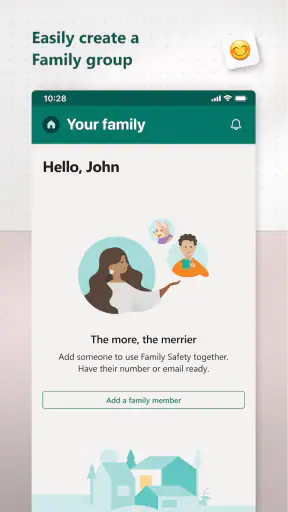
For at opsætte skærmtidsbegrænsninger skal du først oprette en Microsoft-familiegruppe og tilføje dine børn. Derefter kan du bruge appen til at indstille daglige tidsgrænser for specifikke apps og enheder. Dette hjælper med at sikre, at børnene ikke bruger for meget tid foran skærmen.
Hvordan beskytter Microsoft Family Safety mine børns privatliv?
Microsoft Family Safety er designet med fokus på privatlivets fred. Alle data, der indsamles, bruges til at give forældrene indsigt i børnenes aktiviteter og deles ikke med tredjeparter. Desuden kan forældre justere indstillingerne for at kontrollere, hvilke data der indsamles.
Download