

LumaFusion: Pro Video Editing
4,1Videoafspillere og -redigeringsværktøjOpdateret 17. oktober 2026

Skærmbilleder
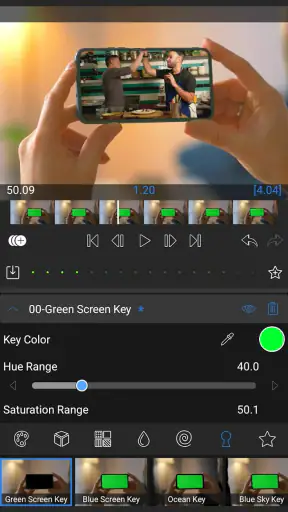
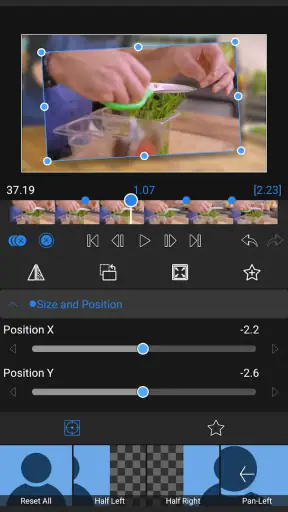
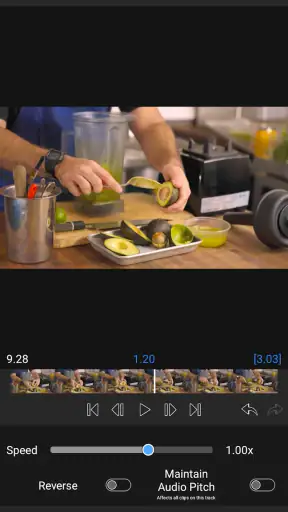
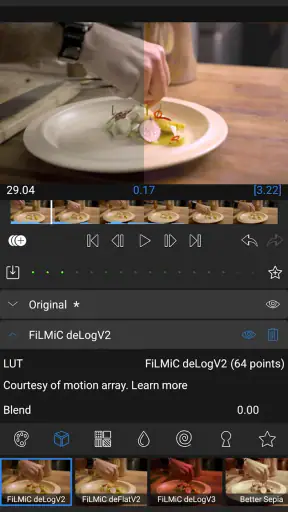
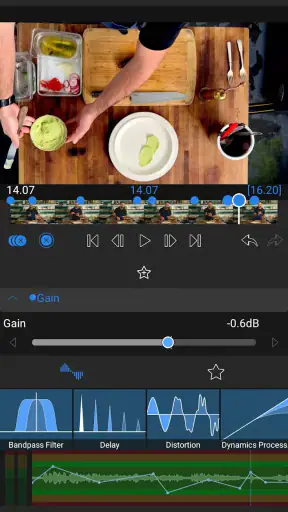
 Analyse af Mobexer
Når jeg står med optagelser fra en tur, en lille begivenhed eller et projekt, jeg gerne vil dele, begynder arbejdet sjældent med selve redigeringen. Først skal klippene sorteres, lyden tænkes igennem, og jeg skal beslutte, hvad historien egentlig er. Det er i den sammenhæng, jeg ser LumaFusion: en betalt videoeditor fra LumaTouch, der giver mening, når jeg vil forme en hel video på mobilen frem for blot at trimme et klip og lægge en hurtig effekt på.
Når optagelserne skal blive til en fortælling
Et realistisk eksempel er en dagstur, hvor jeg har optaget korte klip undervejs, et par stemningsbilleder og måske en kommentar, jeg vil bruge som fortællerstemme. Før jeg åbner editoren, hjælper det at vælge de øjeblikke, der faktisk fører historien videre. Hvis jeg importerer alt uden en plan, kan selv en god tidslinje hurtigt blive rodet; lidt udvælgelse på forhånd sparer mig for at lede efter det samme klip igen og igen.
Her adskiller en flersporseditor sig fra de enklere mobilværktøjer. De er ofte bedre, hvis målet er en hurtig beskæring, en skabelon eller en video, der skal ud med det samme. I LumaFusion får jeg i stedet plads til at lægge billede og lyd i flere spor og styre deres indbyrdes timing. Det er nyttigt, når et klip skal fortsætte under en fortællerstemme, eller når musik skal begynde senere end billedsekvensen.
En arbejdsgang, der belønner planlægning
Jeg ville begynde med at oprette projektet og samle de valgte klip, før jeg finpudser noget. Først lægger jeg de vigtigste billeder i rækkefølge, så videoen har en tydelig begyndelse, midte og afslutning. Derefter trimmer jeg pauser og gentagelser. Det lyder enkelt, men det er netop her, flerspors tidslinjen bliver værdifuld: Jeg kan justere enkelte dele uden at behandle hele videoen som én lang, låst sekvens.
Et praktisk greb er at få billedfortællingen til at fungere, før jeg bruger tid på farver og animation. Hvis rækkefølgen ikke giver mening uden pynt, løser en overgang sjældent problemet. Når klippene sidder rigtigt, kan jeg gå videre til lyd, farvekorrektion og keyframes. Den rækkefølge gør det lettere at holde fokus og mindsker risikoen for at bruge tid på en detalje i et klip, jeg senere vælger at fjerne.
Lyd, bevægelse og de små justeringer
Farveværktøjerne er nyttige, når optagelser fra forskellige øjeblikke ikke helt passer sammen. Jeg kan arbejde med lysstyrke, kontrast og skygger i stedet for at lægge det samme filter over alt. Det betyder ikke automatisk, at alle klip får et ensartet, professionelt udtryk; jeg skal stadig sammenligne dem og undgå at presse justeringerne så langt, at billedet ser unaturligt ud.
Keyframes og hastighedsjustering er bedst, når jeg bruger dem med et klart formål. En diskret ændring over tid kan hjælpe med at styre blikket eller give et klip mere ro, mens for mange animationer hurtigt bliver distraherende. På samme måde kan hastighed være en del af fortællingen, men den bør ikke bruges på hvert klip bare fordi værktøjet er til rådighed. Min tommelfingerregel er at afspille sekvensen uden lyd bagefter: Hvis bevægelsen føles mærkelig uden musik, er effekten måske for tydelig.
Nyt fra redaktionen

Amazon Shopping vinder på bekvemmelighed, når tilbudsjagten mister grebet

Google Drev binder dine filer til Googles økosystem

Adobe Scan: Den Ultimative App til Dokumenthåndtering

EA SPORTS FC™ Mobile Fodbold: Realisme og Rivalisering

Sådan Forbedrer Android-opdateringer Google Wallet

Google Play Store samler Androids fællesskab i små handlinger
Lydmixing fortjener også en selvstændig gennemgang. Musik, tale og optagelseslyd kan konkurrere, selv når hvert enkelt spor lyder fint for sig. Jeg ville derfor lytte til videoen med hovedtelefoner og justere balancen, mens jeg afspiller hele sekvensen, ikke kun det sted, hvor sporene begynder. Det er en lille arbejdsvane, men den kan afsløre spring i lydniveau, som er lette at overse, når jeg arbejder klip for klip.
Fra færdigt projekt til deling
Før eksport bør jeg se hele videoen igennem og kontrollere både overgange, lyd og slutningen. Det er også tidspunktet til at sikre, at beskæringen og tempoet passer til den platform, jeg har i tankerne. Appen tilbyder valg af opløsning og billedhastighed, så jeg kan tilpasse eksporten til forskellige udgivelser, men flere valgmuligheder kræver også, at jeg selv træffer et bevidst valg i stedet for bare at trykke videre.
Cloud-eksport til tjenester som Google Drive og Dropbox kan gøre overleveringen lettere, når en video skal videre til en anden person eller en anden arbejdsgang. Jeg ville dog stadig kontrollere den eksporterede fil, før jeg sletter eller flytter noget i projektet. Et færdigt projekt og en færdig videofil er ikke det samme: Hvis jeg senere skal rette en enkelt scene, er det en fordel at vide, hvor projektet og de relevante klip stadig ligger.
Hvem får mest ud af den – og hvem gør ikke?
Jeg synes, LumaFusion passer bedst til folk, der regelmæssigt laver videoer med flere scener, lydlag eller små justeringer, som kræver mere kontrol end en automatisk editor giver. Det kan være en rejsevideo, en præsentation, en hobbyfilm eller indhold, hvor jeg vil styre tempoet i stedet for at lade en skabelon bestemme. Den kan også være et godt mellemtrin, hvis jeg vil arbejde mere seriøst uden at sætte mig ved en computer hver gang.
Omvendt ville jeg ikke vælge den til alle opgaver. Hvis jeg kun skal klippe begyndelsen af en video væk, sætte tekst på og dele resultatet straks, kan en enklere editor være hurtigere og mindre krævende at lære. Og hvis mit arbejde afhænger af en bestemt desktop-arbejdsgang eller omfattende samarbejde, bør jeg sammenligne den med de værktøjer, jeg allerede bruger, før jeg flytter hele processen over på mobilen. Den ekstra kontrol er en fordel, men den kommer med flere valg og mere manuelt arbejde.
Indlæringen mærkes især, når jeg går fra enkel trimning til at holde styr på flere spor, timing og lyd. Jeg får mere frihed end i en skabelonbaseret app, men jeg skal selv vide, hvad jeg prøver at opnå. Jeg ville derfor starte med en kort video og øve mig på kliprækkefølge, lyd og eksport, før jeg bruger appen til et vigtigt projekt. Det er en mere nyttig prøve end at åbne alle værktøjer på én gang.
LumaFusion koster 239,00 kr., og der findes køb i appen fra 89,00 kr. til 669,00 kr., når betalingen går gennem Play. Det er derfor værd at tænke over, om jeg faktisk vil bruge den flerlagede tidslinje og de manuelle kontroller. Den har en gennemsnitlig bedømmelse på 4,1 ud fra omkring 2,8 tusind bedømmelser, og den er installeret over 50 tusind gange. Appen er PEGI 3, blev udgivet den 20. februar 2023, og version 2.5.6 kræver Android 10 eller nyere.
Samlet set ville jeg vælge den, når selve redigeringen er en del af det kreative arbejde, ikke bare det sidste trin før deling. Hvis jeg vil have hurtigst mulige resultat, er en enklere mobilapp ofte et bedre match; hvis jeg vil bestemme klip, lyd og timing mere præcist, er LumaFusion værd at overveje. Den bedste grund til at betale for den er ikke, at den kan gøre enhver video god af sig selv, men at den giver mig redskaber til at træffe flere af beslutningerne selv.
Hvis du er på jagt efter en professionel videoredigeringsapp til din mobil, så er LumaFusion helt sikkert noget, du bør tjekke ud. Jeg har brugt et par uger på at rode med denne app, og wow, den har virkelig meget at byde på. Lad os dykke lidt dybere ned i, hvad der gør LumaFusion til en must-have for både amatør- og professionelle videofolk.
Første indtryk: En skarp grænseflade
Allerede fra starten blev jeg imponeret over LumaFusions brugervenlige grænseflade. Når du åbner appen, mødes du af et rent og intuitivt design, der gør det nemt at navigere mellem funktionerne. Alt er lige ved hånden, hvilket gør det hurtigt at komme i gang med redigeringen.
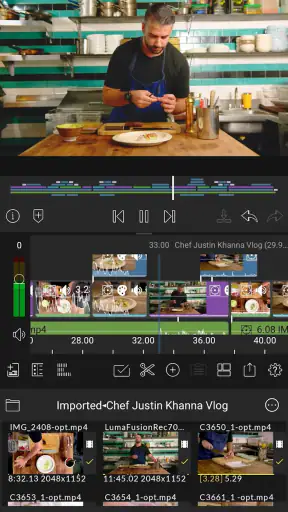
Appen tilbyder en flerspors tidslinje, hvilket er ret imponerende for en mobilapp. Det giver dig mulighed for at arbejde med flere videoklip og lydspor samtidig, som om du sad ved en stationær redigeringsstation. Det er klart, at LumaFusion er designet til at imødekomme dem, der ønsker mere end bare at tilføje et filter eller beskære en video.
Kraftfulde redigeringsværktøjer
Jeg må sige, det er her, LumaFusion virkelig skinner. Appen er pakket med en række avancerede redigeringsværktøjer. Fra farvekorrektion og keyframing til hastighedsjustering og lydmixing – der er næsten ingen grænser for, hvad du kan opnå.
Farvekorrektionen er især noget, jeg satte pris på. Det giver dig mulighed for at justere lysstyrke, kontrast og skygger præcist, hvilket er fantastisk, hvis du ønsker at give dine videoer et professionelt look. Keyframing-funktionen er også temmelig intuitiv, og jeg elskede, hvor nemt det var at tilføje animationer og overgange.
En verden af muligheder med eksport
Når det kommer til at eksportere dine projekter, har LumaFusion flere muligheder. Du kan eksportere i forskellige opløsninger og billedhastigheder, hvilket er perfekt, hvis du ønsker at optimere dine videoer til forskellige platforme som YouTube eller Instagram.
En funktion, jeg fandt virkelig nyttig, var muligheden for at eksportere direkte til cloud-tjenester som Google Drive og Dropbox. Jeg kan ikke tælle, hvor mange gange jeg har haft brug for at dele projekter hurtigt, og denne funktion gør det til en leg.
Er det det værd?
Nu kommer vi til spørgsmålet om penge. LumaFusion er ikke gratis, men i betragtning af de funktioner, den tilbyder, synes jeg, det er en investering værd. Hvis du tager din videoredigering seriøst og ønsker noget, der kan følge med dine krav, så er denne app bestemt et kig værd.
For at sige det kort: LumaFusion formår at levere en oplevelse, der kommer tæt på desktop-programmerne, men i en bærbar version. Uanset om du er en erfaren videoredigerer eller bare en kreativ sjæl, der ønsker at fortælle dine historier gennem video, er denne app et stærkt værktøj, der kan tage dine projekter til det næste niveau.
Så, hvis du er klar til at tage din videoredigering til nye højder, kan du downloade LumaFusion til både Android og iOS. Du vil ikke blive skuffet.
Ofte stillede spørgsmål
Hvad er de vigtigste funktioner i LumaFusion?
LumaFusion er kendt for sine kraftfulde videoredigeringsværktøjer, herunder multi-track redigering, avancerede farvekorrigeringsmuligheder og slow-motion-effekter. Appen understøtter også 4K-video og tilbyder et bredt udvalg af overgange og effekter, der gør det nemt at skabe professionelle videoer direkte fra din mobile enhed.
Er LumaFusion egnet til begyndere?
Selvom LumaFusion er designet med professionelle videoredigeringsværktøjer, er appen også tilgængelig for begyndere takket være dens brugervenlige interface. Der er mange tutorials og vejledninger tilgængelige, som hjælper nye brugere med at navigere og lære de forskellige funktioner trin for trin.
Kan jeg eksportere mine videoer i forskellige formater?
Ja, LumaFusion giver mulighed for at eksportere dine projekter i flere formater og opløsninger, herunder 720p, 1080p og 4K. Du kan vælge den ønskede billedhastighed og komprimeringsniveau, hvilket giver stor fleksibilitet afhængigt af projektets behov og den platform, du ønsker at dele det på.
Er der nogen abonnementer eller skjulte gebyrer?
LumaFusion er en engangsbetalingsapp, hvilket betyder, at der ikke er nogen abonnementer eller skjulte gebyrer. Når du har købt appen, har du adgang til alle funktionerne uden yderligere omkostninger. Der kan dog være tilføjelser eller plugins, som kan købes separat, hvis du ønsker yderligere funktioner.
Hvilke enheder er kompatible med LumaFusion?
LumaFusion er tilgængelig på iOS-enheder som iPhone og iPad. For den bedste ydeevne anbefales det at bruge nyere modeller, da disse har mere processorkraft og hukommelse, hvilket er vigtigt for at håndtere de avancerede redigeringsværktøjer og store videofiler effektivt.
Download










