

Lightroom Photo & Video Editor
4,5FotoappsOpdateret 17. oktober 2026

Skærmbilleder


 Analyse af Mobexer
Når jeg redigerer et billede på mobilen, vil jeg gerne kunne se, hvad jeg ændrer, uden først at skulle lære et helt nyt fagsprog. Samtidig vil jeg ikke ramme en grænse, så snart jeg får lyst til at finpudse lys eller farver. Det er den balance, der gør Lightroom Photo & Video Editor interessant: Adobe har samlet hurtige greb og mere præcise værktøjer i en fotoapp, der kan passe både til en nybegynder og til en, der allerede har en fast redigeringsrutine.
Læsbarhed og navigation i redigeringen
Det kan være svært at vurdere en redigeringsapp alene på en liste over værktøjer. For mig er det afgørende, om jeg kan finde den justering, jeg leder efter, og forstå dens virkning, mens jeg arbejder. Lightroom lægger op til, at man begynder med synlige ændringer som lys og kontrast og først derefter går videre til mere målrettet finpudsning. Det gør det nemmere at lære gennem egne billeder frem for at skulle forstå alt på én gang.
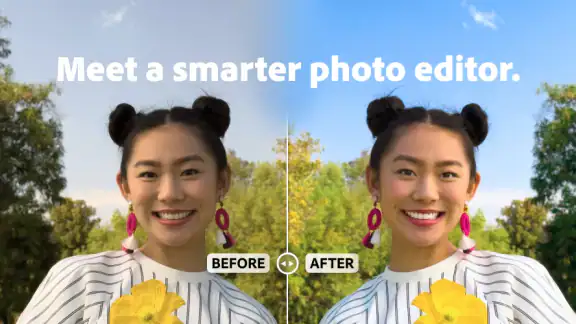
Appens brede spænd spænder dog også over mange valg. Hvis du blot vil gøre et billede lidt lysere og sende det videre, kan kurver, farvetoning og selektiv redigering virke som unødvendig dybde. Jeg ville derfor begynde med én eller to justeringer ad gangen og sammenligne resultatet med originalen, før jeg går videre. Så bliver det lettere at se, om ændringen faktisk hjælper billedet, eller om jeg bare har skruet på endnu en indstilling.
Lightroom er en fotoapp fra Adobe, og den har en gennemsnitlig vurdering på 4,5 baseret på omkring 3,5 millioner bedømmelser. Mere end 100 millioner installationer fortæller mig, at mange allerede bruger den, men popularitet betyder ikke automatisk, at arbejdsgangen passer til alle. Den er gratis at hente, har PEGI 3-aldersmærkning og findes i version 11.1.2; den blev udgivet 14. januar 2015 og kræver Android 8.0 eller nyere. Jeg ser de oplysninger som praktiske rammer, ikke som et løfte om, at alle funktioner føles lige enkle på enhver telefon.
Dybdegående artikler om Lightroom Photo & Video Editor
Hvorfor Photoroom: AI Foto Editor Overgår Konkurrenterne
Amazon Shopping vinder på bekvemmelighed, når tilbudsjagten mister grebet
Google Drev binder dine filer til Googles økosystem
Adobe Scan: Den Ultimative App til Dokumenthåndtering
EA SPORTS FC™ Mobile Fodbold: Realisme og Rivalisering
Sådan Forbedrer Android-opdateringer Google Wallet
Berøring, tempo og sanseindtryk
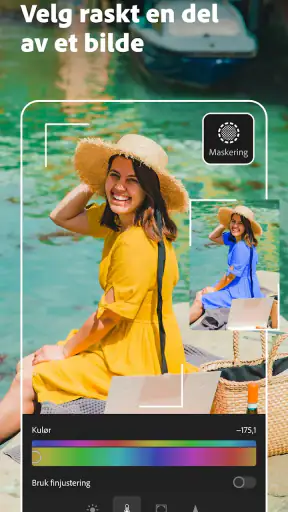
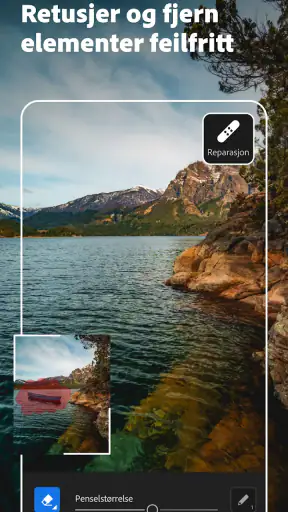
På en lille skærm betyder præcision noget. Når jeg bruger selektiv redigering, er fordelen, at jeg kan arbejde med en bestemt del af billedet i stedet for at ændre hele motivet. Til gengæld kræver det mere omhu end en global justering: Et lille område kan være svært at ramme, og en for kraftig ændring kan få motivet til at se ujævnt ud. Jeg tager derfor hellere små skridt og kontrollerer billedet i sin helhed, end jeg forsøger at rette alt i ét hug.
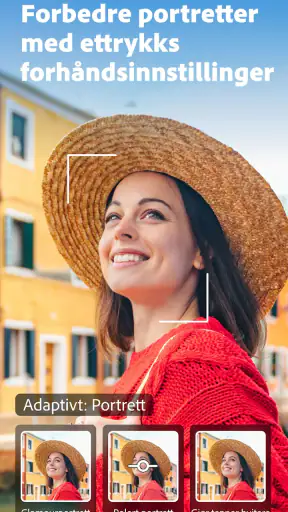
Forudindstillinger er nyttige, når jeg vil skabe en bestemt stemning hurtigt, men jeg behandler dem som et udgangspunkt og ikke som en færdig løsning. Et filter, der ser flot ud på et lyst udendørsbillede, kan give et indendørsfoto et helt andet udtryk. Jeg justerer derfor bagefter lys og farver, så resultatet passer til det konkrete motiv. Det er også en god måde at holde en sammenhængende stil på tværs af billeder uden at gøre hvert foto identisk.
Brug på farten og på tværs af enheder
Synkronisering kan være praktisk, hvis jeg begynder på telefonen og senere vil fortsætte på en tablet eller computer. Jeg kan godt lide tanken om at vælge værktøj efter situationen: en hurtig beskæring eller farvejustering på farten og mere koncentreret arbejde, når jeg har en større skærm foran mig. Før jeg baserer en vigtig arbejdsgang på det, ville jeg dog afprøve den med et par billeder og sikre mig, at biblioteket og redigeringerne opfører sig, som jeg forventer.
En realistisk hverdagssituation er en tur, hvor jeg tager flere billeder, men kun vil dele et enkelt samme aften. Jeg kan vælge det bedste motiv, rette eksponering og farve, prøve en forudindstilling og derefter finjustere den, før jeg deler. Hvis jeg i stedet prøver at redigere hele serien på telefonen i én omgang, kan de mange valg gøre processen langsommere end forventet. Her hjælper det at beslutte på forhånd, om målet er et hurtigt opslag eller en mere konsekvent serie.
Nyt fra redaktionen

Google Play Store samler Androids fællesskab i små handlinger

Roblox: Kreativiteten der Overgår Konkurrenterne

QuizzLand: Opdag Din Digitale Identitet Gennem Quizzer

Picsart: Din Kreative Lommefotograf

MapFactor Navigator: Din Offline Navigationspartner

Hvorfor PUBG MOBILE er den ultimative mobile actionoplevelse
Hvor appen passer – og hvor den ikke gør
Lightroom er særligt oplagt for mig, hvis jeg tager mange fotos og gerne vil have mere kontrol end i telefonens standardgalleri eller en enkel filterapp. Sammenlignet med de hurtigste sociale redigeringsværktøjer giver den mere plads til at finjustere billedets udtryk. Sammenlignet med en dedikeret videoredigeringsapp er dens videoværktøjer til gengæld mere begrænsede: trimning, farvejustering og musik kan være nok til et kort klip, men jeg ville vælge et egentligt videoværktøj til en mere omfattende klipning.
Den er heller ikke det bedste valg, hvis du kun ønsker ét tryk og et færdigt resultat, eller hvis du helst undgår at forholde dig til redigering. Det er muligt at starte enkelt, men appens styrke ligger netop i, at man kan gå videre og tage flere beslutninger. Nogle funktioner kan være knyttet til køb i appen; priserne for køb via Google Play spænder fra 4,00 kr. til 919,00 kr. Jeg ville derfor undersøge, om de værktøjer, jeg faktisk har brug for, er tilgængelige på den måde, jeg ønsker, før jeg bygger en fast arbejdsgang op omkring dem.
Et nyttigt greb er at gemme en tilpasset forudindstilling, når jeg har fundet en behandling, der fungerer til en bestemt type lys eller motiv. Den kan spare gentagelser, men bør ikke bruges ukritisk på billeder med helt andre forhold. Jeg ville også beholde originalen, når jeg prøver en markant farveændring, så jeg kan vende tilbage til udgangspunktet uden at skulle huske hver enkelt justering. Den slags forsigtighed er især værdifuld, når et billede skal bruges til noget mere end en hurtig deling.
Funktioner, der skiller sig ud
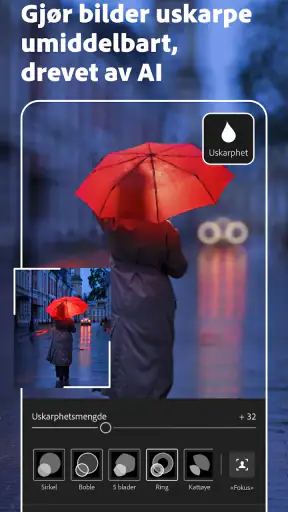
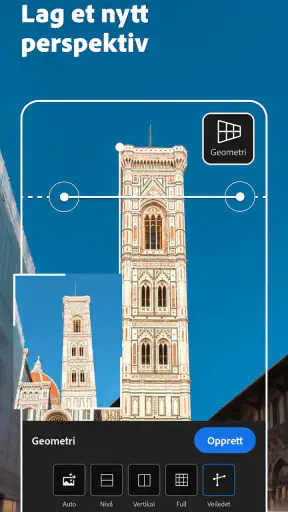
En af de første ting, jeg bemærkede ved Lightroom Photo & Video Editor, er dens brugervenlighed. Selv hvis du aldrig har redigeret et foto før, vil du finde dig selv hurtigt hjemme. Appen byder på en bred vifte af funktioner, fra grundlæggende justeringer som lysstyrke og kontrast til mere avancerede værktøjer som selektiv redigering og kurver.
Appen har også en fantastisk synkroniseringsfunktion, der gør det muligt at arbejde på dine projekter fra enhver enhed. Forestil dig, at du starter en redigering på din telefon og fuldfører den på din tablet eller computer uden at miste et eneste klik. Det er ret smart!
Avancerede redigeringsmuligheder
For dem der elsker at dykke dybt ned i redigeringsprocessen, er der masser at lege med. Du kan eksperimentere med farvetoning, justere hvidbalance, og endda anvende filtre, der får dine billeder til at poppe. Jeg fandt især glæde i at bruge selektive redigeringsværktøjer, som giver mig mulighed for at fokusere på specifikke områder af et billede uden at påvirke resten.
Der er også en række forudindstillinger tilgængelige, hvilket er fantastisk, hvis du har brug for hurtige, men effektive justeringer. Disse forudindstillinger kan tilpasses og gemmes til fremtidig brug, hvilket sparer tid og gør det let at holde en konsekvent stil i dine billeder.
Videoredigering
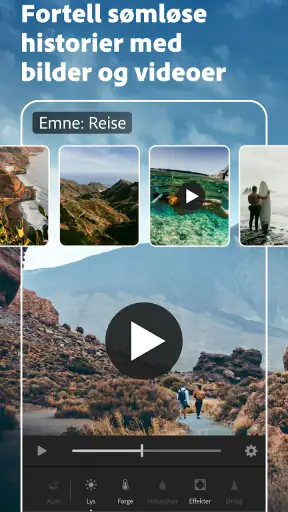
Selvom Lightroom primært er kendt for fotoredigering, gør det også et imponerende stykke arbejde med videoer. Du kan trimme, justere farver og endda tilføje musik til dine klip. Det er ikke lige så robust som dedikerede videoredigeringsapps, men for hurtige justeringer og delinger fungerer det glimrende.
Cloud Storage
En funktion, jeg virkelig værdsætter, er cloud storage. Lightroom giver dig mulighed for at gemme dine fotos og videoer i skyen, hvilket frigør plads på dine enheder og giver dig adgang til dit bibliotek overalt. Det betyder, at du aldrig behøver bekymre dig om at miste dine dyrebare minder.
Samfund og læring
Lightroom har en integreret fællesskabsfunktion, hvor du kan lære af andre fotografer og få inspiration. Der er også masser af tutorials og vejledninger, som hjælper dig med at mestre appens mange funktioner. Jeg fandt det virkelig nyttigt at dykke ned i disse ressourcer, især når jeg følte mig lidt fastlåst i min kreative proces.
Alt i alt er Lightroom Photo & Video Editor en alsidig og kraftfuld app, der kan forvandle dine visuelle projekter. Uanset om du arbejder med fotos eller videoer, tilbyder den værktøjer, der er både intuitive og avancerede. Så hvis du er på udkig efter en effektiv måde at forbedre dine kreative evner på, er denne app bestemt værd at prøve.
Ofte stillede spørgsmål
Hvad er de vigtigste funktioner i Lightroom Photo & Video Editor?
Lightroom tilbyder avancerede redigeringsværktøjer til både fotos og videoer, herunder justering af lys, farve og detaljer. Appen indeholder også forudindstillede filtre, en indbygget kamera-funktion og cloud-baseret synkronisering, så dine redigeringer opdateres på tværs af enheder.
Er Lightroom Photo & Video Editor gratis at bruge?
Lightroom kan downloades gratis og tilbyder grundlæggende redigeringsfunktioner uden omkostninger. For at få adgang til premium-funktioner som avancerede redigeringsværktøjer og cloud-lagring, kræves et betalt abonnement. Dette giver også adgang til hele Adobe Creative Cloud-økosystemet.
Kan jeg bruge Lightroom til at redigere videoer?
Ja, Lightroom understøtter både foto- og videoredigering. Du kan justere lys, farvetoner og anvende filtre på dine videoer. Selvom videoredigeringsmulighederne måske ikke er lige så omfattende som dedikerede videoredigeringsapps, er det et fremragende valg til hurtige justeringer.
Er Lightroom velegnet til begyndere?
Lightroom er designet til at være brugervenlig for både begyndere og professionelle. Appen tilbyder en intuitiv brugerflade, og der er mange guider og tutorials tilgængelige for at hjælpe nye brugere med at lære redigeringsteknikker hurtigt. De forudindstillede filtre gør det også nemt at opnå flotte resultater med minimale justeringer.
Hvordan synkroniserer Lightroom mine redigeringer på tværs af enheder?
Med en Adobe Creative Cloud-konto synkroniserer Lightroom automatisk dine redigeringer og fotos på tværs af alle dine enheder. Dette betyder, at du kan begynde at redigere på din telefon og fortsætte på din tablet eller computer uden at miste dine fremskridt.
Download










