Kids Computer: Play and Learn
3,6LæringOpdateret 17. oktober 2026
Skærmbilleder
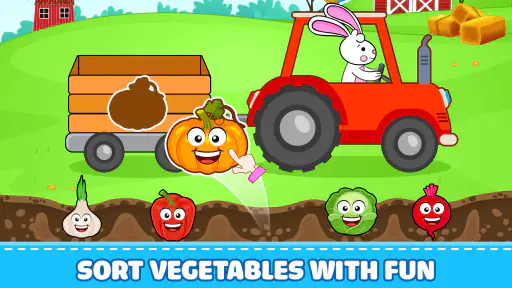
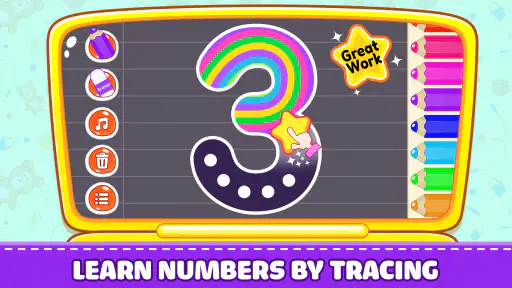
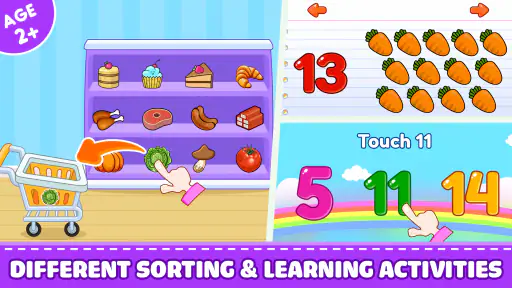
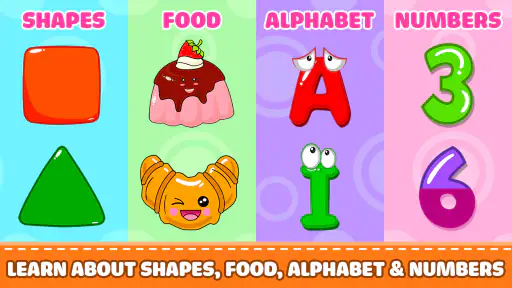
 Analyse af Mobexer
Det, der afgør, om en børneapp fortjener plads på en enhed, er ikke kun, om den fanger opmærksomheden første gang. Jeg ser også på, om den passer ind i hverdagen uden at blive endnu en ting, en voksen skal administrere, og om barnet har en grund til at vende tilbage, når nyhedens interesse er væk. Kids Computer: Play and Learn er interessant netop som en lille, fleksibel læringspause, men dens værdi afhænger af, hvordan man bruger den.
For et barn, der gerne vil trykke, lytte og skifte mellem forskellige slags opgaver, kan Kids Computer være et nemt sted at begynde. For en voksen, der håber på et struktureret kursus med løbende tilpasning, er forventningerne bedst tjent med at blive justeret fra start. Jeg ville betragte det som et supplement til leg og samtale, ikke som en digital underviser, der kan stå for læringen alene.
Fra første nysgerrighed til en holdbar hverdagsvane
Jeg vurderer Kids Computer ud fra mere end den første begejstring: Det afgørende er, om de korte aktiviteter kan indgå i en rolig rutine uden at kræve konstant voksenstyring. I det følgende ser jeg på, hvad der gør starten let, og hvilke små valg der kan hjælpe interessen med at holde sig, når appen ikke længere er ny.
Den første uge: en let indgang til korte aktiviteter
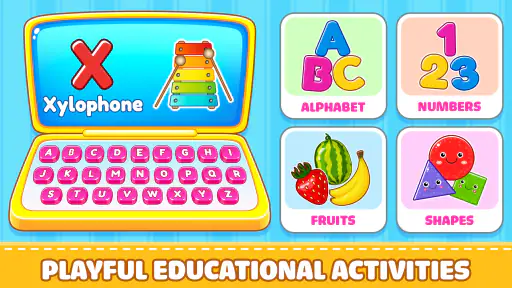
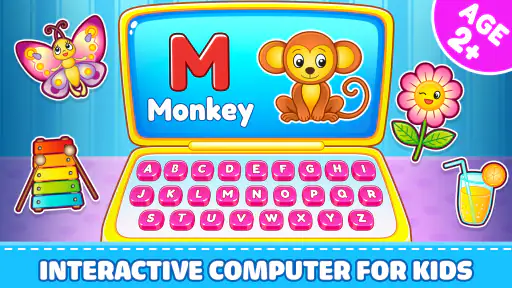
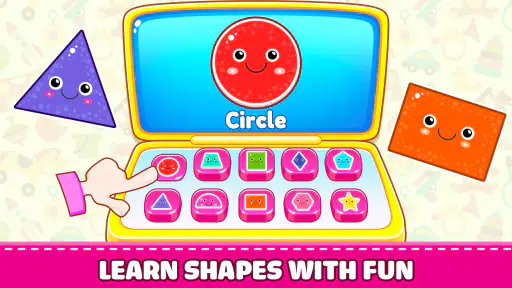
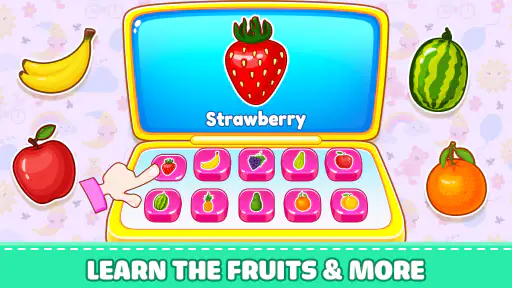
Den første styrke er bredden i de små aktiviteter. Et barn, der ikke lige har lyst til at øve bogstaver, kan i stedet møde tal, farver, en gåde eller en dyrelyd. Den variation giver appen en lav tærskel: Barnet behøver ikke forstå et langt regelsæt eller holde fokus på én bestemt type opgave for at få noget ud af en kort session.
For mig er det især nyttigt i de situationer, hvor en voksen gerne vil tilbyde noget mere aktivt end en passiv video, men ikke har mulighed for at sidde og undervise hele tiden. Et barn kan for eksempel prøve en aktivitet efter morgenmaden, mens en forælder rydder af bordet. Den voksne kan bagefter spørge, hvilken lyd barnet hørte, eller hvilken farve der dukkede op. På den måde bliver spillet et afsæt for samtale, snarere end en erstatning for den.
Det er værd at holde forventningerne på det rette niveau. Selvom appen hører til blandt læringsspil, læser jeg den mere som en samling korte, legende møder med grundlæggende emner end som et system, der følger barnets udvikling trin for trin. Den forskel betyder noget: Hvis du søger struktureret undervisning med tydelige mål, progression og regelmæssig opfølgning, vil et mere målrettet læringsværktøj sandsynligvis passe bedre.
Spillet er udviklet af UVTechnoLab og har aldersmærkningen PEGI 3. Det gør målgruppen tydelig, men en aldersmærkning fortæller ikke i sig selv, om et bestemt barn vil synes om udtrykket eller kunne bruge det uden hjælp. Jeg ville lade barnet prøve sammen med en voksen første gang og se, om det selv forstår, hvad der skal gøres, eller om der ofte er brug for forklaringer.
Nyt fra redaktionen

Amazon Shopping vinder på bekvemmelighed, når tilbudsjagten mister grebet

Google Drev binder dine filer til Googles økosystem

Adobe Scan: Den Ultimative App til Dokumenthåndtering

EA SPORTS FC™ Mobile Fodbold: Realisme og Rivalisering

Sådan Forbedrer Android-opdateringer Google Wallet

Google Play Store samler Androids fællesskab i små handlinger
En almindelig pause, hvor appen kan passe ind
Forestil dig en ventepause før aftensmaden: Barnet er færdigt med at lege, den voksne skal bruge nogle minutter på køkkenet, og en lang video virker som mere skærmtid end ønsket. Her kan en kort aktivitet med tal eller dyrelyde være et mere afgrænset valg. Jeg ville på forhånd aftale, at barnet prøver én ting og derefter fortæller, hvad det lagde mærke til. Det giver pausen en tydelig afslutning uden at gøre den til en prøve.
Det lille greb hjælper også med at skelne mellem interesse og ren fortsættelsestrang. Hvis barnet bagefter kan pege på en farve i rummet eller efterligne en dyrelyd, har aktiviteten sat gang i noget, der rækker ud over skærmen. Hvis barnet blot protesterer mod at stoppe, er det ikke automatisk tegn på, at spillet lærer godt; det kan blot betyde, at overgangen er svær. Jeg ville derfor holde fast i den aftalte afslutning og tilbyde en anden konkret aktivitet.
Fra måned til måned: variation uden garanti for progression
Efter den første uge bliver variationen vigtigere end nyhedsværdien. Flere slags indhold kan give barnet en grund til at vende tilbage, især hvis det skifter mellem at genkende symboler, lytte og løse små opgaver. Men variation er ikke det samme som vedvarende progression. Hvis barnet allerede kan de grundlæggende ting, kan aktiviteterne stadig være hyggelige, men de udfordrer ikke nødvendigvis barnet mere med tiden.
Mit praktiske råd er at lade barnet vælge mellem et par aktiviteter frem for at åbne spillet og lade det blive en ubestemt skærmpause. En voksen kan for eksempel sige: “Vil du prøve noget med tal eller finde en gåde?” Det giver barnet en lille beslutning at træffe og gør det lettere at afslutte efter en kort stund. Samtidig kan den voksne mærke, hvilke dele der faktisk vækker interesse, i stedet for at antage, at hele samlingen fungerer lige godt.
Dyrelyde kan være særligt anvendelige sammen med yngre børn, fordi en voksen kan fortsætte legen væk fra skærmen: I kan tale om, hvilket dyr lyden minder om, eller finde på andre lyde sammen. Farver og tal egner sig også til små gentagelser i hverdagen, eksempelvis ved at finde en bestemt farve i rummet efter en session. Det er en konkret måde at få mere ud af en enkel aktivitet uden at gøre spillet til en lektion.
Et nyttigt tegn at holde øje med er, om barnet begynder at bruge ordene eller lydene i andre sammenhænge. Hvis det selv nævner et tal, en farve eller et dyr senere på dagen, kan man bygge videre med tingene omkring sig i stedet for straks at åbne appen igen. På den måde bliver gentagelsen en samtale eller en lille leg, ikke blot endnu en runde på skærmen. For mig er det en bedre målestok for tilbagevendende værdi end, hvor længe barnet bliver siddende.
For familier, der allerede bruger alfabetkort, billedbøger eller almindelige læringsspil, er forskellen først og fremmest formatet. Her er flere enkle emner samlet på en skærm, mens fysiske materialer ofte gør det lettere at pege, flytte rundt på ting og lære sammen ansigt til ansigt. Jeg ville derfor ikke udskifte bøger eller samtaler med appen. Den fungerer bedre som et ekstra valg, når barnet gerne vil bruge en telefon eller tablet til noget, der også har et lærende element.
Hvis du overvejer, om den kan erstatte en mere specialiseret app, ville jeg først spørge, hvad barnet konkret har brug for. Til uformel afveksling mellem flere emner kan den brede samling være praktisk. Til målrettet øvelse af ét færdighedsområde eller en tydelig udvikling fra lettere til sværere opgaver er et værktøj, der fokuserer på netop det behov, ofte et bedre valg. Her er bredden en bekvemmelighed, ikke et løfte om dybde.
Spillet har en gennemsnitlig bedømmelse på 3,6 ud af 5 fra omkring 1.800 bedømmelser og mere end 150 skriftlige anmeldelser. Jeg ser det som et tegn på, at oplevelsen ikke rammer alle ens, snarere end som en garanti for, at den passer til netop jeres barn. Det er en god grund til at prøve det i en almindelig hverdagssituation, før man gør det til en fast del af rutinen.
Vedligeholdelse: lidt opsyn, klare rammer
Den daglige vedligeholdelse kan være enkel, hvis man bruger spillet i korte, afgrænsede perioder. Den vigtigste opgave for en voksen er efter min mening ikke at styre hver trykhandling, men at vælge et passende tidspunkt, hjælpe barnet med at komme i gang og lægge mærke til, hvornår interessen falder. En app kan godt være let at åbne og stadig kræve voksen dømmekraft omkring skærmtid og indhold.
Version 7.0.0 er den aktuelle udgave, og spillet kræver Android 6.0 eller nyere. Det er nyttigt at kontrollere enhedens systemversion, hvis du planlægger at installere det på en ældre tablet. Spillet er gratis, så der er ingen købspris at tage stilling til ved hentning, men jeg ville stadig lade en voksen håndtere installationen og gennemgå selve oplevelsen, før barnet bruger det alene.
Et lille, men effektivt greb er at koble brugen til en bestemt situation i stedet for at lade appen være standardløsningen, hver gang barnet keder sig. Den kan eksempelvis være en kort aktivitet på en ventetur eller efter en anden leg. Når den ikke fylder alle pauser, er det lettere at bevare interessen og samtidig give plads til legetøj, bøger, bevægelse og samvær.
Jeg ville også holde øje med, om barnet faktisk taler om det, det møder, eller blot trykker videre for at få næste lyd eller billede. Hvis barnet kan genkende et bogstav eller fortælle, hvilken farve det så, bliver oplevelsen mere meningsfuld. Hvis opmærksomheden kun handler om at fortsætte på skærmen, er det et tegn på at forkorte sessionen eller vælge en anden aktivitet den dag.
For at gøre rutinen lettere ville jeg beslutte afslutningen, før barnet begynder: én aktivitet, en kort pause eller en aftalt overgang til leg. Det er mere håndgribeligt for et lille barn end en løs besked om at stoppe “om lidt”. Det kræver ikke, at appen får en fast plads hver dag; tværtimod kan lejlighedsvis brug være nok, hvis barnet stadig møder emnerne gennem bøger, samtaler og leg.
Når gentagelse bliver træthed
De samme brede emner, der gør det let at begynde, kan også sætte en grænse for, hvor længe spillet føles nyt. Små børn kan nyde gentagelse, men et barn, der hurtigt lærer mønstrene, kan miste lysten, hvis opgaverne ikke længere føles interessante. Det er ikke nødvendigvis en fejl ved spillet; det viser blot, at en samling af korte aktiviteter ikke kan erstatte indhold, der udvikler sig sammen med barnet.
En anden mulig kilde til træthed er, at en voksen forventer en bestemt læringseffekt, mens barnet primært oplever det som underholdning. Jeg ville derfor ikke bruge spillet som eneste måde at øve bogstaver eller tal på. Hvis barnet har brug for mere støtte, kan en voksen supplere med højtlæsning, konkrete ting at tælle eller tegning. Det giver flere sanser og en anden form for feedback end skærmen.
Der er også børn, som foretrækker én tydelig aktivitet frem for at vælge mellem flere emner. For dem kan det være lettere at bruge et særskilt puslespil, en alfabetapp eller et fysisk spil, hvor formålet er mere afgrænset. Omvendt kan børn, der hurtigt bliver trætte af den samme type opgave, have glæde af at kunne skifte emne inden for den samme app. Det bedste valg afhænger altså af barnets temperament, ikke kun af hvor mange slags indhold der er samlet.
Hvis barnet bliver frustreret, fordi det ikke forstår, hvad en aktivitet forventer, bør en voksen hjælpe én gang og derefter vurdere, om den stadig er passende. Gentagen forklaring kan gøre en tilsyneladende selvstændig app til en voksenstyret opgave. I så fald er det bedre at holde sessionen kort eller vælge en leg, hvor barnet kan handle mere frit.
Jeg ville også skelne mellem at være færdig med én aktivitet og at være færdig med hele appen. Hvis barnet stadig er nysgerrigt, men ikke længere engageret i den samme opgavetype, kan et skift til et andet emne give en kort, frisk start. Hvis interessen stadig ikke vender tilbage, er det et bedre tidspunkt at lukke spillet end at lede efter stadig flere måder at holde skærmen i gang på.
Hvem får mest ud af den – og hvem bør vælge noget andet?
Med mere end fem millioner installationer er Kids Computer nået ud til mange familier, men udbredelse fortæller ikke, om appens konkrete stil passer til jeres hjem. Jeg ville især overveje den til et yngre barn, der kan lide at udforske korte digitale aktiviteter, og til en voksen, som gerne vil have flere enkle emner samlet ét sted. Den kan også være praktisk, når man ønsker en hurtig aktivitet på en rejse eller i en rolig pause, så længe brugen stadig er afgrænset.
Jeg ville springe den over, hvis du forventer et fuldt undervisningsforløb, detaljeret tilpasning til barnets niveau eller en løsning, der holder et skolebarn udfordret gennem længere tid. Jeg ville også vælge noget andet, hvis barnet trives bedre med fysiske materialer eller bliver meget opslugt af skærmen. I de tilfælde kan bøger, byggelege, brætspil eller en mere specialiseret læringsapp være et bedre match.
Hvis du er i tvivl om, hvorvidt barnet kan bruge den selv, ville jeg ikke afgøre det ud fra alderen alene. Prøv først en aktivitet sammen, og læg mærke til, om barnet kan forstå opgaven og skifte videre uden gentagne instruktioner. Nogle børn vil have glæde af, at en voksen sidder tæt på og sætter ord på det, der sker; andre vil hurtigt foretrække at udforske på egen hånd. Den første fælles afprøvning giver et mere brugbart svar end en forventning om, at alle børn i samme aldersgruppe reagerer ens.
Som gratis mulighed er den let at afprøve uden at gøre den til en stor investering. Alligevel er det værd at huske, at “gratis” ikke i sig selv gør den værdifuld: Det gør den først, hvis barnet vender tilbage af en god grund, og hvis de korte aktiviteter passer ind i familiens rutiner. Jeg ville bruge den sammen med barnet i begyndelsen og derefter lade interessen afgøre, om den fortjener en fast plads.
Min samlede vurdering er, at Kids Computer har mest værdi som en lille, fleksibel læringspause, ikke som en app, man forventer skal bære barnets udvikling alene. Den brede blanding af emner giver en nem start, og den gratis adgang sænker barrieren for at prøve. Til gengæld kan gentagelser og begrænset udfordring gøre den mindre interessant, når barnet vokser eller hurtigt mestrer indholdet. Hvis du bruger den bevidst, holder sessionerne korte og følger op med leg uden for skærmen, kan den være et brugbart supplement; hvis du søger varig progression, bør du vælge et mere målrettet alternativ.
Ofte stillede spørgsmål
Hvad er Kids Computer: Play and Learn?
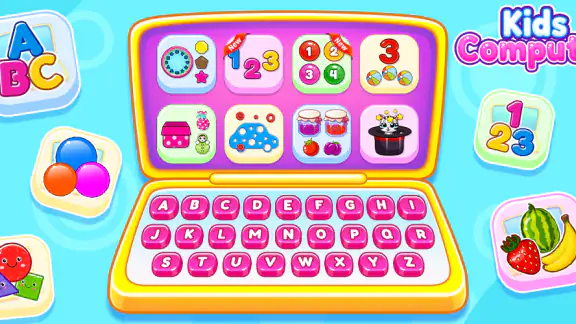
Kids Computer: Play and Learn er en børneapp, der efterligner en enkel computer og samler små aktiviteter i ét farverigt univers. Afhængigt af appens aktuelle version kan børn blandt andet møde bogstaver, tal, lyde, spil og kreative opgaver. Ideen er at kombinere leg med tidlig læring, så barnet kan udforske funktionerne i sit eget tempo. Tjek appens beskrivelse og skærmbilleder i appbutikken for at se, hvilke aktiviteter den version, du downloader, indeholder.
Hvilken alder passer appen til, og skal en voksen hjælpe barnet?
Appen er primært rettet mod små børn, der er ved at lære grundlæggende færdigheder som bogstaver, tal og simple ord. Den præcise aldersanbefaling kan variere efter platform og version, så læs butikkens aldersmærkning før installation. Grænsefladen er lavet til legende udforskning, men yngre børn kan stadig have brug for hjælp til at vælge aktiviteter og forstå instruktioner. En voksen bør også gennemgå indstillinger og eventuelle køb eller links, før barnet bruger appen alene.
Er Kids Computer: Play and Learn gratis, eller indeholder den køb og reklamer?
Det afhænger af udgaven og den appbutik, hvor du henter Kids Computer: Play and Learn. En app kan være gratis at installere, men stadig vise reklamer, tilbyde køb i appen eller have funktioner, der kræver betaling. Se derfor afsnittet om køb og annoncer på appens butiksside, og kontrollér oplysningerne igen efter installation. Hvis barnet bruger enheden selv, kan du aktivere forældrekontrol eller kræve godkendelse ved køb for at undgå utilsigtede udgifter.
Kan barnet bruge appen uden internetforbindelse?
Nogle lærings- og spilaktiviteter kan muligvis fungere uden internet, når appen først er installeret, men det er ikke sikkert, at alle funktioner gør det. Reklamer, eksterne links, opdateringer eller bestemt indhold kan kræve forbindelse. Hvis offlinebrug er vigtig, kan du afprøve appen i flytilstand, før barnet skal bruge den på en rejse eller et sted uden netværk. Husk også, at appens funktioner kan ændres med opdateringer, så kontrollér den aktuelle beskrivelse i appbutikken.
Hvilke oplysninger bør jeg kontrollere om sikkerhed og privatliv, før jeg downloader appen?
Før du installerer Kids Computer: Play and Learn, bør du læse appens privatlivspolitik og oplysningerne om dataindsamling i Google Play eller App Store. Kontrollér, om appen bruger reklamer, analyser eller tredjepartstjenester, og hvilke tilladelser den anmoder om. For en børneapp er det også fornuftigt at se efter eksterne links, køb og funktioner til forældrestyring. Oplysningerne kan variere mellem platforme og versioner, så vurder den konkrete butiksside frem for at antage, at alle udgaver håndterer data ens.
Download