Kamera til Android
4,7FotoappsOpdateret 7. oktober 2026
Skærmbilleder
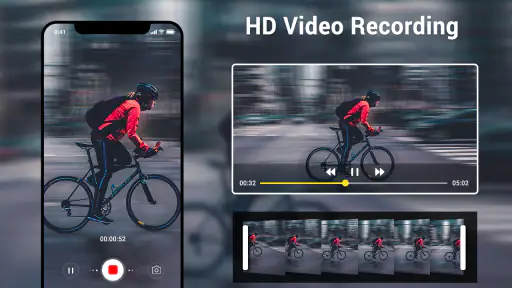
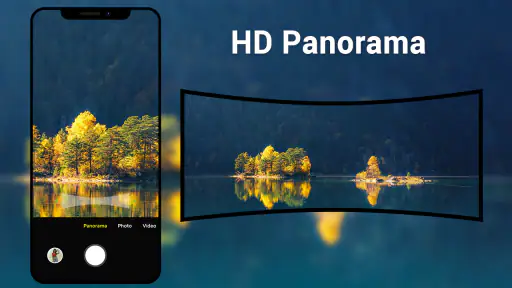
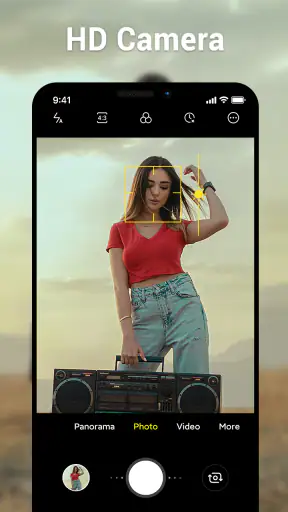
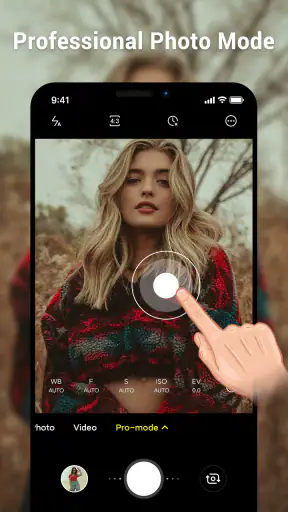
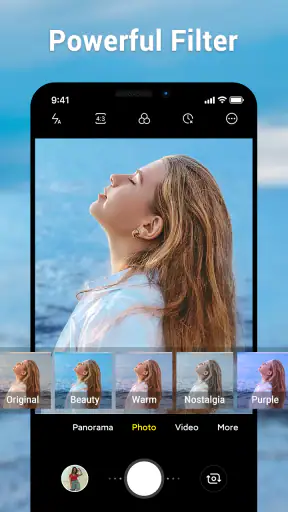
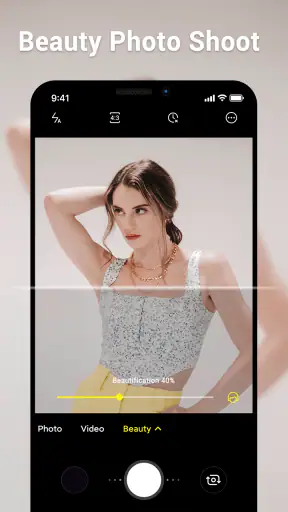
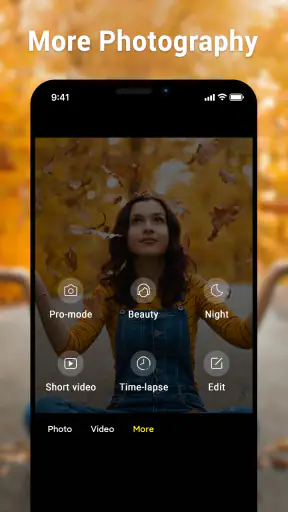
Fordele
- Hurtig adgang til kameraet gør det nemt at fange spontane øjeblikke.
- Enkel betjening passer godt til brugere
- der ønsker et ligetil kamera.
- Skift mellem front- og bagkamera direkte i appen.
- Mulighed for at tilpasse opløsning og billedkvalitet efter behov.
- Tager billeder uden nødvendigvis at kræve en konto eller tilmelding.
Ulemper
- Funktioner og billedkvalitet afhænger i høj grad af telefonens kamera.
- Avancerede redigeringsværktøjer kan være begrænsede eller helt fraværende.
- Nogle indstillinger kan være svære at finde på mindre overskuelige skærme.
- Appen kræver adgang til kameraet og kan også bede om lageradgang.
- Grænseflade og funktioner kan variere mellem Android-enheder.
 Analyse af Mobexer
Når jeg skal tage et hurtigt billede, vil jeg helst ikke først bruge tid på at finde rundt i kameraet. Kamera til Android er mest interessant netop som en enkel vej fra telefonens startskærm til et foto: Det er en kameraapp fra Litter Penguin, bygget til den grundlæggende opgave uden at gøre oplevelsen afhængig af en masse kreative valg. Den tilgang passer mig godt, når øjeblikket er vigtigere end at finjustere billedet.
Det er dog værd at afstemme forventningerne. Jeg ser appen som et praktisk, ligetil kamera til hverdagens billeder, ikke som en komplet fotoredigeringspakke eller et værktøj til manuel kontrol. Hvis du vælger den med det i tankerne, bliver dens enkelhed en styrke. Hvis du forventer avancerede optageindstillinger eller omfattende filtre, er en anden kameraapp sandsynligvis et bedre match.
En enkel vej til det hurtige billede
Hvor oplevelsen typisk går i stå
Med et mobilkamera er det ofte ikke selve udløseren, der skaber problemer. Det kan være, at appen ikke åbner som forventet, at skærmen ser anderledes ud end man husker, eller at et billede ikke dukker op, hvor man regner med. I sådanne situationer hjælper det at skelne mellem appen, telefonens kamera og den måde, man prøver at finde billedet på.
Den enkle udformning gør det lettere at komme hurtigt i gang, men betyder også, at der er mindre plads til at løse alt inde i kameraet. Jeg ville derfor ikke forvente, at appen kan rette op på dårlig belysning, en beskidt linse eller en telefon, der kæmper med lagerplads. Kameraet kan gøre optagelsen enkel; det kan ikke ophæve begrænsningerne i selve telefonen.
En nyttig vane er at tage et prøvebillede, før man skal bruge kameraet til noget vigtigt. Tag for eksempel et billede af en genstand i almindeligt dagslys, og kontrollér bagefter, om det blev gemt og ser ud, som du forventer. Det afslører hurtigt, om problemet handler om appens betjening, telefonens kamera eller det sted, hvor du leder efter billederne.
Kom godt fra start uden unødige omveje
Før jeg fejlsøger, tjekker jeg de helt grundlæggende ting: om kameraet åbner, om linsen er ren, og om telefonen har plads til nye billeder. Hvis appen viser en adgangsanmodning, er det også værd at læse den og tage stilling til den i telefonens egne indstillinger. Det er mere nyttigt end at trykke gentagne gange på udløseren uden at vide, hvad der holder processen tilbage.
Appen er gratis at hente, og indkøb i appen ligger på 24,00–79,00 kr., hvis betalingen går gennem Play. Jeg ville begynde med den almindelige kameraoplevelse og først overveje et køb, hvis en konkret funktion, du selv ser i appen, er relevant for din brug. Det er en bedre tilgang end at betale på forhånd ud fra en forventning om, at enhver kameraapp automatisk giver flere muligheder.
Seneste nyt

Amazon Shopping vinder på bekvemmelighed, når tilbudsjagten mister grebet

Google Drev binder dine filer til Googles økosystem

Adobe Scan: Den Ultimative App til Dokumenthåndtering

EA SPORTS FC™ Mobile Fodbold: Realisme og Rivalisering

Sådan Forbedrer Android-opdateringer Google Wallet

Google Play Store samler Androids fællesskab i små handlinger
Den aktuelle version er 6.8.2, og appen kræver Android 6.0 eller nyere. Hvis installationen driller, er det derfor fornuftigt først at kontrollere telefonens Android-version og derefter prøve igen efter en almindelig genstart. En opdatering af appen eller telefonen kan også være værd at undersøge, men jeg ville undgå at ændre mange indstillinger på én gang; ellers bliver det svært at vide, hvad der faktisk hjalp.
Mit bedste råd er at ændre én ting ad gangen. Hvis appen lukker, så luk den helt og åbn den igen. Hvis kameraet stadig ikke reagerer, kan en genstart af telefonen være næste enkle forsøg. Hvis kun én funktion opfører sig mærkeligt, er det mere præcist at undersøge den funktion end at nulstille hele telefonen eller installere flere kameraapps med det samme.
Få arbejdsgangen tilbage efter en fejl
Hvis et billede ikke er, hvor du forventer, ville jeg først kontrollere telefonens galleri eller billedvisning og se efter de nyeste optagelser. Luk derefter kameraet, åbn det igen, og tag et nyt prøvebillede. Det skelner mellem en enkelt mislykket optagelse og et problem, der bliver ved. Hvis det nye billede heller ikke dukker op, er det værd at undersøge lagerplads og telefonens almindelige billedhåndtering, før man konkluderer, at kameraappen er årsagen.
Der er også en praktisk forskel på at tage et billede og at dele det. Når du fotograferer en kvittering, et skilt eller et dokument, bør du kontrollere, at teksten faktisk er læsbar, inden du sender billedet videre eller sletter originalen. Et hurtigt kameraværktøj er nyttigt til at fastholde information, men det erstatter ikke efterkontrol, især hvis lyset er ujævnt eller motivet bevæger sig.
Til et hverdagsforløb som at fotografere en vare, man vil sammenligne senere, ville jeg tage billedet, åbne det fra galleriet og kontrollere, at både farve og detaljer kan ses. Først derefter ville jeg gå videre til næste opgave. Det lille ekstra trin sparer irritation, hvis billedet senere skal bruges som dokumentation eller deles med en anden.
Hvis kameraet pludselig opfører sig anderledes efter en ændring på telefonen, kan det være nyttigt at gå tilbage til de senest ændrede indstillinger i stedet for at prøve tilfældige løsninger. Hold også øje med, om problemet gælder alle kameraapps eller kun denne. Hvis flere apps har samme problem, peger det mere mod telefonens kamera eller system end mod én bestemt app.
Når kameraappen ikke er synderen
Et sløret eller mørkt billede er ikke nødvendigvis tegn på, at appen fejler. Fingeraftryk på linsen, modlys, rystende hænder og et motiv i bevægelse kan alle påvirke resultatet. Jeg prøver først at tørre linsen forsigtigt af, holde telefonen roligere og ændre vinklen i forhold til lyset. Det er små justeringer, men de kan gøre mere end at skifte app.
Hvis problemet er, at telefonen slet ikke kan åbne kameraet, bør man også tænke på, om kameraet allerede bruges et andet sted, eller om selve enheden har brug for en genstart. Hvis telefonen har været tabt eller kameraet har haft problemer på tværs af apps, er det ikke rimeligt at forvente, at en anden kameraapp alene løser det. Her er det bedre at undersøge telefonens generelle funktion.
Det samme gælder billeder, der tilsyneladende mangler. En app kan tage billedet, mens man bagefter leder i den forkerte mappe eller forventer en anden sortering i galleriet. Tjek de seneste billeder og telefonens billedvisning, før du gentager optagelsen mange gange. Det er især vigtigt, hvis motivet kun findes i et kort øjeblik.
Hvad den kan, og hvad den ikke prøver at være
I forhold til kameraapps med mange kreative værktøjer er denne type løsning mere direkte. Jeg foretrækker den, når jeg vil tage et almindeligt billede uden at bruge tid på at vælge filtre eller undersøge en lang række indstillinger. Den er også lettere at anbefale til en person, der bare vil have en enkel kameramulighed på Android og ikke er interesseret i at lære en avanceret fotoproces.
Til gengæld ville jeg vælge en mere avanceret kameraapp, hvis jeg ofte vil styre optagelsen manuelt, arbejde med særlige billedvirkninger eller tilpasse resultatet, før jeg deler det. En separat redigeringsapp er også et bedre valg, når formålet er at beskære, justere farver eller skabe en bestemt stil. Det er ikke en svaghed, at et grundlæggende kamera ikke er et komplet redigeringsværksted, men det er en vigtig forskel at kende inden installation.
Appens lange levetid på Android gør den velkendt for mange brugere, og den har en gennemsnitlig vurdering på 4,7 baseret på omkring 404.000 bedømmelser. Den er installeret over 50 millioner gange, og aldersmærkningen er PEGI 3. Tallene fortæller mig, at den har bred rækkevidde, men de bør ikke stå alene: Om den passer til dig afhænger især af, om du ønsker hurtig, enkel fotografering eller mere kontrol end et grundlæggende kamera tilbyder.
Små arbejdsgange, der gør kameraet mere nyttigt
Jeg synes, appen giver mest mening, når jeg på forhånd ved, hvad billedet skal bruges til. Et foto af en parkeret bil, en varemodel eller en note behøver ikke en kreativ opsætning, men det skal være tydeligt nok til, at jeg kan stole på det senere. Jeg holder derfor telefonen stille et øjeblik, rammer motivet ind og kontrollerer optagelsen, før jeg lægger telefonen væk. Det er en enkel rutine, men den passer særligt godt til et kamera, hvor styrken er den direkte vej til et billede frem for en lang redigeringsproces.
Et konkret eksempel er en travl indkøbstur: Jeg kan fotografere en etiket for at sammenligne varen hjemme, men bør få både produktnavn og relevante detaljer med i billedet. Hvis teksten fylder for lidt, hjælper det ofte mere at gå tættere på og holde telefonen rolig end at tage mange tilfældige billeder fra samme afstand. Efter optagelsen åbner jeg billedet og zoomer ind for at sikre, at informationen kan læses. Det er en lille kvalitetssikring, som er nem at glemme, når man har travlt.
Til dokumentation af en skade eller en ændring i hjemmet ville jeg tage billedet fra en vinkel, der viser sammenhængen, og derefter et tættere billede af detaljen. Det giver mere brugbar dokumentation end flere næsten ens nærbilleder. Her er begrænsningen, at kameraet ikke i sig selv organiserer eller forklarer billederne for mig; jeg må selv sørge for at kunne genkende dem senere, eksempelvis ved at holde dem samlet i telefonens almindelige billedvisning.
Hvem får mest ud af den enkle tilgang?
For en bruger, der sjældent fotograferer andet end familieøjeblikke, praktiske oplysninger og ting, der skal huskes, kan et enkelt kamera være mindre frustrerende end en app med mange valgmuligheder. Jeg ville især overveje den til en person, der ikke ønsker at lære manuel fotografering, men blot vil åbne kameraet, tage billedet og finde det igen. Den er også relevant som et ligetil valg på en Android-telefon, hvis ens behov ikke rækker ud over almindelige optagelser.
Hvis du derimod fotograferer ofte i vanskelige lysforhold, vil have kontrol over optagelsens detaljer eller bruger billederne kreativt, bør du sammenligne med mere avancerede kameraapps. De kan være værd at lære, hvis kontrollen faktisk forbedrer dine billeder. Til efterbehandling er en dedikeret redigeringsapp typisk mere passende end at forvente, at kameraet også skal levere alle værktøjerne til færdiggørelse. Jeg ville ikke skifte væk fra et fungerende systemkamera alene for at få en enklere grænseflade, hvis den nuværende løsning allerede passer til ens vaner.
Det er også værd at tænke på, hvem der skal se billederne. Hvis du blot vil gemme et øjeblik til dig selv, er en hurtig optagelse ofte nok. Hvis billedet skal sendes som bevis på en betaling, en aftale eller en vare, bør du bruge et sekund på at kontrollere læsbarhed og motivets kanter. Kameraets enkelhed sparer tid ved optagelsen, men den gør ikke automatisk billedet egnet til alle formål.
Min praktiske vurdering
Jeg synes, Kamera til Android giver bedst mening, når man vil holde fotografering ukompliceret. Den gratis adgang gør det let at prøve den, mens køb i appen er noget, jeg kun ville overveje ud fra et konkret behov. Min anbefaling er at teste et par almindelige optagelser, kontrollere hvor de vises på telefonen og først derefter beslutte, om appens enkle arbejdsgang passer til dig.
Hvis du vil have et ligetil kamera til hurtige billeder, er den værd at prøve. Hvis du vil finjustere hvert skud eller redigere det grundigt bagefter, så vælg hellere et mere specialiseret værktøj. For mig er den afgørende fordel ikke løftet om perfekte fotos, men at et enkelt billede kan være hurtigt at tage, når telefonen og situationen ellers er klar.
Ofte stillede spørgsmål
Hvad er Kamera til Android, og hvad kan appen bruges til?
Kamera til Android er en kameraapp, der giver dig mulighed for at tage billeder og optage video direkte på din Android-enhed. Afhængigt af telefonens kamera og appens version kan du blandt andet skifte mellem front- og bagkamera, zoome, bruge blitz og justere grundlæggende indstillinger. De tilgængelige funktioner kan variere fra én Android-enhed til en anden, så kontrollér appens beskrivelse og kompatibilitet, før du downloader den.
Er Kamera til Android gratis at downloade og bruge?
Det afhænger af den konkrete udgave, du finder i appbutikken. Nogle kameraapps kan downloades gratis, mens andre kan indeholde annoncer, køb i appen eller betalingsfunktioner. Tjek appens aktuelle butiksside for oplysninger om pris og eventuelle ekstra omkostninger. Vær også opmærksom på, at funktioner som avancerede filtre eller redigeringsværktøjer kan være begrænset til bestemte versioner eller kræve en separat app.
Hvilke tilladelser kræver Kamera til Android, og hvordan håndteres mine billeder?
En kameraapp har normalt brug for adgang til kameraet for at tage billeder og optage video. Den kan også anmode om mikrofontilladelse til lydoptagelse og adgang til billeder eller lagerplads for at gemme eller vise dine optagelser. Gennemgå tilladelserne på appens butiksside og i Android-indstillingerne. Undersøg desuden udviklerens privatlivspolitik, hvis du vil vide, om oplysninger indsamles eller deles.
Virker Kamera til Android på alle telefoner og Android-versioner?
Nej, kompatibiliteten kan variere efter telefonmodel, Android-version og den kamerahardware, enheden har. Nogle funktioner, for eksempel bestemte opløsninger, zoommuligheder eller blitzindstillinger, er muligvis ikke tilgængelige på alle enheder. Kontrollér kravene på appens Google Play-side, og læs nyere brugeranmeldelser for erfaringer med lignende telefoner. Hvis appen ikke fungerer som forventet, kan telefonens indbyggede kameraapp være et nyttigt alternativ.
Hvordan får jeg de bedste resultater, og hvad gør jeg, hvis kameraet ikke virker?
For skarpere billeder bør du holde telefonen roligt, sørge for godt lys og rengøre kameralinsen, før du tager billedet. Hvis appen ikke kan åbne kameraet, så kontrollér, at den har fået den nødvendige tilladelse, og luk andre apps, der måske bruger kameraet. Genstart eventuelt telefonen, og se efter opdateringer. Hvis problemet fortsætter, kan det skyldes enhedens kompatibilitet eller en fejl i appen.