

Jellyfin for Android TV
4,2Videoafspillere og -redigeringsværktøjOpdateret 17. oktober 2026

Skærmbilleder

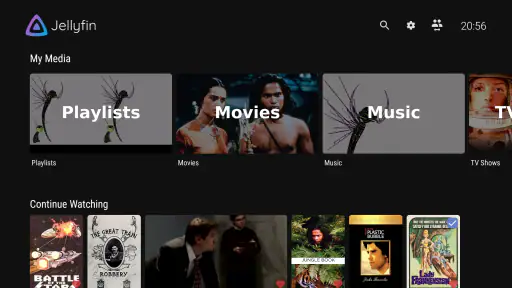
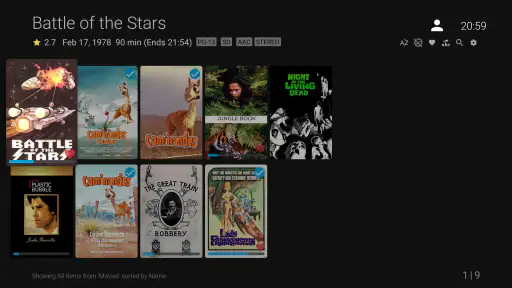
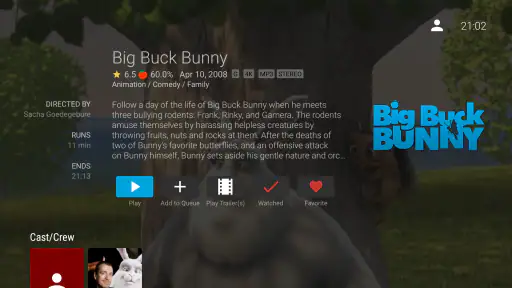

 Analyse af Mobexer
Det vigtigste at vide, før du henter Jellyfin til Android TV, er, at appen er tænkt som skærmen ind til en Jellyfin-server – ikke som en tjeneste, der automatisk leverer film og serier. Jeg ville derfor først afklare, om du allerede har en server med dine egne medier, eller om nogen i husstanden kan hjælpe med at sætte en op. Når forbindelsen er på plads, får du adgang til en samling, der er organiseret omkring dit eget indhold, frem for et udvalg, der følger en kommerciel streamingtjenestes katalog.
Hvad du kan forvente af tv-appen
Jellyfin hører til blandt videoafspillere og redigeringsværktøjer, men denne udgave er lavet til Android TV og til betjening fra sofaen. Det betyder, at den først og fremmest skal hjælpe dig med at finde og afspille indhold på en tv-skærm. Den officielle Android TV-app kommer fra Jellyfin-projektet, er gratis og har en gennemsnitlig bedømmelse på 4,2 ud af 5 blandt omkring 2.800 vurderinger. Den er blevet hentet over en million gange, har PEGI 3 og findes i version 0.19.9; den kræver Android 5.0 eller nyere.
Jeg synes, den giver mest mening for dig, der allerede har samlet film, tv-serier eller musik et sted, du selv styrer. Hvis du blot vil åbne en app og straks vælge mellem et stort udvalg af licenseret indhold, er en almindelig streamingtjeneste typisk det mere ligetil valg. Jellyfin er i stedet interessant, når du gerne vil have dine egne filer samlet og tilgængelige på tv’et uden at gøre selve tv-appen til et nyt abonnement.
Fra installation til forbindelse
Det første praktiske spørgsmål er ikke, hvilken film du vil se, men hvor serveren befinder sig, og hvordan du får dens adresse. Når appen er installeret på Android TV, skal du forbinde den til serveren og logge ind. Har du ikke selv sat serveren op, så bed den person, der administrerer den, om serveradressen og de loginoplysninger, du skal bruge. Det er en lille detalje, men den gør den første start langt mindre forvirrende: Appen kan ikke vise dit bibliotek, før den ved, hvilken server den skal hente det fra.
Jeg ville gøre første opsætning ved tv’et, mens den person, der kender serveren, er til rådighed. På den måde kan I straks kontrollere, at adressen og login virker, i stedet for at ende med en tom skærm og gætte på, om problemet ligger i appen eller serverforbindelsen. Hvis du er den, der driver serveren, så hav dine forbindelsesoplysninger klar på forhånd. Selve tv-appen er kun én del af kæden; serveren og netværket skal også være tilgængelige, når du vil se noget.
Den første gode oplevelse: find og afspil noget velkendt
Når forbindelsen virker, ville jeg begynde med en film eller episode, du allerede kender, frem for at bruge den første aften på at gennemgå hele biblioteket. Find titlen, start afspilningen, og kontrollér, at billedet og lyden fungerer, som du forventer. Prøv derefter at sætte på pause og fortsætte igen med fjernbetjeningen. Det er en enkel prøve, men den bekræfter både, at tv’et kan nå serveren, og at den almindelige sofa-arbejdsgang føles naturlig.
Et realistisk eksempel er en hverdag, hvor én i familien har samlet serier på serveren, mens resten blot vil se næste afsnit fra tv’et. Når en titel kan findes og startes uden at skulle lede efter en ekstern disk eller skifte mellem flere apps, begynder Jellyfin at føles nyttig. Den gevinst afhænger dog af, at biblioteket er gjort overskueligt på serversiden; en velvalgt favorit er hurtigere at finde end en stor mappe med uklare filnavne.
Nyt fra redaktionen

Amazon Shopping vinder på bekvemmelighed, når tilbudsjagten mister grebet

Google Drev binder dine filer til Googles økosystem

Adobe Scan: Den Ultimative App til Dokumenthåndtering

EA SPORTS FC™ Mobile Fodbold: Realisme og Rivalisering

Sådan Forbedrer Android-opdateringer Google Wallet

Google Play Store samler Androids fællesskab i små handlinger
Bibliotek, profiler og afspilningsvalg
Jellyfin kan passe godt til en husstand med forskellig smag, fordi appen understøtter flere brugere og personlige indstillinger. Det gør det mere naturligt at lade hvert familiemedlem bruge sin egen profil, når serveren er sat op til det, i stedet for at alle deler den samme visningsoplevelse. Hvis I bruger fælles tv, er det værd at aftale, hvem der skal være logget ind, før I begynder at se noget; ellers kan personlige valg og fælles vaner hurtigt blive blandet sammen.
Undertekster, skærmformat og kvalitetsindstillinger er relevante, når en afspilning ikke ser eller lyder helt rigtigt. Jeg ville først prøve den enkleste løsning: kontrollér, at den ønskede undertekst er valgt, og at billedet ikke er strakt eller beskåret, før du ændrer flere indstillinger på én gang. Hvis en bestemt fil giver problemer, kan det også være nyttigt at afprøve en anden titel. Så kan du skelne mellem en udfordring med netværket, selve filen og den måde, afspilningen håndteres på, uden at gætte dig gennem alle menuerne.
De små faldgruber, som er gode at kende
Et tomt bibliotek er ikke nødvendigvis tegn på, at appen er gået i stykker. Det kan ganske enkelt betyde, at du er logget ind på den forkerte server, at forbindelsesoplysningerne ikke passer, eller at serveren ikke er tilgængelig. Jeg ville gå tilbage og kontrollere adresse og brugeroplysninger først. Hvis du ikke selv står for serveren, er det ofte hurtigere at spørge administratoren, om den kører, end at geninstallere tv-appen.
En anden mulig kilde til frustration er forskellen mellem en app, der afspiller indhold, og en løsning, der også skal holde en server og et bibliotek klar. Den ekstra kontrol er en styrke, hvis du gerne vil eje arbejdsgangen og organisere dit eget materiale, men den gør opsætningen mindre øjeblikkelig end hos tjenester, hvor alt indhold allerede ligger klar. Netværket betyder også noget: en stabil forbindelse er vigtig for streaming, og oplevelsen kan derfor variere fra fil til fil og fra hjem til hjem.
Hvordan den adskiller sig fra de sædvanlige alternativer
Sammenlignet med en kommerciel streamingapp kræver Jellyfin mere forberedelse, fordi dit eget bibliotek og en server er udgangspunktet. Til gengæld er appens rolle ikke at præsentere et skiftende katalog af abonnementstitler, men at give adgang til dine egne medier. Hvis du allerede bruger en anden medieplatform med en server, bør du især overveje, om det er værd at flytte eller organisere biblioteket omkring Jellyfin; det er ikke nødvendigvis en forbedring blot at tilføje endnu en app på tv’et.
Over for en simpel videoafspiller, der åbner filer direkte fra en tilsluttet enhed, tilbyder Jellyfin en anden arbejdsgang: indholdet hentes via serveren, så biblioteket kan bruges fra tv’et uden at være bundet til, at du står med den enkelte fil i hånden. Det er praktisk, hvis samlingen allerede er centraliseret. Hvis du derimod kun vil afspille en enkelt fil fra en lokal enhed og ikke ønsker at administrere en server, er en almindelig afspiller ofte det mere ukomplicerede valg.
For mig er den vigtigste afvejning derfor ikke, om Jellyfin har flest muligheder, men om du ønsker at styre din egen mediesamling. Den passer bedst til folk, som er villige til at bruge lidt tid på forbindelse, organisering og vedligeholdelse for at få en samlet tv-oplevelse bagefter. Hvis du ikke har lyst til at tænke på en server eller foretrækker, at indholdet bare er tilgængeligt uden forberedelse, vil den ekstra frihed næppe opveje den ekstra indsats.
Min vurdering efter at have prøvet arbejdsgangen
Hvis du er på udkig efter en open-source medieserver, der kan håndtere alle dine film, tv-serier og musik, så er Jellyfin til Android TV en app, du absolut skal overveje. Jeg har brugt et stykke tid på at udforske appen, og jeg må sige, at det har været en ret interessant oplevelse, der har givet mig en god fornemmelse af, hvordan den fungerer.
Installation og opsætning
Først og fremmest, lad os tale om installationen. At få Jellyfin op at køre på din Android TV er en ret ligetil proces. Du kan nemt finde appen i Google Play Butik, og med et par klik er den installeret. Det næste trin er at forbinde den til din Jellyfin-server, hvilket kræver, at du indtaster serverens URL og dine loginoplysninger. Det lyder måske kompliceret, men appen guider dig igennem det hele.
Brugergrænseflade og design
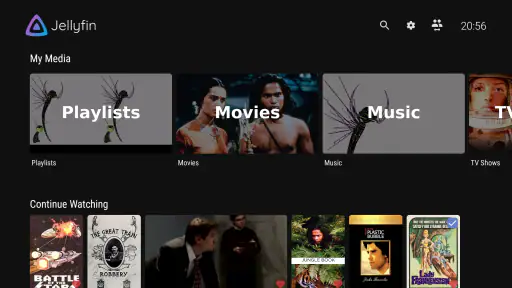
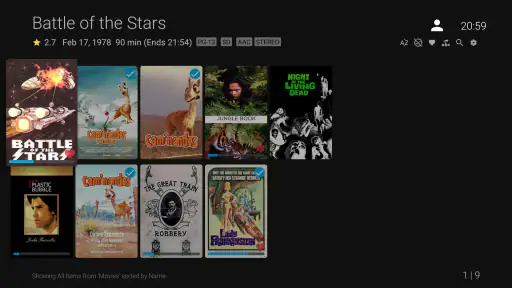
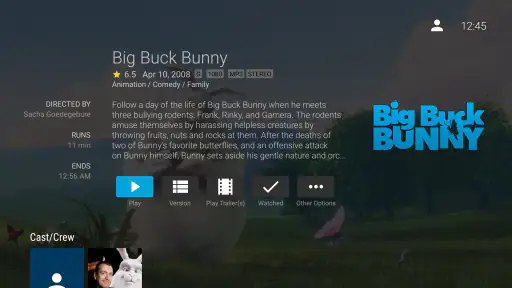
Med hensyn til brugergrænsefladen er Jellyfin for Android TV ret intuitiv. Designet er enkelt og funktionelt, hvilket gør det nemt at navigere gennem dine mediesamlinger. Der er ikke en masse distraherende elementer, hvilket jeg personligt sætter pris på. Det er let at finde det indhold, du leder efter, og afspilningen starter hurtigt uden problemer.
Funktioner og tilpasning
En af de store fordele ved Jellyfin er dens tilpasningsmuligheder. Du kan organisere dine mediefiler præcis som du vil, og der er masser af indstillinger til at ændre, så oplevelsen passer til dine præferencer. Undertekster, skærmformat og kvalitetsindstillinger kan justeres, hvilket er fantastisk for dem, der ønsker fuld kontrol over deres visningsoplevelse.
Derudover understøtter appen flere brugere, så hele familien kan have deres egne profiler med personlige indstillinger. Det er en fantastisk funktion, hvis du har forskellige smag og præferencer i husstanden.
Ydeevne
Ydeevnen af Jellyfin på Android TV er generelt flydende. Jeg har ikke oplevet nogen væsentlige forsinkelser eller nedbrud, mens jeg har brugt appen. Streamingkvaliteten er imponerende, især hvis du har indhold i høj opløsning. Buffering er minimal, så længe din netværksforbindelse er stabil.
Udviklersupport
En ting, der er værd at nævne, er den imponerende support fra udviklerne. Jellyfin er et open-source projekt, og det betyder, at det konstant forbedres af et dedikeret fællesskab. Der er regelmæssige opdateringer, som tilføjer nye funktioner og retter eventuelle fejl.
Det er altid rart at vide, at en app, du investerer tid i, bliver aktivt vedligeholdt og forbedret. Og da det er open-source, kan du endda selv bidrage, hvis du har de tekniske færdigheder.
Afsluttende tanker
Alt i alt er Jellyfin til Android TV en imponerende app, der leverer en stærk medieserveroplevelse uden de begrænsninger, som ofte findes i kommercielle løsninger. Hvis du er en fan af open-source software og ønsker en pålidelig måde at streame dine medier på, så er dette en app, du bør prøve. Den kombinerer enkelhed, fleksibilitet og præstation i en pakke, der er svær at slå.
Så hvis du er klar til at tage kontrol over din mediesamling, så giv Jellyfin en chance. Det kan bare være den løsning, du har ledt efter.
Ofte stillede spørgsmål
Hvad er Jellyfin, og hvordan fungerer det på Android TV?
Jellyfin er en open-source medieserver, der giver dig mulighed for at streame dit digitale indhold, såsom film, musik og billeder, direkte til din Android TV. Det kræver, at du har en server opsat på en computer, hvor dine medier er gemt, og appen på Android TV fungerer som en klient til at få adgang til dette indhold.
Er Jellyfin til Android TV gratis at bruge?
Ja, Jellyfin til Android TV er helt gratis at bruge. Der er ingen skjulte omkostninger eller abonnementer, hvilket gør det til en attraktiv mulighed for dem, der ønsker en omkostningseffektiv løsning til at streame personligt indhold. Da det er open-source, er der også et aktivt community, der konstant arbejder på forbedringer.
Hvordan installerer jeg Jellyfin på min Android TV?
For at installere Jellyfin på din Android TV skal du først gå til Google Play Butik på din enhed. Søg efter ‘Jellyfin for Android TV’ og klik på ‘Installer’. Når installationen er færdig, kan du åbne appen og forbinde den til din Jellyfin-server ved hjælp af serverens IP-adresse og portnummer.
Hvilke filformater understøtter Jellyfin på Android TV?
Jellyfin understøtter en bred vifte af medieformater, inklusive populære videoformater som MP4, MKV og AVI samt lydformater som MP3, FLAC og AAC. Det er vigtigt at sikre, at din server er konfigureret korrekt for at få den bedste oplevelse med alle understøttede filtyper.
Kan jeg bruge Jellyfin uden internetforbindelse?
Jellyfin kræver en lokalnetværksforbindelse for at streame indhold fra din server til Android TV, men det kræver ikke nødvendigvis en internetforbindelse. Så længe både serveren og Android TV er forbundet til det samme lokale netværk, kan du streame dit indhold uden internet.
Download










