IPTV Player - Smart TV & Live
4,5Videoafspillere og -redigeringsværktøjOpdateret 7. oktober 2026

Skærmbilleder

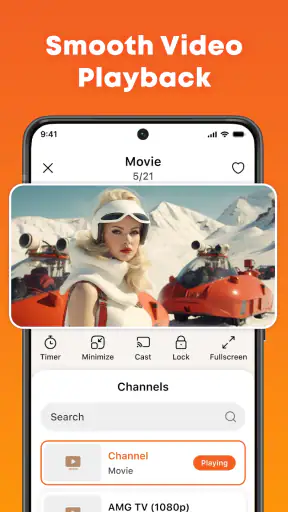
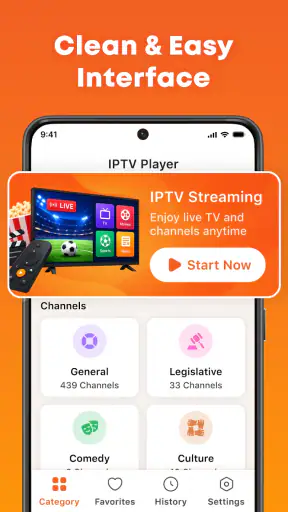

Fordele
- Samler IPTV-kanaler og videolister ét sted for nem adgang.
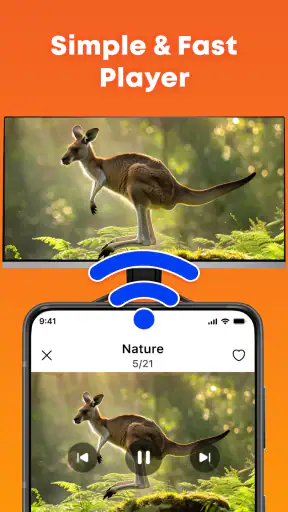
- Understøtter afspilning på både mobil og større skærme.
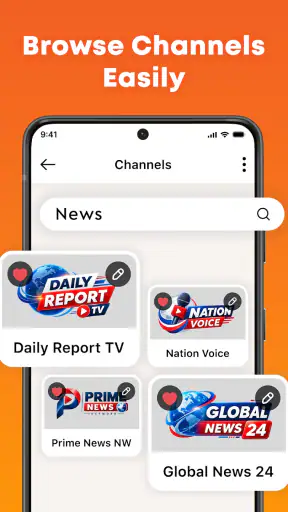
- Grænsefladen gør det enkelt at finde og starte indhold.
- Kan være et fleksibelt valg til egne IPTV-playlister.
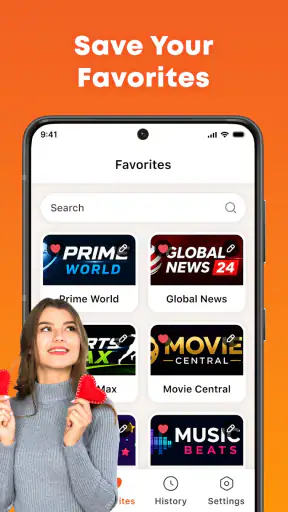
- Praktisk til at holde styr på live-tv og video efter behov.
Ulemper
- Indhold følger ikke nødvendigvis med; du skal selv have en IPTV-playliste.
- Kan ikke garantere
- at alle kanaler eller formater fungerer korrekt.
- Afspilningskvaliteten afhænger af din internetforbindelse og udbyder.
- Playlister kan kræve manuel opsætning og løbende vedligeholdelse.
- Tilgængelige funktioner kan variere mellem enheder og appversioner.
 Analyse af Mobexer
For mig er det afgørende spørgsmål ikke, om en IPTV-afspiller kan vise mange muligheder, men om den gør min egen kilde nemmere at bruge uden at blande spiller og tv-udbyder sammen. Det er sådan, jeg vurderer IPTV Player - Smart TV & Live: som et værktøj til at samle en eksisterende opsætning, ikke som en genvej til et færdigt kanaludvalg. Den tilgang gør appens styrker tydeligere og hjælper også med at undgå en almindelig skuffelse, nemlig at installere en afspiller og forvente, at indholdet følger med.
En lille kontrolrutine gør fejlfinding lettere
Når jeg prøver en ny IPTV-kilde, ville jeg gemme de oprindelige oplysninger, før jeg begynder at ændre noget. På den måde kan jeg vende tilbage til den kendte adresse eller de korrekte loginoplysninger, hvis en senere ændring giver problemer. Det er især nyttigt, hvis man får en opdateret liste fra sin udbyder: Jeg ville først sikre mig, at den nye kilde virker, og derefter rydde op i den gamle, frem for at have flere næsten ens indgange liggende.
Det er også en god idé at skelne mellem tre forskellige fejltyper: Kan appen ikke indlæse listen, mangler kun nogle kanaler, eller starter indholdet, men hakker afspilningen? De situationer peger ikke nødvendigvis på samme årsag. En forkert adresse eller et loginproblem handler typisk om kilden, mens afbrydelser kan skyldes forbindelsen eller udbyderens drift. Ved at notere, hvad der faktisk sker, kan jeg undgå at ændre tilfældige indstillinger uden en klar grund.
En enkel arbejdsgang fra liste til afspilning
Start med kilden, ikke med kanalerne
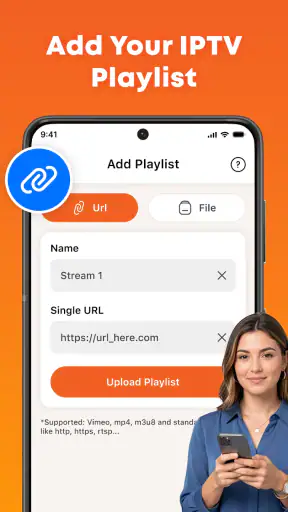
Den vigtigste del af den første opsætning er at have dine loginoplysninger eller din M3U-liste klar. Appens værdi afhænger i høj grad af, at kilden er korrekt, og at din IPTV-udbyder stadig giver adgang. Jeg ville derfor kontrollere oplysningerne, før jeg begynder at lede efter bestemte programmer. En fejl i adressen eller loginoplysningerne kan ligne et problem med afspilleren, selv om årsagen ligger hos kilden.
Appen er udviklet af Nikita Infotech og hører til blandt videoafspillere og redigeringsværktøjer, selv om dens praktiske rolle her er IPTV-afspilning og administration. Den understøtter M3U- og Xtream-afspilningslister, så den dækker to almindelige måder at organisere adgang på. Det gør den fleksibel for brugere, der allerede har en foretrukken opsætning, men betyder også, at man skal vide, hvilken type oplysninger ens udbyder har givet.
Jeg anbefaler at begynde med én liste ad gangen. Det er en lille vane, men den gør fejlfinding langt nemmere: Hvis indholdet ikke dukker op, ved du, hvilken kilde du skal kontrollere. Først når den grundlæggende afspilning fungerer, giver det mening at tilføje flere lister eller ændre rutinen. Ellers kan en fejl i en enkelt kilde hurtigt blive blandet sammen med andre.
Sådan bruger jeg den i hverdagen
Et realistisk eksempel er en aften, hvor jeg vil se en bestemt udsendelse uden at starte en computer eller søge gennem gamle beskeder efter en playliste. Når listen først er tilføjet, er formålet at åbne spilleren, finde det ønskede indhold og afspille det. Den enkle gevinst er ikke nye kanaler, men færre omveje mellem den kilde, jeg allerede bruger, og skærmen, jeg vil se på.
Seneste nyt

Amazon Shopping vinder på bekvemmelighed, når tilbudsjagten mister grebet

Google Drev binder dine filer til Googles økosystem

Adobe Scan: Den Ultimative App til Dokumenthåndtering

EA SPORTS FC™ Mobile Fodbold: Realisme og Rivalisering

Sådan Forbedrer Android-opdateringer Google Wallet

Google Play Store samler Androids fællesskab i små handlinger
En anden nyttig situation er at holde privat og fælles brug adskilt. Hvis flere i husstanden bruger den samme enhed, kan det hjælpe at være konsekvent med, hvilken liste der bruges til hvad, i stedet for at tilføje alt på én gang. Jeg ville også notere, hvilken udbyder der hører til hvilke loginoplysninger, så det bliver lettere at rette en udløbet eller ændret adgang senere.
Det er værd at holde forventningerne realistiske: En IPTV-afspiller kan ikke gøre en ustabil internetforbindelse stabil, og den kan ikke rette problemer, der skyldes en udbyders server eller en ugyldig liste. Hvis en kanal ikke starter, er det derfor bedre først at kontrollere forbindelsen og kilden end straks at konkludere, at selve appen er defekt.
Indstillinger, der er værd at gennemgå
Jeg ville begynde med de valg, der påvirker, hvordan du tilføjer og bruger din liste, frem for at ændre alt, hvad appen måtte tilbyde. Hold styr på, om du bruger M3U eller Xtream, og gem de nødvendige oplysninger et sikkert sted uden for appen. Det er især nyttigt, hvis du skifter telefon eller skal sætte afspilningen op igen; så er du ikke afhængig af at kunne huske en lang adresse eller gamle loginoplysninger.
Hvis du har flere kilder, er en fast navngivning en enkel, men ofte overset forbedring. Brug korte, genkendelige betegnelser, der fortæller dig, hvilken liste der er tale om, i stedet for flere næsten ens navne. Det forebygger forveksling, når du hurtigt vil vælge en kilde. Det er en arbejdsvane, ikke en særlig funktion, men den gør administrationen mere overskuelig.
Appen er gratis, og den har en aldersmærkning på PEGI 3. Det gør den let at afprøve, men gratis adgang til selve spilleren betyder ikke nødvendigvis gratis adgang til tv-indhold. Jeg ville derfor skelne tydeligt mellem appens pris og eventuelle vilkår hos den IPTV-udbyder, jeg bruger. Det er en vigtig praktisk detalje, før man bygger sin daglige tv-rutine op omkring en ekstern tjeneste.
Hurtigere vaner uden unødigt rod
Den bedste genvej er ofte at gøre opsætningen gentagelig. Brug den samme rækkefølge hver gang: kontrollér forbindelsen, vælg den rigtige liste, og prøv derefter den ønskede kanal. Hvis noget fejler, ændrer du kun én ting ad gangen. Den metode gør det langt lettere at finde årsagen end at genindtaste oplysninger, skifte kilde og genstarte alt på én gang.
Et andet tip er at undgå at tilføje dubletter, når en liste allerede er aktiv. Hvis en kilde ser ud til at være tom eller langsom, bør du først kontrollere, om oplysningerne stadig virker hos udbyderen. At importere den samme liste igen kan gøre det vanskeligere at vide, hvilken indgang der er den rigtige, uden at løse problemet. En ryddelig opsætning er især værdifuld for dem, der bruger mere end én IPTV-kilde.
Jeg ville også tænke over, hvor og hvordan appen skal bruges, før jeg forventer en bestemt tv-oplevelse. En enkel spiller kan være rar til hurtig adgang på en enhed, hvor man selv styrer indholdskilden. Hvis målet derimod er en fuldt integreret tv-guide, et bredt udvalg af officielle kanaler eller en løsning, som andre i hjemmet kan betjene uden forklaring, bør man først undersøge, om ens udbyder og øvrige udstyr leverer netop det.
På den måde bliver appen bedst, når den indgår i en lille, stabil rutine frem for at være et sted, hvor man konstant eksperimenterer. Jeg ville gemme de rigtige oplysninger, bruge tydelige navne og kun ændre opsætningen, når der er en konkret grund. Det er ikke prangende, men det sparer tid, når man bare vil sætte sig ned og se noget.
Hvor den ikke kan løse hele opgaven
Den væsentligste begrænsning er, at en afspiller ikke er det samme som en tv-udbyder. IPTV Player - Smart TV & Live håndterer afspilningslister, men det er ikke i sig selv en garanti for adgang til kanaler, programmer eller en bestemt billedkvalitet. Du skal stadig have en gyldig kilde, og den oplevelse, du får, afhænger også af forbindelsen og udbyderens drift.
Det gør appen mindre oplagt for den, der vil installere noget og straks få adgang til et katalog uden yderligere opsætning. En almindelig streamingtjeneste er ofte bedre, hvis du foretrækker indhold med en færdig søgeflade, tydelige abonnementvilkår og en udbyder, der står for kataloget. En traditionel tv-app fra en officiel leverandør kan også være et mere trygt valg, hvis du ønsker support omkring både indhold og afspilning.
Erfarne IPTV-brugere får mere ud af appen, fordi de allerede ved, hvordan deres kilder fungerer, og hvordan de skal skelne mellem fejl i en liste og fejl i afspilleren. For begyndere kan forskellen være mindre tydelig. Mit råd er at teste med én kendt, gyldig kilde først og ikke bruge tid på at ændre spillerens opsætning, før du har kontrolleret, at kilden selv virker.
Den aktuelle version er 1.4, og appen kræver Android 10 eller nyere. Det er relevant, hvis du planlægger at bruge en ældre enhed: Kontrollér systemversionen, før du gør appen til en del af din opsætning. På nyere kompatible enheder er det stadig klogt at holde forventningerne knyttet til dens kerneopgave, nemlig at afspille og administrere brugerens egne IPTV-lister.
Hvem den passer til, og hvem der bør vælge noget andet
Jeg ville anbefale appen til folk, der allerede har en legitim IPTV-kilde og vil have en enkel spiller til deres M3U- eller Xtream-liste. Den er også relevant for dem, der gerne selv organiserer deres adgang og foretrækker at holde spiller og indholdsudbyder adskilt. Med over hundrede tusind installationer og en gennemsnitlig vurdering på 4,5 stjerner er den tydeligvis blevet afprøvet af mange brugere, men den slags tal fortæller ikke i sig selv, om den passer til netop din udbyder eller arbejdsgang.
Hvis du er helt ny til IPTV, er den stadig mulig at afprøve, men vær forberedt på at skulle forstå, hvor dine lister kommer fra, og hvordan de indlæses. Hvis du forventer, at appen finder indhold for dig, eller hvis du ikke vil håndtere eksterne loginoplysninger, bør du vælge en løsning, hvor kanalerne og adgangen leveres samlet. Det er ikke en kritik af spilleren; det handler om, at de to typer tjenester løser forskellige problemer.
Det praktiske valg mellem afspiller og samlet tv-løsning
Valget står i praksis mellem selv at samle adgang og vælge en tjeneste, hvor udbyderen præsenterer kanalerne i sin egen app. Med denne afspiller beholder du kontrollen over, hvilken M3U- eller Xtream-kilde du bruger, men du tager også ansvaret for at holde styr på oplysningerne og finde ud af, hvor en fejl opstår. En samlet tv-app er typisk mere ligetil, hvis du vil have én konto, én katalogflade og ét sted at henvende dig om problemer.
Jeg ville vælge IPTV Player, hvis jeg allerede kendte min kilde og ønskede at skifte mellem egne lister uden at være bundet til én bestemt indholdsflade. Jeg ville vælge en officiel streaming- eller tv-app, hvis familien skal kunne finde programmer uden først at forstå, hvad en playliste er. Det er ikke kun et spørgsmål om tekniske færdigheder; det handler også om, hvem der skal bruge skærmen, og hvor meget opsætning man synes er rimelig.
En mere sikker og holdbar opsætning
Fordi adgangsoplysningerne kommer fra en ekstern kilde, ville jeg behandle dem som kontooplysninger og undgå at dele dem ukritisk. Hvis flere bruger enheden, er det værd at aftale, hvem der ændrer listerne, så en fungerende opsætning ikke ved et uheld bliver overskrevet eller forvirret med en anden. Det er en enkel vane, men den gør det nemmere at bevare en stabil adgang over tid.
Ved flytning til en ny telefon eller en anden kompatibel enhed ville jeg først kontrollere, at jeg stadig har de nødvendige oplysninger fra udbyderen, og derefter sætte én kilde op ad gangen. Jeg ville ikke regne med, at en liste automatisk følger med, medmindre jeg selv har en måde at genskabe den på. Den forberedelse er særligt nyttig, hvis adgang afhænger af detaljer, der er svære at huske eller finde igen.
Min vurdering efter den praktiske gennemgang
Min anbefaling er at vælge den, hvis du allerede har en pålidelig IPTV-kilde og ønsker en mere samlet, gentagelig måde at bruge den på. IPTV Player - Smart TV & Live virker mest interessant som et praktisk redskab for brugere, der ved, hvad de vil afspille, og som gerne selv styrer kilden. Hvis du holder opsætningen enkel, kontrollerer dine oplysninger og ikke forventer, at appen leverer selve tv-indholdet, kan den gøre den daglige adgang mere ligetil.
Appen er gratis at hente, er mærket PEGI 3 og har en gennemsnitlig vurdering på 4,5 blandt brugernes bedømmelser. Jeg ser de oplysninger som nyttig baggrund, ikke som en garanti for, at netop din liste fungerer godt. Den udgave, der er angivet som aktuel, er version 1.4, og Android 10 er minimumskravet, så kompatibiliteten bør være første kontrol på ældre enheder.
Samlet set ville jeg betragte den som et værktøj til at gøre en eksisterende IPTV-vane mere overskuelig, ikke som en erstatning for en indholdsudbyder. For den rette bruger er den praktiske værdi netop, at man kan holde sin egen kilde og afspilningen samlet i en enkel arbejdsgang. Hvis du ønsker indhold leveret færdigt og mindst mulig opsætning, er en samlet tv- eller streamingtjeneste et bedre match.
Ofte stillede spørgsmål
Hvad er IPTV Player - Smart TV & Live, og hvordan fungerer appen?
IPTV Player - Smart TV & Live er en afspiller til IPTV-indhold. Appen leverer normalt ikke selv tv-kanaler eller film, men bruges til at afspille indhold fra en kompatibel IPTV-tjeneste eller en afspilningsliste, som du allerede har adgang til. Du kan derfor få brug for oplysninger som en M3U-liste eller login fra din udbyder. Funktioner og understøttede formater kan variere efter version og enhed.
Følger der tv-kanaler eller abonnement med appen?
Du bør ikke regne med, at appen i sig selv giver adgang til tv-kanaler, film eller serier. En IPTV-afspiller fungerer typisk som et værktøj til at organisere og afspille indhold fra en ekstern udbyder. Hvis du vil se kanaler, skal du undersøge, om du har en gyldig afspilningsliste eller et abonnement, og om udbyderen har ret til at distribuere indholdet. Kontrollér også eventuelle priser og vilkår, før du køber noget.
Hvordan tilføjer jeg en IPTV-afspilningsliste til appen?
Fremgangsmåden afhænger af appens aktuelle version, men du skal som regel åbne indstillingerne eller sektionen for afspilningslister og indtaste oplysninger fra din IPTV-udbyder. Det kan være en M3U-URL, en portaladresse eller loginoplysninger. Brug kun oplysninger fra en udbyder, du har tillid til, og dobbelttjek stavning og adgangsoplysninger. Hvis kanalerne ikke indlæses, kan problemet skyldes listen, udbyderens server eller din internetforbindelse.
Kan jeg bruge IPTV Player - Smart TV & Live på et tv eller flere enheder?
Appens kompatibilitet afhænger af, hvilken version du downloader, og hvilket operativsystem din enhed bruger. Tjek appbutikkens oplysninger for at se, om den understøtter din telefon, tablet eller dit Smart TV. Det er heller ikke sikkert, at en afspilningsliste eller et abonnement kan bruges på flere enheder samtidig; det bestemmes ofte af IPTV-udbyderens vilkår. Undersøg derfor både enhedskrav og eventuelle begrænsninger, før du køber et abonnement.
Hvad skal jeg gøre, hvis kanalerne ikke afspilles eller billedet hakker?
Start med at kontrollere, at din internetforbindelse er stabil, og at afspilningslisten eller loginoplysningerne stadig er gyldige. Prøv eventuelt at genstarte appen og enheden, opdatere appen eller indlæse listen igen. Hvis kun bestemte kanaler fejler, kan problemet ligge hos IPTV-udbyderen snarere end afspilleren. Undgå at dele dine loginoplysninger offentligt, og kontakt udbyderen, hvis serveren er nede eller din adgang ikke fungerer.