

IntelliClean Launcher
4,6VærktøjerOpdateret 17. oktober 2026

Skærmbilleder
 Analyse af Mobexer
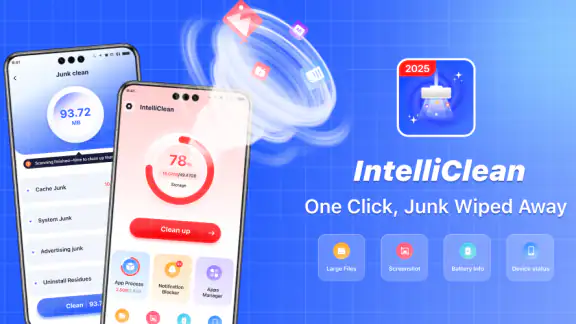
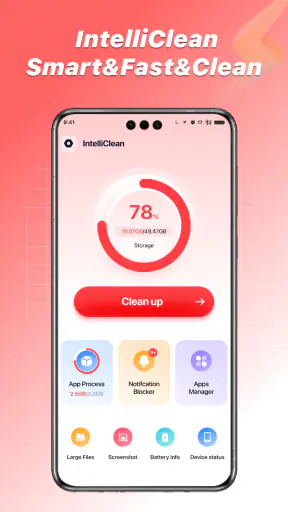
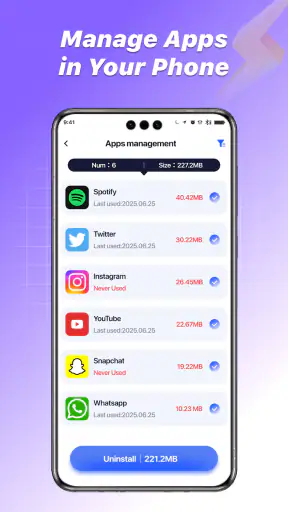
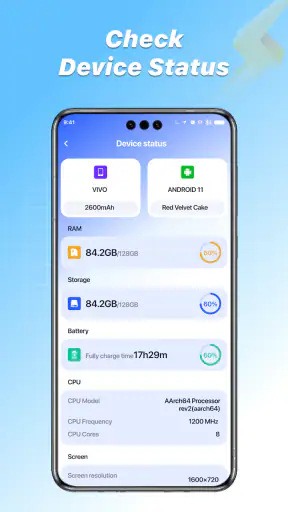
Det er let at installere en ny startskærm og først bagefter opdage, at det svære ikke er selve installationen, men at få telefonen til at føles hjemmevant igen. IntelliClean Launcher er en værktøjsapp fra Rachidsoft, der lægger vægt på en ryddeligere Android-startskærm og en enkel rengøringsoplevelse. Jeg ville især overveje den, hvis jeg ofte leder efter de samme apps, men ikke ønsker at bruge lang tid på at bygge en kompliceret opsætning. Det er dog vigtigt at holde forventningerne på plads: en launcher ændrer først og fremmest, hvordan hjemmeskærmen præsenterer dine apps, og er ikke automatisk en løsning på alle problemer med telefonens hastighed eller lagerplads.
Før du skifter, så find ud af, hvad du vil gøre lettere
Inden du installerer en anden launcher, kan det betale sig at formulere ét konkret mål. Vil du have de daglige apps samlet ét sted, slippe for at bladre gennem flere sider eller blot prøve en anden måde at møde telefonen på? Det gør det nemmere at afgøre, om IntelliClean hjælper, fordi du kan vurdere en faktisk rutine frem for en vag fornemmelse af, at hjemmeskærmen burde være bedre.
Jeg ville også notere mig, hvilke apps jeg åbner mest, før jeg flytter rundt på noget. Det behøver ikke være en detaljeret optælling: læg blot mærke til mønsteret gennem en almindelig dag. Hvis du for eksempel ofte åbner beskeder, kalender og kamera, er det de funktioner, det giver mening at gøre nemme at nå. En sjældent brugt app behøver ikke få plads på den første skærm, blot fordi den tidligere lå dér.
Det er især nyttigt for dem, der deler telefonen med andre eller hjælper et familiemedlem med at gøre hjemmeskærmen mere forståelig. Færre oplagte valg kan mindske søgningen, men kun hvis de vigtige apps stadig er lette at genkende. Jeg ville derfor ændre opsætningen sammen med den person, der bruger telefonen, frem for at gøre den minimalistisk på andres vegne.
Der er en vigtig forskel mellem at rydde op visuelt og at ændre, hvad der faktisk ligger på enheden. Hvis målet er at finde gamle filer eller forstå, hvorfor lageret er fyldt, bør du først se på telefonens egne lagerindstillinger. Hvis målet er at få nemmere adgang til de apps, du allerede bruger, er en launcher et mere relevant sted at begynde.
Når opsætningen ikke føles helt ligetil
Det første sted, du kan gå i stå, er allerede i forventningerne. Hvis du installerer IntelliClean Launcher for at få en renere startskærm, skal du være indstillet på at bruge den som din launcher, altså den app, der viser hjemmeskærmen. Hvis telefonen fortsætter med at åbne sin tidligere startskærm, kan det skyldes, at Android stadig bruger den som standard. Det er ikke nødvendigvis tegn på, at IntelliClean er gået i stykker.
Jeg ville begynde med at åbne appen efter installationen og følge dens egne trin. Hvis Android spørger, hvilken startskærm der skal være standard, så vælg den mulighed, du faktisk ønsker. Menuerne varierer mellem telefonmodeller, så det er bedre at lede efter indstillinger for standardapps eller startskærm end at følge en bestemt vejledning, der måske kun passer til én producent.
Nyt fra redaktionen

Amazon Shopping vinder på bekvemmelighed, når tilbudsjagten mister grebet

Google Drev binder dine filer til Googles økosystem

Adobe Scan: Den Ultimative App til Dokumenthåndtering

EA SPORTS FC™ Mobile Fodbold: Realisme og Rivalisering

Sådan Forbedrer Android-opdateringer Google Wallet

Google Play Store samler Androids fællesskab i små handlinger
Et andet almindeligt irritationspunkt er, at hjemmeskærmen ser anderledes ud end før. Det er forventeligt, når man skifter launcher: placeringen af genveje og den måde, man finder apps på, kan føles ny. Jeg anbefaler at tage det roligt og først flytte de få apps, du åbner hver dag. Hvis du forsøger at genskabe hele den gamle opsætning med det samme, kan du bruge mere tid på finjustering end på at vurdere, om den nye løsning hjælper.
Den vigtigste praktiske afklaring er, hvad “rengøring” betyder for dig. En mere ryddelig startskærm kan gøre telefonen lettere at bruge, men det er ikke det samme som at frigøre lagerplads eller rette fejl i andre apps. Brug derfor ikke et pænere hjemmeskærmsbillede som eneste mål for, om telefonen er blevet hurtigere. Vurder i stedet, om du lettere kan finde det, du leder efter, og om de daglige rutiner føles enklere.
Et roligt første tjek
Inden du ændrer meget, så prøv at åbne et par af dine sædvanlige apps fra den nye startskærm. Tjek også, om du kan komme tilbage til hjemmeskærmen med telefonens normale bevægelser eller knapper. Det fortæller dig hurtigt, om den grundlæggende overgang fungerer, før du bruger tid på at organisere resten.
Hvis det ikke gør, så gå tilbage til Androids indstillinger og kontrollér, hvilken launcher der er valgt som standard. En genstart kan også være et fornuftigt, generelt fejlsøgningstrin, hvis ændringen ikke ser ud til at slå igennem. Jeg ville dog undgå at nulstille telefonen eller slette data som første reaktion; begynd med de indstillinger, der direkte handler om hjemmeskærmen.
Sådan får du en brugbar startskærm
Den bedste måde at afprøve appen på er at give den en konkret opgave. Tænk på, hvad du typisk leder efter, når du låser telefonen op: måske beskeder, kamera og kalender, eller måske arbejdsapps og navigation. Læg kun de vigtigste genveje frem i begyndelsen. En startskærm med færre valg kan være nyttig, men kun hvis de ting, du faktisk bruger, stadig er nemme at nå.
Et realistisk eksempel er en travl morgen, hvor du vil åbne kalenderen, tjekke en besked og starte navigation uden at lede gennem flere sider. Her kan en mere bevidst opstilling spare små afbrydelser. Gevinsten kommer ikke af en dramatisk teknisk ændring, men af at dine mest relevante apps ligger dér, hvor du forventer dem. Hvis du senere opdager, at en app mangler, kan du justere opsætningen i stedet for at fylde skærmen med genveje på forhånd.
Et nyttigt trick er at bruge nogle dage på at lægge mærke til, hvilke apps du faktisk åbner, før du organiserer alt. Det kan afsløre, at en app, du troede var central, sjældent bliver brugt, mens en anden ofte skal findes. Den slags lille observation gør oprydningen mere målrettet og mindsker risikoen for at bygge en startskærm ud fra vaner, du ikke længere har.
IntelliClean Launcher hører til værktøjer, men den praktiske værdi afhænger i høj grad af, om du ønsker at ændre din måde at bruge hjemmeskærmen på. Hvis du kun vil fjerne enkelte genveje, kan telefonens eksisterende launcher være tilstrækkelig. Hvis du derimod gerne vil gøre startpunktet mere overskueligt og samtidig undersøge appens oprydningsidé, giver det mening at prøve den og mærke efter i almindelig brug.
Når noget pludselig ikke kan findes
Efter en launcherændring kan en genvej være væk fra den plads, hvor du forventer den. Før du konkluderer, at selve appen er forsvundet, så prøv at finde den i telefonens almindelige appoversigt. En genvej på hjemmeskærmen og den installerede app er ikke det samme. Hvis appen stadig findes i oversigten, handler problemet sandsynligvis om organiseringen på startskærmen, ikke om at appen er slettet.
Det samme gælder, hvis hjemmeskærmen ser tommere ud end ventet. Det kan være en følge af, at du nu bruger en anden startskærm, og ikke nødvendigvis et tegn på, at indhold er gået tabt. Hvis du bliver usikker, kan du kontrollere standardvalget i Android og skifte tilbage til den tidligere launcher. Det er en enkel måde at afgøre, om frustrationen skyldes den nye opsætning eller noget bredere på telefonen.
Jeg ville også ændre én ting ad gangen. Flyt nogle få genveje, brug telefonen normalt, og vurder så, om det blev lettere at finde rundt. Når man ændrer flere indstillinger på én gang, bliver det svært at vide, hvad der hjalp, og hvad der skabte forvirringen. Den langsommere fremgang er ofte den hurtigste vej til en opsætning, man faktisk gider beholde.
En lille rutine gør resultatet lettere at bedømme
Prøv at bruge den nye startskærm i situationer, hvor du normalt handler hurtigt: når du skal svare på en besked på vej ud ad døren, finde en billet eller åbne kameraet. Det afslører, om placeringen fungerer under almindelig brug, ikke kun når du står og tester telefonen. Hvis du gentagne gange tøver ved det samme punkt, så flyt eller fjern én genvej ad gangen i stedet for at begynde forfra.
En anden nyttig afvejning er, hvor meget du vil have synligt med det samme. En meget enkel skærm kan se rolig ud, men hvis den tvinger dig til at søge efter alt, har du blot flyttet rodet et andet sted hen. Jeg ville sigte efter en startside, hvor de hyppigste handlinger er umiddelbare, og lade resten være tilgængeligt på den måde, telefonens appoversigt normalt tilbyder.
Når telefonen stadig driller
Hvis enheden fortsat føles langsom efter skiftet, er det vigtigt ikke automatisk at give launcheren skylden. En launcher styrer startskærmsoplevelsen, mens problemer med en bestemt app, netværksforbindelsen eller telefonens generelle tilstand kan have andre årsager. Prøv at skelne mellem “jeg kan ikke finde mine apps” og “mine apps åbner langsomt”. Det første peger på organisering eller standardvalg; det andet kræver bredere fejlsøgning.
En enkel metode er at teste den samme handling mere end én gang og bemærke, hvor problemet opstår. Hvis kun én app opfører sig forkert, så undersøg den app separat. Hvis startskærmen ikke reagerer som forventet, så kontrollér først, om IntelliClean stadig er valgt som standard. Hvis hele telefonen virker påvirket, kan en genstart og et kig på Androids almindelige indstillinger være mere relevant end at ændre flere ting i launcheren.
Det er også her, jeg ville være forsigtig med at forvente, at et enkelt tryk løser alt. En oprydningsfunktion kan være praktisk, men den kan ikke erstatte almindelig vedligeholdelse eller forklare enhver fejl. Hvis dit primære mål er at frigøre lagerplads, finde ud af hvorfor batteriet tømmes, eller løse et problem med en bestemt systemfunktion, bør du vælge værktøjer og indstillinger, der er rettet mod netop det. IntelliClean giver mest mening, når det er startskærmens overskuelighed, du vil forbedre.
Det kan også hjælpe at skelne mellem et problem, der opstår lige efter skiftet, og et, du allerede havde før. Hvis telefonen var langsom eller ustabil inden installationen, er det ikke rimeligt at konkludere, at den nye startskærm forårsagede det. Gå tilbage til den tidligere launcher som en enkel sammenligning, hvis du er i tvivl. Hvis problemet fortsætter dér, bør du lede efter en bredere forklaring i Android eller den app, der driller.
Hvis du bruger telefonens bevægelser til at navigere, så afprøv dem tidligt i skiftet. Det er en lille kontrol, men den kan afsløre, om det er selve hjemmeskærmsoplevelsen eller en uvant placering af genveje, der skaber irritationen. Jeg ville undgå at ændre flere systemindstillinger på én gang, for så bliver det sværere at finde den egentlige årsag og vende tilbage til en stabil opsætning.
Der er også en personlig præference at tage højde for. Nogle foretrækker telefonens oprindelige launcher, fordi de allerede kender dens placeringer og rutiner. Hvis du har bygget en detaljeret opsætning op dér, kan skiftet føles som unødigt arbejde. Omvendt kan en ny launcher være værd at afprøve, hvis du ofte leder efter apps eller gerne vil starte med en mere enkel struktur. Jeg ville ikke skifte alene på grund af løftet om oprydning, hvis din nuværende startskærm allerede fungerer godt.
Hvem appen passer til – og hvem der bør vælge anderledes
Appen er gratis og har en aldersmærkning på PEGI 3, så den er rettet mod et bredt publikum. Den har en gennemsnitlig vurdering på 4,6 fra omkring 28.000 bedømmelser, og den er installeret over en million gange. Tallene fortæller, at mange har prøvet den, men de kan ikke afgøre, om dens måde at organisere startskærmen på passer til netop dine vaner.
Rachidsofts app er værd at overveje, hvis du ønsker en enkel indgang til en mere ryddelig Android-startskærm og er villig til at bruge lidt tid på at vænne dig til den. Den kan især passe til dig, der hellere vil have få, tydelige genveje end en hjemmeskærm fyldt med mapper og sider. Version 1.00.26 understøtter Android 7.0 og nyere, så kontrollér din Android-version, hvis du bruger en ældre telefon, før du planlægger et skift.
Jeg ville springe den over, hvis du forventer, at en launcher alene gør en ældre telefon markant hurtigere, eller hvis du ikke ønsker at ændre hjemmeskærmens udseende og rutiner. Den almindelige launcher er et bedre valg, når du allerede kender den og kun har brug for en lille oprydning. En specialiseret løsning er mere relevant, hvis dit egentlige problem handler om lagerplads eller en konkret systemfejl frem for, hvordan dine apps præsenteres.
Hvis du normalt bruger en producenttilpasset startskærm med en opsætning, du allerede kan navigere i uden at tænke, er gevinsten ved at skifte sandsynligvis mindre. Her er den indbyggede launcher ofte det mest praktiske valg, fordi du ikke skal lære en ny placering eller tilpasse dine vaner. Hvis du derimod ofte åbner appoversigten for at lede efter det samme, kan IntelliClean være værd at prøve som en mere målrettet indgang til hverdagsapps.
Forvent heller ikke, at en ny launcher automatisk gør telefonen lettere for alle i husstanden. Den kan gøre en bestemt brugers vigtigste genveje tydeligere, men en opsætning, der passer til én person, kan være mindre intuitiv for en anden. Hvis flere bruger samme enhed, så aftal hvilke apps der skal være lettest at finde, og test ændringen i praksis, før du rydder op i resten.
Appen er gratis, og den har en bred PEGI 3-aldersmærkning. Jeg ville stadig vælge ud fra funktion og vane frem for popularitet alene: en høj vurdering og mange installationer kan give et fingerpeg om, at andre har fundet den relevant, men de fortæller ikke, om din egen startskærm bliver bedre. Den bedste prøve er en lille, reversibel ændring, som du kan vurdere efter nogle almindelige dage.
Min praktiske anbefaling er at installere IntelliClean Launcher med et afgrænset mål: gør de apps, du bruger hver dag, lettere at finde. Giv opsætningen lidt tid, og mål resultatet på, om du bruger færre øjeblikke på at lede, ikke på om telefonen pludselig føles som en ny model. Hvis den nye startskærm hjælper dig i hverdagen, er det en reel gevinst. Hvis du efter forsøget savner din gamle struktur, er det helt rimeligt at skifte tilbage. Den fungerer bedst som et værktøj til mere overskuelig appadgang – ikke som en universalløsning på alle telefonproblemer.
Ofte stillede spørgsmål
Hvad er IntelliClean Launcher, og hvad bruges den til?
IntelliClean Launcher er en Android-launcher, der ændrer den måde, du åbner og organiserer apps på. En launcher styrer blandt andet startskærmen, appoversigten, ikoner og genveje, så IntelliClean kan være et alternativ til telefonens standardstartskærm. De tilgængelige funktioner kan variere efter appversion og enhed, så gennemgå beskrivelsen i appbutikken for at se præcis, hvad der følger med.
Er IntelliClean Launcher gratis, og indeholder den reklamer eller køb i appen?
Pris, reklamer og eventuelle køb i appen kan ændres over tid og afhænger af den version, der tilbydes i din appbutik. Kontrollér derfor prisoplysningerne og afsnittet om køb, før du installerer. Se også efter oplysninger om reklamer og abonnementer. Hvis du vil undgå uventede betalinger, bør du læse betalingsvilkårene og kontrollere, om en funktion kræver et køb, inden du tager launcheren i brug.
Hvordan indstiller jeg IntelliClean Launcher som standard på min Android-telefon?
Efter installationen kan du normalt vælge IntelliClean Launcher, når Android spørger, hvilken startapp du vil bruge. Hvis spørgsmålet ikke vises, skal du åbne telefonens indstillinger og finde afsnittet for standardapps eller startapp; menunavnene varierer mellem producenter og Android-versioner. Vælg IntelliClean på listen, og kontrollér bagefter, at startskærmen fungerer som ønsket. Du kan som regel skifte tilbage til telefonens oprindelige launcher fra samme indstillingsmenu.
Er IntelliClean Launcher sikker, og hvilke oplysninger kan den få adgang til?
Sikkerhed afhænger blandt andet af appens udgiver, version og de tilladelser, du giver den. Læs udviklerens oplysninger om databeskyttelse i appbutikken, og vær opmærksom på tilladelser, der ikke virker nødvendige for en launcher. Hent appen fra en officiel appbutik, og undlad at give følsomme tilladelser uden en klar grund. En launcher kan vise dine installerede apps, men du bør kontrollere den aktuelle privatlivspolitik for detaljer om dataindsamling og deling.
Kan jeg fjerne IntelliClean Launcher igen uden at miste mine apps eller filer?
En launcher ændrer normalt telefonens startskærm og ikke selve installationen af dine andre apps, så afinstallation bør ikke i sig selv slette dem eller dine personlige filer. Før du fjerner IntelliClean, kan du vælge telefonens oprindelige launcher som standard, så du fortsat har en startskærm. Bemærk, at tilpasninger, mapper eller genveje, der kun findes i IntelliClean, muligvis ikke overføres til den gamle launcher, så notér vigtige opsætninger først.
Download










