

Flyt til iOS
3,5VærktøjerOpdateret 17. oktober 2026
Skærmbilleder
 Analyse af Mobexer
Hvis du nogensinde har stået overfor den skræmmende opgave at skifte fra en Android-enhed til en iPhone, ved du, at det kan være lidt af et cirkus. Heldigvis har Apple gjort det en del lettere med deres app Flyt til iOS. Her får du en dybdegående anmeldelse af denne praktiske app, som kan være din redningsmand i overgangen fra Android til iOS.
Jeg ser den først og fremmest som et værktøj til selve flyttedagen, ikke som en app, du bruger til daglig. Dens styrke er at samle en række almindelige personlige oplysninger i én overførsel, så du ikke skal begynde dit nye iPhone-liv med at lede efter kontakter og billeder på flere forskellige steder. Apple står bag appen, og den er gratis i værktøjskategorien. Den har en gennemsnitlig bedømmelse på 3,5 fra omkring 221.000 bedømmelser, mens mere end 100 millioner installationer viser, at mange Android-brugere møder den som en del af skiftet.
Hvad er Flyt til iOS?
Flyt til iOS er en app udviklet af Apple, specielt designet til at hjælpe brugere med at migrere deres data fra en Android-enhed til en iPhone. Det er en gratis app, der lover at gøre overgangen så smertefri som muligt. Men lever den op til forventningerne? Lad os dykke ned i detaljerne.
Den vigtige forventningsafstemning er, at dette er en start på overgangen, ikke en fuldstændig kopi af din gamle telefon. Appen kan overføre kontakter, beskeder, billeder og videoer, internetbogmærker, mailkonti og kalendere, men apps fungerer ikke nødvendigvis på samme måde på begge systemer. Nogle Android-apps har en iOS-version, som iPhone kan foreslå, mens andre måske slet ikke findes i Apples appmiljø. Jeg ville derfor betragte indholdet, der flyttes, som et godt udgangspunkt og stadig regne med at hente enkelte apps og logge ind igen bagefter.
Det er især en god løsning, hvis du vil flytte fra Android til en ny iPhone under den første opsætning. Hvis din iPhone allerede er sat op og fyldt med indhold, er det værd at tænke sig om, før du begynder: overførslen er knyttet til opsætningsforløbet, så appen er ikke det samme som et værktøj til løbende synkronisering mellem telefonerne. Hvis du blot vil have enkelte billeder eller dokumenter over på en iPhone, kan en manuel overførsel eller en tjeneste, du allerede bruger, være mindre indgribende.
Opsætningsprocessen – Simpelt eller kompliceret?
Når du har installeret appen på din Android-enhed, er det tid til at forbinde den med din nye iPhone. Du skal blot følge nogle få trin: På din nye iPhone, under opsætningen, vælger du "Flyt data fra Android". Herfra vil din iPhone generere en kode, som du skal indtaste på din Android-enhed for at oprette forbindelse. Selvom det lyder ligetil, kan det være lidt tricky, hvis du ikke er super teknisk anlagt. Men for det meste er det en glat proces.
For en førstegangsbruger er rækkefølgen det vigtigste. Hav Android-telefonen ved hånden, installer appen dér, og begynd først derefter opsætningen på den iPhone, der skal modtage indholdet. Når iPhone viser valget om at flytte data fra Android, følger du vejledningen og indtaster koden i Android-appen. Det gør processen mere overskuelig end at forsøge at finde forbindelsen efter, at du allerede er gået videre gennem opsætningen.
Nyt fra redaktionen

Amazon Shopping vinder på bekvemmelighed, når tilbudsjagten mister grebet

Google Drev binder dine filer til Googles økosystem

Adobe Scan: Den Ultimative App til Dokumenthåndtering

EA SPORTS FC™ Mobile Fodbold: Realisme og Rivalisering

Sådan Forbedrer Android-opdateringer Google Wallet

Google Play Store samler Androids fællesskab i små handlinger
Et nyttigt, men let overset valg er at rydde lidt op på Android-telefonen før flytningen. Slet eller fravælg indhold, du ikke ønsker at tage med, og sørg for, at der er plads til det, du vil overføre, på den nye telefon. Det er særligt relevant, hvis kamerarullen rummer mange store videoer: gamle klip kan gøre en ellers enkel flytning unødigt lang og fylde den nye iPhone fra første dag. Brug også tiden inden start på at kontrollere, at du kender dine adgangskoder; overførte kontooplysninger er ikke en garanti for, at alle tjenester logger ind uden ekstra trin.
Jeg ville vælge et tidspunkt, hvor du ikke skal bruge nogen af telefonerne lige med det samme. Hvis du flytter indhold lige før du skal ud ad døren, bliver ventetid og små afbrydelser hurtigt frustrerende. Lad enhederne ligge tæt på hinanden, hold dem tilsluttet strøm, og undgå at skifte til andre opgaver på Android, mens forbindelsen arbejder. Det er en enkel måde at mindske risikoen for, at du selv kommer til at afbryde et forløb, der ellers kunne have passet sig selv.
Hvad kan du overføre?
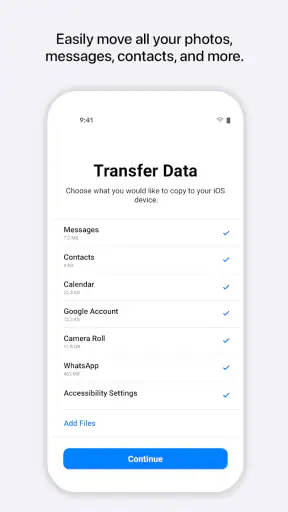
Appen lader dig overføre en række forskellige data: kontakter, beskeder, billeder og videoer, internetbogmærker, mailkonti og kalendere. Den bedste del? Du behøver ikke at bekymre dig om appene, eftersom Flyt til iOS vil foreslå at downloade de iOS-versioner af dine Android-apps, hvis de findes. Det er en smart feature, der sparer en del tid.
For mange er kontakter og kalenderaftaler den første tydelige succes: Når flytningen er gennemført, kan man hurtigt kontrollere, om navne og kommende aftaler er landet på den nye telefon. Jeg synes, det er en bedre kontrol end kun at kigge på en samlet besked om, at overførslen er færdig. Åbn et par forskellige poster, og tjek både nyere og ældre indhold, før du lægger Android-telefonen væk.
En konkret hverdagssituation kunne være en person, der skifter telefon i weekenden før en arbejdsuge. Vedkommende vil gerne have familiebillederne, beskeder med praktiske aftaler og kalenderen med på iPhone, men har ikke behov for at kopiere alt, der nogensinde har ligget på Android. Her giver det mening at planlægge flytningen, gennemgå indholdet på forhånd og bagefter kontrollere de ting, der er vigtige mandag morgen. Det er mere pålideligt end at antage, at en ny telefon automatisk indeholder alt præcis som den gamle.
Appforslagene er nyttige, men de bør ses som en genvej til at finde mulige iOS-udgaver, ikke som en garanti for, at dine apps, køb, gemte data eller login følger med. Når du er færdig, kan du sammenligne de vigtigste apps på begge telefoner og hente det, du faktisk bruger. Det hjælper også med at undgå at fylde startskærmen med gamle apps, som du ikke længere har brug for.
Ydeevne og brugeroplevelse
Så hvordan klarer Flyt til iOS sig i den virkelige verden? Generelt set fungerer appen upåklageligt for de fleste brugere. Overførslen er relativt hurtig, afhængigt af mængden af data, du flytter. For dem med mange billeder og videoer kan det tage lidt tid, men det er en lille pris at betale for at få alle dine minder med over.
Brugeroplevelsen er intuitiv, og appen guider dig trin for trin igennem processen. Selv for dem af os, der ikke er teknologisk kyndige, er det en ret ligetil oplevelse.
Min vurdering af tempoet afhænger især af, hvad man forsøger at flytte. En telefon med nogle få vigtige oplysninger føles som en overskuelig opgave, mens store samlinger af billeder og videoer naturligt kræver mere tålmodighed. Det betyder, at “hurtigt” ikke er det samme for alle. Hvis du skal flytte en stor kamerarulle, så planlæg efter selve opgaven frem for at regne med, at du kan starte den og være videre få minutter senere.
Appen passer bedst til folk, der vil gennemføre et samlet skift og kan lade begge enheder være i fred imens. Den er mindre oplagt, hvis du forventer at vælge enkelte filer til en hurtig overførsel, eller hvis du vil holde Android og iPhone løbende synkroniseret. I de situationer kan en cloudtjeneste eller manuel overførsel være mere fleksibel, selv om det kræver, at du selv holder styr på, hvilke elementer der er kopieret.
Som værktøj til et skift har den også en anden fordel i forhold til at flytte alting manuelt: Den fører brugeren gennem en samlet proces fra Android til iPhone. Den manuelle metode kan være bedre, når man kun skal hente nogle få ting eller vil sortere nøje, men den kan betyde flere separate trin for kontakter, billeder og kalender. Jeg ville vælge Flyt til iOS til den første flytning og derefter bruge andre metoder til små, senere opgaver.
Er der nogen faldgruber?
Selvom appen er nem at bruge, er der nogle få ting, du skal være opmærksom på. For det første skal begge enheder være tilsluttet strøm og have Wi-Fi tændt. Desuden kan der være visse kompatibilitetsproblemer afhængigt af din Android-enheds mærke og model. Det er altid en god idé at have en backup af dine data, bare for en sikkerheds skyld.
Hvis forbindelsen stopper eller flytningen ikke går som forventet, så undgå at slette noget fra den gamle Android-telefon i frustration. Kontrollér først, at begge telefoner stadig har strøm, at Wi-Fi er slået til, og at opsætningen ikke er blevet afbrudt. En sikkerhedskopi giver ro, fordi du ikke behøver at behandle den første overførsel som din eneste mulighed for at bevare indholdet. Jeg ville først nulstille eller ændre noget på modtagertelefonen, når jeg havde besluttet, hvordan jeg vil prøve igen.
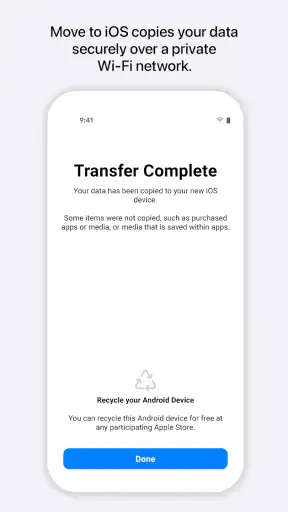
En anden kilde til forvirring er forskellen mellem overførte oplysninger og fuldt fungerende konti. Hvis en mailkonto eller en app kræver, at du logger ind igen, betyder det ikke nødvendigvis, at selve flytningen er mislykket. Tænk på overførslen som at få relevante data med over, mens adgang til tjenester stadig kan kræve din egen handling. Hav derfor adgangskoder og eventuelle loginbekræftelser klar, især til de tjenester, du er afhængig af i hverdagen.
Det er også værd at spørge sig selv, om den nye iPhone er det rette sted at samle alt det gamle indhold. Hvis den primære grund til skiftet er at starte mere enkelt, kan du bruge overførslen selektivt og lade mindre vigtigt materiale blive på Android eller i en sikkerhedskopi. Omvendt bør du ikke springe over indhold, du senere vil savne, bare for at gøre processen kortere. En lille gennemgang før flyttedagen er ofte mere nyttig end at forsøge at rydde op, mens begge telefoner venter på hinanden.
Version 4.0.3 er den aktuelle udgave, og appen har PEGI 3, så der er ingen aldersmæssig grund til, at almindelige familier skulle holde børn væk fra den. Det ændrer ikke ved, at selve flytningen kræver, at en voksen eller den person, der ejer telefonerne, tager stilling til, hvilke personlige oplysninger der skal med. Med omkring 89.000 brugeranmeldelser og en historie, der går tilbage til september 2015, er det et etableret værktøj, men det gør stadig ikke enhver telefonkombination eller enhver overførsel fejlfri.
Hvem bør bruge den – og hvad gør man bagefter?
Hvis du lige har købt en iPhone og kommer fra Android, er appen et oplagt sted at begynde, især hvis du gerne vil have kontakter, beskeder, billeder og kalender med over i samme arbejdsgang. Den er også relevant for mindre teknisk erfarne brugere, fordi den tydelige kode og vejledning giver en konkret rækkefølge at følge. Jeg ville derimod springe den over, hvis du allerede har sat iPhone op og kun mangler et par filer, eller hvis målet er at bevare to telefoner synkroniseret fremover.
Når flytningen er slut, så brug et par minutter på en praktisk kontrolrunde: Se efter et par kontakter, en kommende kalenderaftale, nogle billeder og de beskeder, du forventede at finde. Hent derefter de iOS-apps, du faktisk bruger, og log ind på de vigtigste konti. Først når den nye telefon fungerer til dine almindelige behov, ville jeg betragte overgangen som afsluttet. Behold Android-telefonen og din backup, indtil du er tilfreds med resultatet.
Min endelige dom
Alt i alt, hvis du står overfor at skulle skifte fra Android til iOS, er Flyt til iOS et must-have værktøj. Det gør overgangen meget lettere og tager meget af stressen ud af processen. Selvom det ikke er perfekt, og der kan være nogle få bump på vejen, er det en betydelig hjælp i den overordnede overgangsproces. Så hvis du er klar til at tage springet til en iPhone, gør dig selv en tjeneste og giv denne app et skud.
Skiftet fra Android til iOS behøver ikke at være en besværlig oplevelse. Med Flyt til iOS, kan du fokusere på at nyde din nye iPhone snarere end at bekymre dig om dataoverførsel. Med andre ord, gør det lettere for dig selv og lad teknologien arbejde for dig.
Min anbefaling er at bruge den som en planlagt engangsflytning, ikke som en garanti for, at hver eneste detalje fra Android bliver identisk på iPhone. Gå ind i processen med strøm på begge enheder, en backup og realistiske forventninger til apps og logins. Så er det lettere at se, hvad appen gør godt: Den giver en konkret vej fra den gamle telefon til den nye og kan spare dig for mange separate overførsler. For det formål er den gratis app fra Apple et fornuftigt første skridt.
Ofte stillede spørgsmål
Hvordan fungerer Flyt til iOS?
Flyt til iOS fungerer ved at oprette en sikker, trådløs forbindelse mellem din Android-enhed og din nye iOS-enhed. Appen overfører dine kontakter, meddelelser, fotos, videoer, bogmærker, mailkonti og kalendere. Det er en problemfri måde at skifte fra Android til iOS uden at miste dine data.
Er Flyt til iOS kompatibel med alle Android-enheder?
Flyt til iOS er kompatibel med de fleste Android-enheder, der kører Android 4.0 eller nyere. Det er vigtigt at sikre, at både din Android-enhed og din iOS-enhed er fuldt opladet og tilsluttet Wi-Fi for at sikre en glat overførselsproces uden afbrydelser.
Er der nogen omkostninger forbundet med at bruge Flyt til iOS?
Flyt til iOS er en helt gratis applikation, der tilbydes af Apple. Der er ingen skjulte gebyrer forbundet med dens brug. Det eneste, du behøver, er en stabil internetforbindelse til at downloade appen og foretage overførslen mellem enhederne.
Hvilke data kan ikke overføres med Flyt til iOS?
Flyt til iOS kan ikke overføre apps, musik eller adgangskoder. Disse skal downloades igen fra App Store eller iTunes. Det er også vigtigt at bemærke, at appen kun overfører data, der er gemt lokalt på din Android-enhed, ikke dem, der er i skyen.
Hvor lang tid tager processen med Flyt til iOS?
Tiden, det tager at fuldføre overførslen, afhænger af mængden af data, der skal overføres. Generelt tager det mellem 10 og 30 minutter. Sørg for, at dine enheder er tilsluttet strøm og Wi-Fi for at undgå afbrydelser under processen.
Download










